واي فاي - نقطة اتصال هوت سبوت
4.4الاتصالتم التحديث 7 أكتوبر 2026
لقطات الشاشة
الإيجابيات
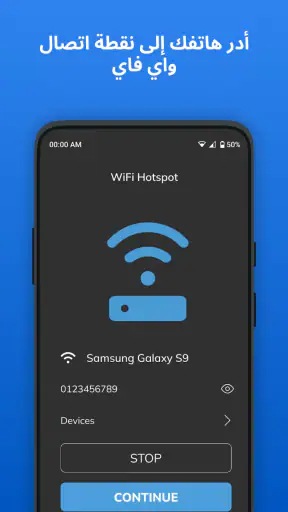
- واجهة بسيطة تسهّل بدء نقطة الاتصال وتعديل إعداداتها.
- إمكانية مشاركة اتصال الهاتف مع أجهزة أخرى عبر شبكة لاسلكية.
- خيارات لضبط اسم الشبكة وكلمة المرور لحماية الاتصال.
- مفيد عند الحاجة إلى اتصال مؤقت خارج نطاق شبكات واي فاي العامة.
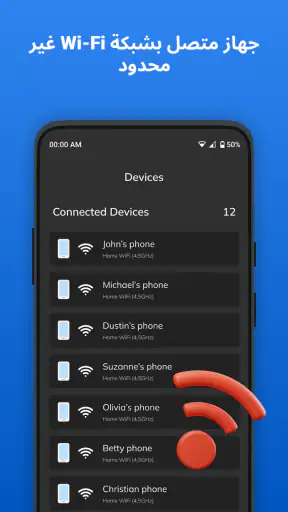
- يمكن متابعة الأجهزة المتصلة والتحكم في وصولها إلى نقطة الاتصال.
السلبيات
- يتطلب تشغيل نقطة الاتصال تفعيل بيانات الهاتف أو توفر اتصال مناسب.
- قد يؤدي الاستخدام المطوّل إلى استنزاف البطارية بسرعة.
- سرعة الاتصال تعتمد على تغطية الشبكة الخلوية وباقتك.
- قد يستهلك مشاركة الإنترنت بيانات الهاتف بمعدل مرتفع.
- تختلف بعض الخيارات والتوافق حسب إصدار أندرويد والشركة المصنّعة.
 تحليل من إعداد Mobexer
إذا احتجت إلى مشاركة اتصال هاتفك مع حاسوب أو جهاز آخر، فغالبًا ستبدأ من إعدادات أندرويد نفسها. تطبيق واي فاي - نقطة اتصال هوت سبوت موجّه للمهمة ذاتها: الوصول إلى نقطة اتصال الهاتف وتشغيل مشاركة الإنترنت من دون التعامل مع تطبيقات كثيرة أو أدوات لا تحتاج إليها. بعد تجربتي له، أراه خيارًا عمليًا لمن يريد اختصار الطريق إلى إعداد الاتصال، لا بديلًا عن باقة إنترنت جيدة أو عن إعدادات الهاتف الأساسية.
تجربة مباشرة لمشاركة الإنترنت
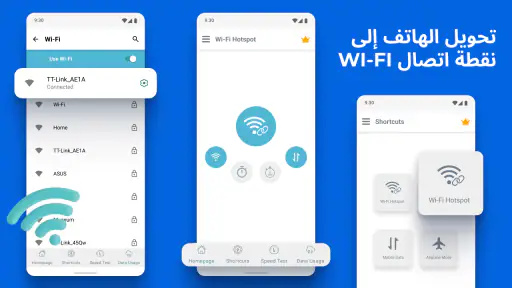
الفكرة هنا بسيطة ومحددة: استخدام الهاتف كنقطة اتصال كي يتصل جهاز آخر بالإنترنت المحمول. هذا يجعل التطبيق مناسبًا لموقف مألوف مثل وجودك في مقهى مع حاسوبك المحمول، أو احتياج جهاز لوحي إلى اتصال أثناء التنقل. بدل البحث كل مرة بين صفحات الإعدادات، يساعدك التطبيق على الوصول إلى الوظيفة التي تحتاج إليها بسرعة.
لكن من المهم فهم حدود هذه الفائدة. التطبيق لا ينشئ إنترنت من تلقاء نفسه؛ فهو يشارك اتصال الهاتف المحمول، ولذلك تعتمد التجربة على وجود بيانات فعالة وعلى جودة الشبكة في المكان. كما أن تشغيل نقطة الاتصال قد يستهلك من باقتك ويستنزف البطارية أسرع من الاستخدام العادي. أنا أتعامل معه بوصفه اختصارًا للوصول إلى المشاركة، لا حلًا لمشكلات التغطية أو محدودية البيانات.
ينتمي التطبيق إلى فئة الاتصال، وتطوره DOSA Apps. وهو مجاني للتنزيل، مع مشتريات داخل التطبيق تتراوح أسعار عناصرها من 3.89 درهمًا إماراتيًا إلى 394.99 درهمًا إماراتيًا. هذا سبب إضافي لأن أتحقق من أي خيار مدفوع قبل شرائه، وألا أفترض أن كل ما يظهر في التطبيق ضروري لاستخدامه الأساسي.
ما الذي يضيفه إلى إعدادات الهاتف؟
في كثير من هواتف أندرويد، تتوفر نقطة الاتصال أصلًا ضمن الإعدادات السريعة أو إعدادات الشبكة. لذلك لا أعدّ وجود تطبيق منفصل ضرورة للجميع. قيمته تظهر عندما تريد مدخلًا أوضح إلى وظيفة محددة، أو عندما يصعب عليك تذكّر مكانها بعد تحديث واجهة الهاتف أو تغيير الجهاز. أما إذا كنت تشغّل نقطة الاتصال باستمرار من لوحة الاختصارات، فقد لا تلاحظ فرقًا كبيرًا.
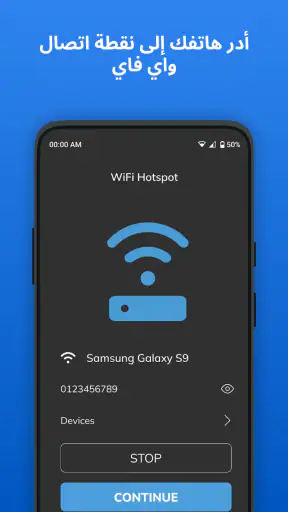
قبل مشاركة الشبكة، أنصح بالتأكد من اسم نقطة الاتصال وكلمة مرورها من إعدادات الهاتف. فهذه التفاصيل هي ما يحتاج إليه الحاسوب أو الجهاز الآخر للاتصال، ولا يكفي تشغيل المشاركة وحده. وإذا كنت تشارك الاتصال مع شخص آخر، أرسل كلمة المرور بطريقة خاصة، ثم غيّرها أو أوقف النقطة عند انتهاء الحاجة بدل تركها متاحة بلا داعٍ.
متى يكون مفيدًا في اليوم العادي؟
لنفترض أن اتصال الإنترنت المنزلي انقطع مؤقتًا، وأن لديك مهمة قصيرة على الحاسوب. يمكنك تشغيل نقطة الاتصال من الهاتف، وربط الحاسوب بها، ثم إيقافها فور انتهاء المهمة. هذا استخدام معقول لأن مدة المشاركة محدودة، ويسهل عليك مراقبة استهلاك البيانات. أما تنزيل ملفات كبيرة أو مشاهدة فيديو طويل على عدة أجهزة، فالأفضل غالبًا الاعتماد على شبكة ثابتة أو على باقة تسمح بذلك؛ فالهاتف ليس دائمًا الخيار الأوفر أو الأكثر استقرارًا.
آخر الأخبار

لماذا أصبحت Extreme Car Driving Simulator اللعبة المثالية الآن؟

Gardenscapes أم Candy Crush: من يتفوق في عالم الألعاب؟

لماذا تعيد Avatar World تعريف ألعاب تقمص الأدوار الهادئة؟

استمتع بتجربة موسيقية غامرة مع Audiomack: تنزيل الموسيقى

لماذا تجذب لعبة 1945 Air Force: Plane Shooter اللاعبين بشكل كبير؟

تحولات Google Earth مع تحديثات Android وiOS الحديثة
هناك حالة أخرى يغفل عنها بعض المستخدمين: الجهاز المتصل قد يبدأ تحديثات تلقائية أو مزامنة ملفات بمجرد حصوله على الإنترنت. إذا كنت تستخدم باقة محدودة، أوقف التحديثات والمزامنة غير الضرورية على الحاسوب قبل ربطه. هذه الخطوة أهم من مجرد تشغيل نقطة الاتصال، لأنها تقلل احتمال أن يستهلك الجهاز بيانات كثيرة من دون أن تلاحظ.
وللاتصال المؤقت بجهاز واحد، تكون نقطة الاتصال اللاسلكية مريحة ولا تحتاج عادةً إلى حمل كابل. لكن إن كان استخدامك طويلًا أو كان استقرار الاتصال أولوية، فقد يكون توصيل الهاتف بالحاسوب عبر USB خيارًا أنسب إذا كان هاتفك والحاسوب يدعمان ذلك. لكل طريقة مقايضة: الاتصال اللاسلكي أسهل في الحركة، بينما قد يكون الاتصال السلكي أفضل في بعض ترتيبات العمل، لكنه يتطلب كابلًا وإعدادًا مناسبًا.
الإصدار الحالي وما يمكن قوله عن تطور التطبيق
الإصدار الحالي هو 3.9.2، وقد صدر التطبيق في 30 يناير 2021. هذه معلومات مفيدة لوضعه في سياقه: هو تطبيق قائم منذ عدة سنوات، لكنه لا تكشف وحدها ما الذي تغيّر بين إصدار وآخر. لذلك لا أستنتج منها إضافة ميزة بعينها أو تحسنًا محددًا. ما يمكنني قوله بثقة هو أن الحكم العملي يجب أن يعتمد على توافقه مع هاتفك اليوم وعلى سهولة الوصول إلى وظيفة المشاركة التي تحتاج إليها.
إذا كنت مستخدمًا قديمًا، فالأفضل بعد تثبيت إصدار جديد أن تجرب تشغيل نقطة الاتصال وإيقافها بنفسك، ثم تتأكد من أن أجهزتك المعتادة ما زالت تتصل بكلمة المرور الصحيحة. لا تغيّر إعدادات الشبكة الأخرى لمجرد أن التطبيق قد تحدّث؛ اختبر المهمة الأساسية أولًا. وإذا كان كل شيء يعمل من إعدادات الهاتف بالفعل، فلا توجد حاجة واضحة إلى تغيير أسلوبك لمجرد متابعة رقم الإصدار.
يتوافق التطبيق مع أندرويد 7.0 فأحدث، ما يجعله متاحًا على نطاق واسع من الأجهزة التي لا تزال تعمل بإصدارات مدعومة منه. ومع ذلك، فإن شكل قوائم نقطة الاتصال وسلوكها قد يختلفان من هاتف إلى آخر بحسب الشركة وإصدار النظام. إذا لم يظهر الخيار بالطريقة التي تتوقعها، فابدأ بالبحث عنه في إعدادات الشبكة في هاتفك بدل افتراض أن المشكلة من اتصال البيانات نفسه.
الانطباع العام وما لا يحله التطبيق
يبدو الإقبال عليه كبيرًا، إذ تجاوزت تنزيلاته 10 ملايين، ومتوسط تقييمه 4.4 من 5 استنادًا إلى نحو 112 ألف تقييم. أتعامل مع هذه الأرقام كمؤشر على أن الفكرة مفهومة وذات فائدة لكثير من المستخدمين، لا كضمان بأن التطبيق سيعمل بالطريقة نفسها على كل جهاز. واجهات الشركات المصنعة تختلف، كما أن جودة نقطة الاتصال تتأثر بالشبكة وبإعدادات الهاتف.
التطبيق مناسب لمن يريد الوصول إلى مشاركة الإنترنت بسرعة، خصوصًا إذا كان يكرر هذه المهمة أو يساعد شخصًا أقل خبرة في العثور عليها. وتصنيف العمر PEGI 3 يعكس ملاءمته لفئة عمرية عامة، لكن تشغيل بيانات الهاتف يظل قرارًا ينبغي أن يتخذه المستخدم أو ولي الأمر بوعي، لأن الاتصال قد يترتب عليه استهلاك من الباقة.
في المقابل، قد لا يكون الخيار المناسب لمن يبحث عن مدير متكامل للشبكة، أو عن وسيلة لتقوية إشارة الهاتف، أو عن إنترنت مجاني. كما أن من يستخدم نقطة الاتصال مرة واحدة بين حين وآخر قد يجد الاختصار الموجود أصلًا في النظام كافيًا. والأهم أن التطبيق لا يعفيك من معرفة حدود باقتك أو تأمين كلمة المرور؛ هذان أمران يتوقفان على طريقة استخدامك وإعدادات هاتفك.
نقاط عملية قبل الاعتماد عليه
أول ما أفعله عند استخدام نقطة الاتصال هو التأكد من اسم الشبكة وكلمة مرورها، ثم الاتصال بجهاز واحد لاختبارها قبل ربط أجهزة أخرى. هذه الطريقة البسيطة تكشف أخطاء كلمة المرور أو مشكلات الاتصال مبكرًا، بدل بدء اجتماع أو مهمة ثم اكتشاف أن الحاسوب لا يتصل. وإذا كان جهازك يعرض خيارًا لتحديد نطاق نقطة الاتصال، فاختيار النطاق المتوافق مع أجهزتك أهم من اختيار إعداد غير مألوف لمجرد أنه يبدو أسرع.
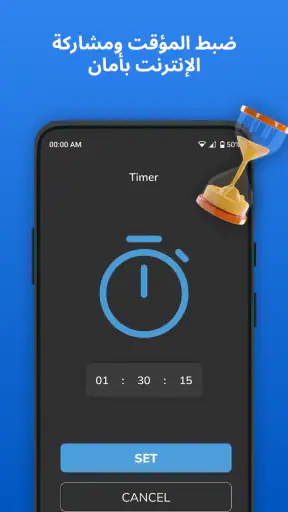
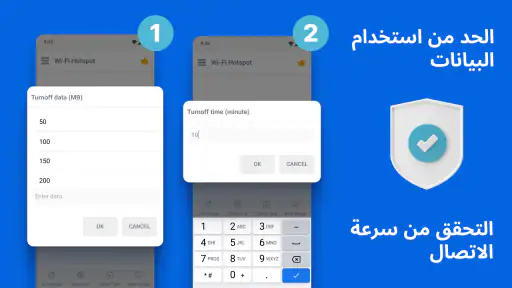
النصيحة الثانية هي وضع حد زمني واضح للمشاركة. شغّل النقطة عند الحاجة، وتحقق من أن الجهاز الآخر انتهى من المهمة، ثم أوقفها. هذا لا يحافظ على البيانات فحسب؛ بل يقلل أيضًا احتمال بقاء جهاز قديم متصلًا أو إعادة اتصاله تلقائيًا لاحقًا. ومن المفيد أن تتذكر أن الحاسوب قد يستهلك بيانات أكثر من الهاتف بسبب خدمات الخلفية، لذلك لا تفترض أن جلسة قصيرة تعني استهلاكًا ضئيلًا دائمًا.
أما إذا كنت تساعد شخصًا آخر على الاتصال، فاطلب منه التأكد من اختيار اسم الشبكة الصحيح، لا شبكة مشابهة قريبة. بعد ذلك، لا ترسل كلمة المرور في مجموعة عامة، ولا تتركها محفوظة على جهاز لا تثق به. هذه احتياطات بسيطة لكنها تجعل مشاركة الهاتف أكثر أمانًا من تشغيلها وتركها مفتوحة للجميع.
لمن أوصي به وما الذي أراقبه لاحقًا
أوصي به لمن يريد نقطة وصول مباشرة إلى مشاركة الإنترنت على هاتف أندرويد، ولمن يضطر أحيانًا إلى وصل حاسوب أو جهاز لوحي أثناء التنقل. أما المستخدم الذي يعرف مكان إعدادات النظام ويجدها سهلة، فلن يخسر شيئًا غالبًا إذا اكتفى بها. وإذا كان اتصالك المحمول محدودًا، أو كنت تحتاج إلى اتصال طويل ومستقر لعدة أجهزة، ففكر أولًا في شبكة ثابتة أو طريقة مشاركة أخرى يدعمها هاتفك.
قبل تثبيته، اسأل نفسك سؤالًا عمليًا: هل أحتاج إلى اختصار للوصول إلى نقطة الاتصال، أم أحتاج إلى إنترنت أفضل؟ التطبيق يخدم السؤال الأول، ولا يحل الثاني. كذلك يستحق الانتباه إلى أي خيارات شراء تظهر أثناء الاستخدام، لأن التنزيل مجاني لكن بعض العناصر لها أسعار داخل التطبيق. لا تدفع مقابل خيار قبل أن تفهم ما الذي يضيفه إلى استخدامك الفعلي.
ومع الإصدار 3.9.2، أرى أن أفضل ما ينبغي مراقبته في الاستخدام هو التوافق مع تحديثات هاتفك وسلاسة الوصول إلى المشاركة، لا افتراض تغييرات غير معلنة. إذا بقي تشغيل نقطة الاتصال واضحًا، وكانت أجهزتك تتصل من دون ارتباك، فالتطبيق يؤدي الغرض الذي تبحث عنه. أما إذا زادت الخطوات أو لم يقدم لك اختصارًا مفيدًا مقارنة بإعدادات أندرويد، فالعودة إلى أدوات النظام خيار منطقي تمامًا.
في النهاية، واي فاي - نقطة اتصال هوت سبوت أداة متخصصة لمهمة صغيرة لكنها مفيدة: تسهيل مشاركة اتصال الهاتف عندما تحتاج إليه. تقييمي له إيجابي لمن يريد الوصول السريع ويعرف أن استهلاك البيانات والتغطية يعتمدان على هاتفه وشبكته. أما من ينتظر منه تحسين الإشارة أو توفير اتصال مجاني أو إدارة متقدمة للشبكة، فسيكون توقعه أكبر مما تقدمه فكرته الأساسية. اختره إن كان الاختصار سيخدم روتينك، واستخدمه بوعي عندما تكون باقة الهاتف هي مصدر الإنترنت.
الأسئلة الشائعة
ما هو تطبيق «واي فاي - نقطة اتصال هوت سبوت»، وما الذي يمكنني فعله به؟
يُستخدم تطبيق «واي فاي - نقطة اتصال هوت سبوت» لإدارة مشاركة اتصال الإنترنت من الهاتف مع أجهزة أخرى، مثل الحاسوب اللوحي أو الحاسوب المحمول، عبر نقطة اتصال محمولة. وقد تختلف الأدوات المتاحة بحسب إصدار التطبيق والهاتف؛ لذا تحقّق من وصف النسخة قبل التنزيل. تذكّر أن التطبيق لا ينشئ اتصال إنترنت من تلقاء نفسه، بل يشارك اتصال الهاتف الخلوي أو اتصالًا متاحًا وفق إمكانات جهازك وإعدادات النظام.
كيف أُعدّ نقطة الاتصال وأحميها بكلمة مرور؟
تبدأ الإعدادات عادةً بتفعيل نقطة الاتصال من إعدادات الهاتف أو من عناصر التحكم التي يوفرها التطبيق، ثم اختيار اسم للشبكة وكلمة مرور يصعب تخمينها. قد تختلف أسماء القوائم والخطوات بين أجهزة أندرويد وإصدارات النظام، كما قد يتطلب بعضها منح التطبيق أذونات محددة. قبل مشاركة الشبكة، استخدم كلمة مرور قوية، ولا تترك نقطة الاتصال مفتوحة أو تشارك بيانات الدخول إلا مع أشخاص تثق بهم.
هل استخدام نقطة الاتصال يستهلك بيانات الهاتف أو يؤثر في الفاتورة؟
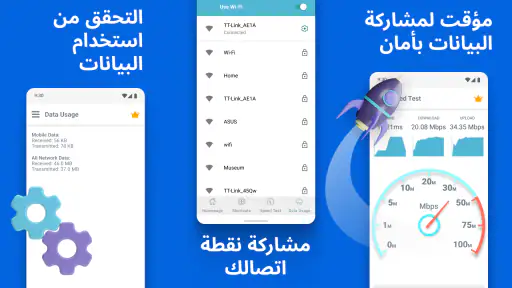
نعم، عند مشاركة اتصال بيانات الهاتف قد تُحتسب حركة الإنترنت ضمن باقة البيانات الخلوية، ويختلف ذلك حسب شركة الاتصالات وخطتك. يمكن للتنزيلات الكبيرة أو بث الفيديو والألعاب عبر الأجهزة المتصلة أن تستهلك البيانات بسرعة، كما قد يؤدي الاستخدام الطويل إلى استنزاف البطارية وارتفاع حرارة الهاتف. راجع تفاصيل باقتك، وراقب استهلاك البيانات من إعدادات الجهاز، وأوقف نقطة الاتصال عندما لا تعود بحاجة إليها.
هل يعمل التطبيق على كل الهواتف، وهل يحتاج إلى أذونات خاصة؟
لا يمكن ضمان التوافق مع كل هاتف؛ إذ تعتمد إمكانية إنشاء نقطة اتصال وإدارتها على الجهاز وإصدار نظام التشغيل وقيود شركة الاتصالات. وقد يطلب التطبيق أذونات مرتبطة بالشبكة أو الموقع أو الأجهزة القريبة، لكن الحاجة إليها تختلف بحسب النظام والميزات المستخدمة. افحص صفحة التطبيق ومتطلبات النظام وتقييمات المستخدمين قبل التثبيت، وامنح الأذونات الضرورية فقط. إذا لم تعمل ميزة ما، فتحقق من إعدادات نقطة الاتصال الأصلية في هاتفك.
هل التطبيق مجاني، وهل استخدامه آمن لمشاركة الإنترنت؟
تحقّق من صفحة المتجر لمعرفة ما إذا كان التطبيق مجانيًا بالكامل أو يتضمن إعلانات أو مشتريات داخل التطبيق، لأن الأسعار والميزات قد تتغير. وللاستخدام الآمن، نزّله من متجر موثوق، وراجع اسم المطوّر والأذونات وسياسة الخصوصية، ولا تشارك كلمة مرورك علنًا. تذكّر أن حماية الاتصال تعتمد أيضًا على إعدادات الهاتف وكلمة المرور؛ لذلك راقب الأجهزة المتصلة وافصل أي جهاز لا تعرفه.