SmartWatch Connect for Android
0.0المكتبات والعروض التوضيحيةتم التحديث 7 أكتوبر 2026
لقطات الشاشة
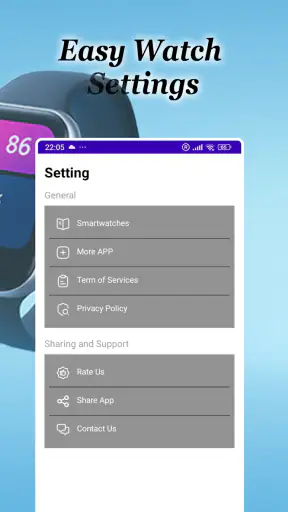
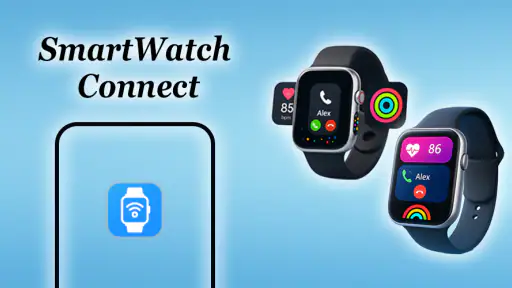
الإيجابيات
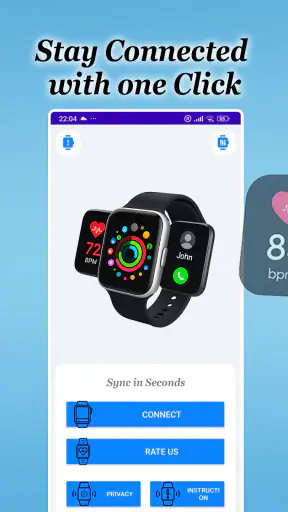
- تُسهّل ربط الساعة بالهاتف ومزامنة البيانات المتاحة.
- قد تساعد على عرض إشعارات الهاتف على شاشة الساعة.
- تتيح الوصول إلى إعدادات الاتصال من مكان واحد.
- مناسبة لمن يريد إعداد الساعة دون التنقل بين قوائم الهاتف.
- واجهة مخصصة للاتصال بالأجهزة القابلة للارتداء.
السلبيات
- تختلف الميزات المدعومة حسب طراز الساعة والهاتف.
- قد يتطلب الاتصال تفعيل البلوتوث ومنح أذونات إضافية.
- بعض الوظائف قد لا تعمل مع جميع الساعات.
- قد تتأثر المزامنة بتوفير الطاقة أو قيود الخلفية.
- لا تغني عن تطبيق الشركة المصنّعة للساعة عند الحاجة لوظائف متقدمة.
 تحليل من إعداد Mobexer
إذا كنت قد اشتريت ساعة ذكية وتريد أن تظهر إشعارات هاتفك عليها، فمن السهل أن تتوقع أن الأمر لا يتجاوز تثبيت تطبيق والضغط على زر. تجربتي مع SmartWatch Connect تجعلني أراه خيارًا موجّهًا إلى هذه المهمة المحددة: ربط الهاتف والساعة عبر البلوتوث كي تصل الإشعارات إلى معصمك. وهو تطبيق مجاني من JedyApps، ضمن فئة تطبيقات المكتبات والعروض التوضيحية، لكن وجود مشتريات داخل التطبيق يعني أن كلمة «مجاني» لا تحكي القصة كاملة لكل عنصر أو خيار.
ما الذي تتوقعه من التطبيق؟
الفكرة هنا عملية أكثر من كونها منصة لإدارة كل تفاصيل الساعة. إذا كان هدفك الأساسي أن تتابع تنبيهات الهاتف من دون إخراجه في كل مرة، فقد يكون هذا التطبيق نقطة بداية مناسبة. أما إذا كنت تبحث عن بديل شامل لتطبيق الشركة المصنّعة، أو عن أدوات متقدمة لمراقبة الصحة والتمارين وتخصيص واجهات الساعة، فلا ينبغي أن تفترض أن تطبيقًا يركّز على الاتصال والإشعارات سيغنيك عن تلك الأدوات.
أفضّل التفكير فيه بوصفه حلقة وصل بين جهازين، لا ساعةً مستقلة ولا مديرًا كاملًا للملحقات القابلة للارتداء. هذا التفريق مهم قبل التثبيت: نجاح الربط لا يعني تلقائيًا أن كل وظيفة في الساعة ستعمل من خلاله، كما أن ظهور الإشعارات يعتمد على إعدادات الهاتف والساعة معًا. عندما يكون المطلوب واضحًا ومحدودًا، يصبح تقييم التطبيق أسهل وتقل احتمالات البحث عن خيارات لا تتصل بهدفك.
مقالات ذات صلة بـ SmartWatch Connect for Android
تطبيق SmartWatch Connect مصمم لأجهزة أندرويد، وتذكر معلوماته أن الحد الأدنى للنظام هو أندرويد 7.0. وهو مصنف PEGI 3، ما يجعله مناسبًا من ناحية التصنيف العمري للجمهور العام. الإصدار الحالي هو 23.0، وقد صدر في 21 أبريل 2024، ووصل إلى نحو 100 ألف عملية تثبيت. هذه الأرقام تعطي فكرة عن انتشاره وسياقه، لكنها لا تضمن وحدها توافقه مع طراز ساعتك تحديدًا.
لمن يناسب، ومتى أختار تطبيقًا آخر؟
أراه مناسبًا لمن يريد تجربة ربط مباشرة، أو لمن يحتاج إلى رؤية التنبيهات أثناء العمل أو التنقل ويجد إخراج الهاتف مزعجًا. وقد يكون مفيدًا أيضًا لمن لا يريد البدء بتطبيق مزدحم بعشرات الأقسام، بشرط أن تكون ساعته قادرة على استقبال الإشعارات بالطريقة التي يعتمدها التطبيق.
في المقابل، إذا كانت الساعة مرتبطة بمنظومة خاصة أو كان تطبيق الشركة المصنّعة هو المسؤول عن إعدادها وتحديثها، أبدأ بالتطبيق الرسمي. غالبًا ما يكون ذلك الخيار الأوضح لإدارة التوافق والوظائف الخاصة بالطراز. وإذا كان هاتفك يعرض التنبيهات أصلًا على الساعة من خلال إعداداته أو تطبيق موجود لديك، فلا أرى سببًا لإضافة تطبيق آخر إلا إذا كان يحل مشكلة محددة. المقارنة العملية هنا ليست بين تطبيق جيد وآخر سيئ؛ بل بين حل بسيط للاتصال وبين أداة رسمية قد تكون أوسع وأكثر ملاءمة لجهاز بعينه.
ابدأ الإعداد بخطوات هادئة
بعد التثبيت، اجعل الهاتف والساعة قريبين، وتأكد من تشغيل البلوتوث على الهاتف. من المفيد أيضًا أن تتأكد من أن الساعة مشحونة وجاهزة للاتصال، وأنها ليست مرتبطة في الوقت نفسه بهاتف آخر. لا أتعامل مع هذه الخطوات على أنها ضمان للنجاح، لكنها تقلل الالتباس الشائع حين لا يظهر الجهاز المقصود أو يتوقف الربط في منتصف المحاولة.
آخر الأخبار

لماذا تجذب لعبة 1945 Air Force: Plane Shooter اللاعبين بشكل كبير؟

تحولات Google Earth مع تحديثات Android وiOS الحديثة

ريس ماستر ثلاثي الأبعاد: سباقات سريعة وجذور مجتمع لا يكتمل
Weather & Radar: كيف يحوّل تطبيق الطقس البيانات إلى قرارات أوضح

Clash الصيد: تجربة مميزة في محاكاة الصيد المحمول

Google Earth: حين يصبح استكشاف العالم اختبارًا لفهم المكان
اتبع ما يعرضه التطبيق على الشاشة، ولا تمنح وصولًا أو تفعّل إعدادًا لمجرد أن نافذة ظهرت. إذا طلب التطبيق إذنًا متعلقًا بإظهار الإشعارات، فاقرأ الغرض منه واربطه بما تريد فعله؛ فالإشعار لن يصل إلى الساعة إن لم تسمح إعدادات أندرويد بمشاركته بالطريقة المطلوبة. تختلف أسماء القوائم بين الهواتف وإصدارات النظام، لذلك أبحث عن إعدادات الإشعارات أو الوصول إلى الإشعارات بدل الاعتماد على مسار واحد ثابت.
نصيحة مفيدة قبل أن تبدأ: اختبر الربط والهاتف غير مضبوط على وضع توفير طاقة شديد، إن كان هذا الوضع يقيّد عمل التطبيقات في الخلفية. بعض الهواتف توقف النشاط الخلفي لتطيل عمر البطارية، وقد يبدو ذلك كأنه خلل في البلوتوث بينما تكون المشكلة في بقاء الاتصال أو استقبال التنبيهات. لا تغيّر إعدادات كثيرة دفعة واحدة؛ عدّل شيئًا واحدًا ثم أعد الاختبار، كي تعرف ما الذي أحدث الفرق.
اختبر نجاحًا واحدًا قبل تخصيص كل شيء
بعد إتمام الاتصال، لا تبدأ باختبار عشرات التطبيقات أو تغيير كل إعدادات الساعة. أرسل إلى هاتفك إشعارًا عاديًا من تطبيق تستخدمه، ثم راقب إن كان يظهر على الساعة. هذه هي أول نتيجة ذات معنى: تأكيد أن المسار بين الهاتف والساعة يعمل، لا مجرد رؤية اسم الجهاز متصلًا. إذا وصل التنبيه، جرّب بعد ذلك إشعارًا من تطبيق آخر لمعرفة إن كان السلوك متسقًا.
في يوم عمل، مثلًا، قد تضع الهاتف في حقيبتك أثناء التنقل بين المكاتب وتنتظر رسالة مهمة. أنصح بإجراء تجربة قصيرة قبل الاعتماد على الساعة في موقف لا تستطيع فيه تفقد الهاتف بسهولة. أرسل رسالة اختبار من شخص قريب أو استخدم تنبيهًا تعرف أنه سيصل، ثم تأكد من ظهور المحتوى أو التنبيه على الساعة كما تتوقع. بهذه الطريقة تكتشف مبكرًا إن كانت المشكلة في الربط، أو في إعداد إشعارات التطبيق الذي اختبرته، بدل اكتشافها عند الحاجة الفعلية.
وهناك تفصيل عملي يسهل تجاهله: كثرة الإشعارات قد تجعل الميزة أقل فائدة، لا أكثر. ابدأ بالتطبيقات التي تحتاج فعلًا إلى متابعتها، مثل الرسائل أو التنبيهات الضرورية، واترك البقية على الهاتف إن كان التحكم بذلك متاحًا في إعدادات جهازك. هذا يقلل الاهتزازات والمقاطعات، ويجعل الإشعار المهم أوضح. كما أن معاينة رسالة حساسة على ساعة ظاهرة للآخرين قد لا تناسبك؛ راجع خيارات الخصوصية في الهاتف والساعة قبل استخدامها في مكان عام.
عندما لا تصل التنبيهات: أين أبحث؟
أول ما أتحقق منه هو الفرق بين اتصال البلوتوث وبين السماح بوصول الإشعارات. قد يظهر الهاتف متصلًا بالساعة، لكن ذلك لا يثبت أن أندرويد يسمح للتطبيق بتمرير التنبيهات. راجع إعدادات الإشعارات المرتبطة بالتطبيق، ثم افحص ما إذا كان التطبيق الذي تختبره مسموحًا له بإرسال التنبيهات أصلًا. هذا الفصل بين الاتصال والصلاحية يحل كثيرًا من الحيرة، لأن المستخدم قد يعيد الاقتران مرارًا بينما السبب إعداد منفصل.
إذا كانت ساعة أخرى أو تطبيق الشركة المصنّعة متصلًا في الوقت نفسه، جرّب إيقاف الاتصال المتعارض مؤقتًا، ثم أعد الاختبار. ليس كل جهاز يتعامل بالطريقة نفسها مع أكثر من تطبيق للاتصال أو الإشعارات، ولذلك قد يكون تشغيل عدة حلول متشابهة مصدر ارتباك. بعد معرفة أي تطبيق مسؤول عن الاتصال الأساسي، يصبح من الأسهل تحديد ما إذا كان SmartWatch Connect يضيف قيمة أو يكرر وظيفة قائمة.
أما إذا انقطع الاتصال بعد فترة، فافحص إعدادات البطارية في الهاتف، وتأكد من أن التطبيق غير مقيّد في الخلفية. ثم أعد تشغيل البلوتوث أو أعد فتح التطبيق قبل حذف بياناته أو إعادة تثبيته. أفضّل هذه الخطوات الأقل إزعاجًا أولًا، لأنها تحافظ على إعداداتك وتساعدك على تضييق نطاق السبب. وإذا فشل الربط من البداية، فتأكد من اختيار الساعة الصحيحة ومن أنها في وضع يسمح بالاقتران، بدل الموافقة على أول اسم يظهر دون تحقق.
المشتريات والتوقعات الواقعية
يمكن تنزيل التطبيق مجانًا، لكن توجد مشتريات داخلية بسعر 57.99 درهمًا إماراتيًا لكل عنصر. لذلك أتحقق من وصف أي عنصر مدفوع قبل شرائه، وأبدأ باستخدام الوظيفة الأساسية التي أحتاجها قبل اتخاذ قرار الدفع. لا أتعامل مع وجود مشتريات داخل التطبيق على أنه دليل على ضرورة الشراء؛ المهم أن تعرف ما الذي يقدمه العنصر المحدد وهل يضيف شيئًا تحتاج إليه فعلًا.
كذلك، لا أستنتج من عدد التثبيتات أو رقم الإصدار أن كل ساعة ستتوافق معه. التوافق العملي يتأثر بطراز الساعة، وإصدار أندرويد، وإعدادات الإشعارات، وأحيانًا بوجود تطبيق آخر يدير الجهاز. إن كان هدفك هو تشغيل وظائف خاصة بالساعة، مثل إعدادها لأول مرة أو إدارة خصائصها المتقدمة، فابدأ بتطبيق الشركة المصنّعة حتى لو بدا هذا التطبيق أبسط؛ أما إذا كان تركيزك فقط على تمرير التنبيهات، فاختبر SmartWatch Connect على نطاق صغير قبل أن تعتمد عليه يوميًا.
حكمي بعد التفكير في الاستخدام اليومي
ما يعجبني في الفكرة هو أنها تعالج حاجة محددة يمكن اختبارها بسرعة: هل أستطيع رؤية إشعار الهاتف على الساعة؟ هذا يجعل قرار التجربة منخفض التعقيد للمستخدم الذي يعرف ما يريد. وفي الوقت نفسه، نجاح التجربة لا يلغي الحاجة إلى ترتيب الإشعارات ومراجعة إعدادات أندرويد، ولا يجعل التطبيق بديلًا تلقائيًا عن أدوات إدارة الساعة الرسمية.
أنصح به لمن يريد تجربة اتصال وإشعارات واضحة، ومستعدًا لقضاء دقائق في التحقق من البلوتوث والصلاحيات واختبار تنبيه حقيقي. أما من يعتمد على الساعة في وظائف كثيرة أو يريد ضمان توافق موثق مع طراز بعينه، فالأفضل أن يبدأ بالتطبيق الرسمي أو يتحقق من طريقة دعم جهازه قبل نقل اعتماده اليومي. وبالنسبة إلى بقية المستخدمين، ابدأ بإشعار واحد، ثم قرر بناءً على النتيجة: إن وصل بوضوح واستمر الاتصال في روتينك المعتاد، فالتطبيق يؤدي الغرض الذي تبحث عنه؛ وإن احتجت إلى حلول متكررة أو إعدادات غير مريحة، فالأداة الأصلية للساعة قد تكون الخيار الأهدأ.
الأسئلة الشائعة
ما هو تطبيق SmartWatch Connect، وما الذي يتيحه؟
يُستخدم SmartWatch Connect عادةً لربط ساعة ذكية بهاتف يعمل بنظام Android وإدارة بعض جوانب الاتصال بينهما، مثل مزامنة الإشعارات أو الوصول إلى إعدادات الجهاز المتوافقة. تختلف الوظائف المتاحة باختلاف طراز الساعة وإصدار التطبيق، لذلك لا تفترض أن كل ميزة ستعمل مع ساعتك. قبل التنزيل، تحقّق من اسم الشركة المصنّعة للساعة ومتطلبات التوافق الموضحة في صفحة التطبيق.
هل يعمل SmartWatch Connect مع جميع الساعات الذكية وهواتف Android؟
لا يمكن ضمان عمل التطبيق مع كل ساعة ذكية أو كل هاتف Android؛ فالتوافق يعتمد على بروتوكولات الساعة وإصدار نظام التشغيل والميزات التي يدعمها التطبيق. قد تحتاج بعض الساعات إلى تطبيق رسمي خاص بالشركة المصنّعة بدلًا منه، أو إلى تثبيت تطبيق مساعد على الساعة. راجع قائمة الأجهزة المدعومة ومتطلبات النظام، واقرأ وصف التطبيق قبل التنزيل لتجنب مشكلات الاقتران.
كيف أوصل الساعة بالهاتف باستخدام SmartWatch Connect؟
ابدأ بتشغيل Bluetooth على الهاتف والساعة، ثم افتح التطبيق واتبع تعليمات الاقتران الظاهرة على الشاشة. قد يُطلب منك تأكيد رمز على الجهازين أو منح أذونات لازمة للإشعارات والاتصال. إذا لم تظهر الساعة، فأعد تشغيل Bluetooth والجهازين، وتأكد من أنها غير متصلة بهاتف آخر. تختلف الخطوات الدقيقة حسب طراز الساعة وإصدار التطبيق، لذا اتبع دليل الشركة المصنّعة أيضًا.
ما الأذونات التي قد يطلبها التطبيق، وهل ينبغي أن أقلق بشأن الخصوصية؟
قد يحتاج تطبيق ربط الساعة إلى أذونات مثل Bluetooth والأجهزة القريبة والإشعارات، وقد تختلف الطلبات بحسب إصدار Android والميزات التي تريد استخدامها. امنح فقط الأذونات اللازمة للوظائف التي تحتاج إليها، وراجع سياسة الخصوصية ووصف التطبيق لمعرفة كيفية التعامل مع البيانات. لا تمنح إذنًا غير واضح لمجرد إتمام الإعداد، ويمكنك مراجعة الأذونات أو تغييرها لاحقًا من إعدادات الهاتف.
ماذا أفعل إذا انقطع الاتصال أو توقفت الإشعارات عن الوصول إلى الساعة؟
تحقق أولًا من تشغيل Bluetooth وبقاء الساعة ضمن نطاق الهاتف، ثم تأكد من أن الاقتران ما زال قائمًا وأن التطبيق مسموح له بالعمل في الخلفية وإرسال الإشعارات. قد تؤدي قيود توفير البطارية أو تحديثات النظام إلى إيقاف الاتصال، لذا راجع إعدادات البطارية والأذونات. إذا استمرت المشكلة، أعد تشغيل الجهازين وأعد الاقتران، مع الرجوع إلى تعليمات دعم طراز ساعتك.