AirPlay - Cast Tv
0.0المكتبات والعروض التوضيحيةتم التحديث 7 أكتوبر 2026
لقطات الشاشة
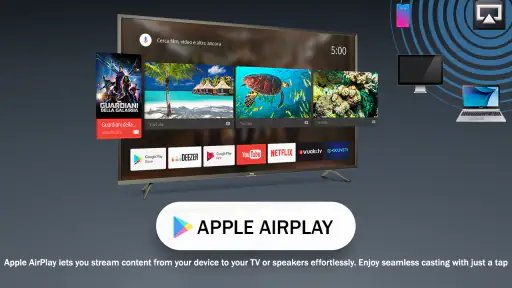
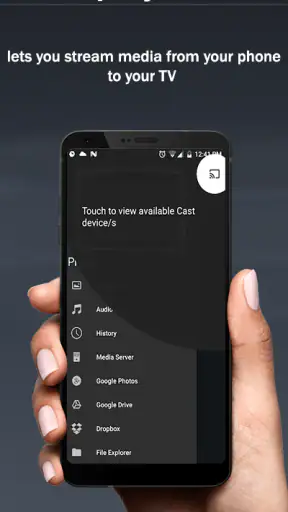
الإيجابيات
- يسهّل بث الفيديو والصور والموسيقى من الهاتف إلى شاشة التلفاز.
- يدعم الاتصال بأجهزة استقبال متوافقة مع AirPlay وChromecast.
- واجهة بسيطة تجعل بدء البث واضحًا للمستخدم الجديد.
- مفيد لعرض المحتوى على شاشة أكبر في المنزل أو أثناء الاجتماعات.
- يتيح التحكم في تشغيل الوسائط من الهاتف أثناء البث.
السلبيات
- يتطلب جهازًا متوافقًا مع تقنية البث المستخدمة.
- قد يعتمد استقرار البث على جودة شبكة Wi‑Fi.
- قد لا تعمل بعض الخدمات أو مقاطع الفيديو المحمية عبر البث.
- قد تظهر إعلانات أو ميزات مدفوعة بحسب إصدار التطبيق.
- قد تختلف جودة الصورة والصوت باختلاف الجهاز والشبكة.
 تحليل من إعداد Mobexer
إذا كان هدفك نقل ما يظهر على هاتفك إلى شاشة التلفزيون، فقد يبدو AirPlay - Cast Tv خيارًا مباشرًا يستحق التجربة. لكنني أتعامل معه كتطبيق للإرسال والعرض، لا كحل سحري يضمن أن كل هاتف وكل تلفزيون سيتصلان بلا إعداد. في هذا النوع من التطبيقات، تعتمد التجربة كثيرًا على توافق الأجهزة والشبكة، ولذلك يهمني أن أعرف ما الذي أريد عرضه قبل أن أبدأ، وأن أختبر الاتصال في وقت غير مستعجل.
ما الذي يقدمه التطبيق، وما الذي لا ينبغي افتراضه
يندرج التطبيق ضمن فئة المكتبات والعروض التوضيحية، ويقدمه المطور FastSoft بوصفه وسيلة لإرسال المحتوى إلى التلفزيون. اسمه يضعه في سياق AirPlay، لكن ذلك وحده لا يكفي لافتراض أن كل شاشة تحمل اسم تلفزيون ستدعمه بالطريقة نفسها. أرى أن أفضل طريقة لتقييمه هي اعتباره أداة محتملة لعرض محتوى الهاتف على شاشة أكبر، مع الانتباه إلى أن التوافق الفعلي هو أول اختبار عملي.
التطبيق مجاني للتنزيل، وتصنيفه العمري PEGI 3، وقد وصل إلى مئة ألف عملية تثبيت. هذه أرقام تساعد على وضعه في سياقه، لكنها لا تخبرني وحدها إن كان مناسبًا لجهاز بعينه أو إن كان الاتصال سيعمل في كل منزل. النسخة الحالية هي 2.6، ويتطلب تشغيله Android 7.0 أو إصدارًا أحدث؛ لذا فالهاتف القديم جدًا قد يكون خارج نطاق الاستخدام حتى قبل التفكير في التلفزيون.
مقالات ذات صلة بـ AirPlay - Cast Tv
توقع السرعة يبدأ من الشبكة والأجهزة
في الإرسال إلى التلفزيون، لا أتعامل مع السرعة كميزة يقررها التطبيق وحده. الهاتف، والتلفزيون أو جهاز الاستقبال، والشبكة المنزلية كلها أطراف في العملية. إذا كان الهاتف بعيدًا عن نقطة الاتصال أو كانت الشبكة مزدحمة، فقد يتأخر العثور على الشاشة أو يصبح العرض أقل سلاسة. لذلك أنصح بتجربة التطبيق قرب التلفزيون أولًا، ثم مقارنة النتيجة بمكان الاستخدام المعتاد بدل الحكم عليه من محاولة واحدة.
قبل بدء عرض مهم، أفتح التطبيق وأتحقق من ظهور الوجهة المطلوبة، ثم أختبر محتوى قصيرًا. هذه الخطوة البسيطة تكشف مبكرًا إن كان الاقتران ممكنًا، وتمنحني وقتًا لتبديل الشبكة أو إعادة المحاولة. وإذا لم تظهر الشاشة، لا أكرر الضغط بلا نهاية؛ أتحقق أولًا من أن الهاتف والتلفزيون متصلان بالشبكة المناسبة، ثم أعود إلى التطبيق.
أوقات الاستخدام المكثف تحتاج إلى تجربة مسبقة
في أمسية عائلية، قد أرغب في عرض صور أو مقطع من الهاتف على التلفزيون بدل تمرير الجهاز بين الجالسين. هنا تكون قيمة التطبيق في تقليل الاحتكاك: أختار ما أريد مشاركته، أختبر العرض، ثم أترك الهاتف جانبًا إذا استقر الاتصال. أما عندما يكون المحتوى طويلًا أو حساسًا للتأخير، مثل متابعة مشهد يتطلب مزامنة دقيقة مع الصوت، فأفضّل اختبار التشغيل قبل أن يجلس الجميع. هذا ليس ضمانًا للأداء، بل طريقة عملية لتجنب اكتشاف مشكلة في اللحظة غير المناسبة.
ومن المفيد كذلك التفكير في خصوصية الشاشة قبل الإرسال. إشعارات الهاتف أو الانتقال غير المقصود إلى تطبيق آخر قد يظهران أثناء العرض بحسب ما يفعله الجهاز، لذلك أجهز المحتوى وأغلق ما لا أريد عرضه قبل بدء المشاركة. هذه نصيحة تخص استخدام الهاتف كشاشة مصدر، وهي مهمة خصوصًا عند عرض صور شخصية أو محتوى أمام زملاء أو ضيوف.
آخر الأخبار

لماذا تجذب لعبة 1945 Air Force: Plane Shooter اللاعبين بشكل كبير؟

تحولات Google Earth مع تحديثات Android وiOS الحديثة

ريس ماستر ثلاثي الأبعاد: سباقات سريعة وجذور مجتمع لا يكتمل
Weather & Radar: كيف يحوّل تطبيق الطقس البيانات إلى قرارات أوضح

Clash الصيد: تجربة مميزة في محاكاة الصيد المحمول
Google Earth: حين يصبح استكشاف العالم اختبارًا لفهم المكان
أما عند استخدام الهاتف في الوقت نفسه لمهام كثيرة، فمن الأفضل عدم افتراض أن البث سيبقى بلا تأثر. التطبيقات المفتوحة والاتصال اللاسلكي قد يؤثران في تجربة الهاتف عمومًا، لكن لا أملك أساسًا للقول إن هذا التطبيق يستهلك مقدارًا محددًا من الذاكرة أو البطارية. عمليًا، أبدأ العرض بعد إغلاق المهام غير الضرورية إذا لاحظت بطئًا، وأتجنب جعل الهاتف يقوم بعمليات ثقيلة بالتزامن مع جلسة عرض طويلة.
الاستقرار والتعافي عند انقطاع الاتصال
أهم ما أبحث عنه في أداة إرسال كهذه ليس مجرد نجاح الاتصال مرة واحدة، بل سهولة فهم سبب تعثره. عندما يتوقف العرض، أتعامل مع المشكلة على مراحل: أتأكد من استمرار اتصال الهاتف بالشبكة، أتحقق من أن التلفزيون ما زال متاحًا، ثم أعيد فتح شاشة الإرسال أو أبدأ المحاولة من جديد. إذا عاد الاتصال بعد ذلك، أختبر مقطعًا قصيرًا قبل متابعة المحتوى الأساسي. هذا الأسلوب أوفر من إعادة تشغيل كل الأجهزة فورًا.
مع ذلك، لا أعدّ أي تطبيق إرسال بديلًا عن اتصال سلكي عندما يكون الاستقرار أهم من سهولة الحركة. في عرض عمل رسمي أو درس لا يحتمل الانقطاع، يكون الكابل أو حل العرض المدمج في التلفزيون خيارًا أكثر تحفظًا إذا كان متاحًا ومتوافقًا. أما للاستخدام المنزلي غير الرسمي، فالتجربة اللاسلكية قد تكون أريح، شرط قبول احتمال الحاجة إلى إعادة الاقتران أو فحص الشبكة.
هناك فرق أيضًا بين عرض محتوى محفوظ على الهاتف وبين الاعتماد على محتوى يتطلب اتصالًا مستمرًا بالإنترنت. في الحالة الثانية، تصبح جودة الإنترنت عاملًا إضافيًا إلى جانب الاتصال المحلي بين الأجهزة. إن كان المقطع مهمًا، أتحقق من أن تشغيله على الهاتف نفسه يعمل جيدًا قبل محاولة عرضه على التلفزيون؛ بهذه الطريقة أميز بين مشكلة المصدر ومشكلة الإرسال.
قيود الأجهزة وما يناسب البدائل
أول قيد واضح هو نظام الهاتف: يحتاج التطبيق إلى Android 7.0 أو أحدث. أما التلفزيون، فلا أفترض توافقه لمجرد أنه حديث أو متصل بالإنترنت؛ ينبغي أن يظهر كوجهة قابلة للإرسال أو أن يكون لديه حل استقبال متوافق. إذا لم يظهر، فقد يكون السبب في إعداد الشاشة أو اختلاف التقنية، وليس بالضرورة خللًا في الهاتف. لهذا أختبر الجهازين معًا قبل الاعتماد على التطبيق.
مقارنةً بخيارات الإرسال المدمجة في الهاتف أو التلفزيون، يضيف تطبيق مستقل نقطة أخرى إلى سلسلة الاتصال. ميزة الخيار المدمج أنه قد يكون أبسط إذا كانت الأجهزة منسجمة أصلًا، بينما قد يكون تطبيق مثل هذا مفيدًا لمن يريد تجربة مسار إرسال بديل. وإذا كان المطلوب تشغيل تطبيق فيديو بعينه، فالإرسال من داخل التطبيق نفسه قد يكون أنسب من عكس شاشة الهاتف كلها، متى توفر ذلك؛ فهو يقلل الحاجة إلى إبقاء الهاتف منشغلًا بالعرض الكامل.
لا أختاره لمن يريد توافقًا مضمونًا مع أي تلفزيون، أو لمن يعتمد على نقل الشاشة في اجتماعات حساسة من دون تجربة مسبقة. كذلك، إذا كان استخدامي الوحيد هو بث خدمة فيديو تدعم التلفزيون مباشرة، فسأبدأ بخيارها الداخلي أو بتطبيق التلفزيون، بدل إضافة وسيط لا أحتاج إليه. أما من يريد مشاركة عرض أو صور بسرعة داخل المنزل، فالتجربة تستحق الاختبار على أجهزته الفعلية.
التكلفة والقرار العملي
التنزيل مجاني، لكن التطبيق يتضمن مشتريات داخلية تتراوح أسعار عناصرها من نحو خمسة وستين إلى مئتين وخمسين درهمًا إماراتيًا. لذلك أراجع شاشة الشراء بعناية قبل الموافقة، وأتأكد مما إذا كان العنصر المدفوع ضروريًا لاستخدامي بدل افتراض أن كل ما أحتاج إليه مشمول بالتنزيل المجاني. إن كان هدفي مجرد تجربة الاتصال، أبدأ بما هو متاح من دون شراء، ثم أقرر بناءً على حاجتي الفعلية.
الإصدار 2.6 يوضح النسخة الحالية التي أراجعها، لكنه لا يغير النصيحة الأساسية: اختبر الاتصال في بيئة الاستخدام نفسها، ولا تجعل شراء أي إضافة بديلًا عن التأكد من توافق التلفزيون والشبكة. إذا كان التطبيق لا يعثر على جهازك، فالأفضل استكشاف إعدادات العرض أو استخدام بديل مدمج قبل دفع المال على أمل أن يحل الشراء مشكلة توافق أساسية.
حكمي النهائي على تجربة الإرسال
أرى أن AirPlay - Cast Tv يناسب من يريد تجربة إرسال محتوى الهاتف إلى التلفزيون بطريقة لاسلكية، ويقبل أن نجاحها يتوقف على الأجهزة والشبكة. أكثر نصيحة عملية أستطيع تقديمها هي إجراء اختبار قصير قبل الاستخدام الفعلي، مع إبقاء بديل جاهز إذا كان العرض مهمًا. هذا الاختبار يكشف التوافق مبكرًا، ويساعد على معرفة ما إذا كان التوقف ناتجًا عن الشبكة أو عن طريقة العرض.
لا أعتبره الخيار الأول لكل شخص: من يملك حلًا مدمجًا يعمل بسهولة قد لا يحتاج إلى تطبيق إضافي، ومن لا يحتمل التأخير ينبغي أن يختار اتصالًا أكثر ثباتًا. لكن لمن يشارك صورًا أو محتوى عاديًا في المنزل ويريد شاشة أكبر، قد يكون مفيدًا بعد التحقق من عمله مع أجهزته. خلاصة رأيي أن الاختبار المسبق أهم من توقع أداء ثابت في كل الظروف؛ فإذا اجتاز التطبيق تجربة قصيرة على تلفزيونك وشبكتك، يصبح قرار استخدامه أوضح بكثير.
الأسئلة الشائعة
ما وظيفة تطبيق AirPlay - Cast Tv، وما الأجهزة التي يمكنه الاتصال بها؟
يساعد تطبيق AirPlay - Cast Tv على عرض محتوى الهاتف على شاشة تلفاز متوافقة، مثل الصور ومقاطع الفيديو وبعض أنواع الوسائط، بحسب إمكانات التطبيق والجهاز المستقبِل. تختلف الأجهزة المدعومة وطريقة الاتصال باختلاف طراز الهاتف والتلفاز أو جهاز البث. قبل التنزيل، تحقّق من وصف التطبيق في المتجر ومن توافقه مع أجهزتك، لأن الاسم وحده لا يضمن دعم كل تلفاز أو خدمة بث.
كيف أوصل هاتفي بالتلفاز باستخدام AirPlay - Cast Tv؟
تتطلب عملية العرض عادةً توصيل الهاتف والتلفاز أو جهاز البث بالشبكة نفسها، ثم فتح التطبيق واختيار الجهاز المتاح وبدء مشاركة المحتوى. قد تختلف الخطوات وأسماء الخيارات حسب نظام التشغيل وطراز التلفاز، وقد يلزم تفعيل استقبال البث على الشاشة أولًا. إذا لم يظهر التلفاز، فتأكد من اتصال الجهازين بالشبكة ذاتها، ومن أن الشبكة لا تمنع الاتصال بين الأجهزة، ثم أعد تشغيل التطبيق أو الجهاز.
هل يعمل AirPlay - Cast Tv مع جميع أجهزة التلفاز والهواتف؟
لا يمكن افتراض أن التطبيق يعمل مع كل تلفاز أو هاتف؛ فالتوافق يعتمد على نظام الهاتف، وميزات استقبال البث في التلفاز أو جهاز الوسائط، وإصدار التطبيق. قد تحتاج بعض الشاشات إلى جهاز بث إضافي أو إلى تطبيق استقبال متوافق. راجع متطلبات التطبيق وتقييمات المستخدمين ومعلومات المطوّر في متجر التطبيقات قبل التثبيت، وتأكد خصوصًا من دعم طراز التلفاز الذي تملكه، بدل الاعتماد على اسم التطبيق فقط.
هل يمكن استخدام AirPlay - Cast Tv لمشاهدة خدمات البث ومحتواها المحمي؟
قد يتيح التطبيق عرض أنواع من الوسائط، لكن تشغيل المحتوى المحمي بحقوق رقمية ليس مضمونًا؛ إذ تفرض بعض خدمات الفيديو قيودًا على النسخ أو العرض على شاشة خارجية. لذلك قد يعمل بث الصور أو الفيديوهات المحفوظة على الهاتف بينما تظهر شاشة سوداء أو رسالة منع عند تشغيل خدمة معينة. يعتمد ذلك على التطبيق الأصلي والجهاز المستقبل وطريقة الاتصال، لذا تحقق من دعم الخدمة نفسها ولا تفترض أن التطبيق يتجاوز قيودها.
هل AirPlay - Cast Tv مجاني، وما الأذونات أو المخاطر التي ينبغي الانتباه إليها؟
تختلف الأسعار والميزات المتاحة بحسب إصدار التطبيق والمنصة؛ فقد يكون التنزيل مجانيًا مع إعلانات أو مشتريات داخل التطبيق، لذا افحص صفحة المتجر قبل التثبيت لمعرفة الشروط الحالية. يحتاج تطبيق البث عادةً إلى الوصول إلى الشبكة المحلية، وقد يطلب أذونات إضافية عند اختيار الصور أو الملفات. امنح الأذونات اللازمة فقط، وتحقق من اسم المطوّر وسياسة الخصوصية، خصوصًا قبل مشاركة محتوى شخصي أو الاتصال بشبكة عامة.