

Pixomatic - ممحاة الخلفية
4.3الصور الفوتوغرافيةتم التحديث 20 أكتوبر 2026

لقطات الشاشة

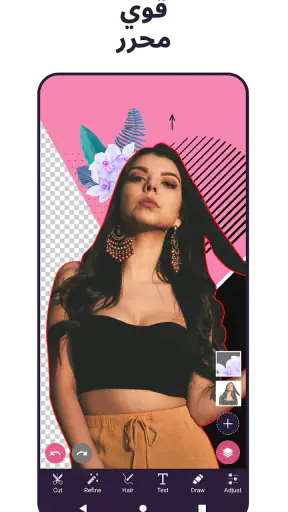
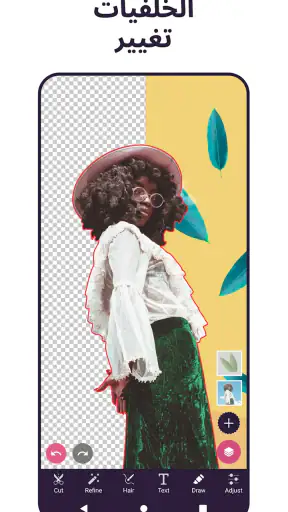
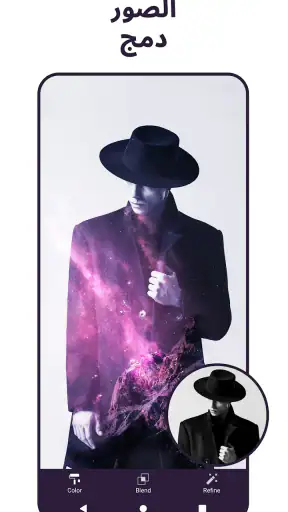
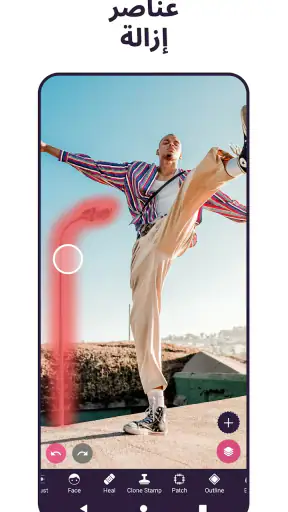
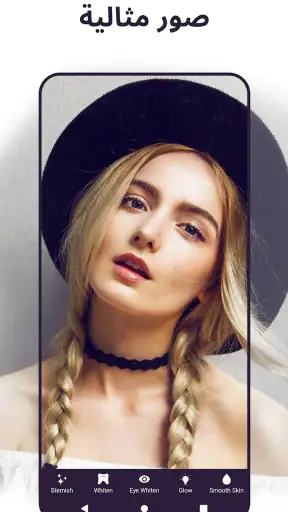
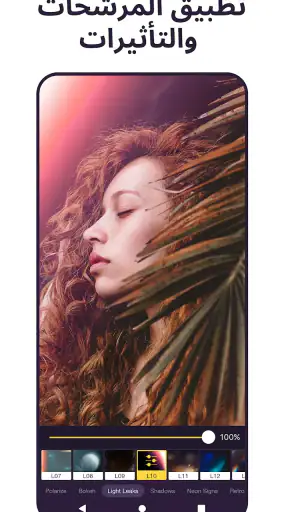
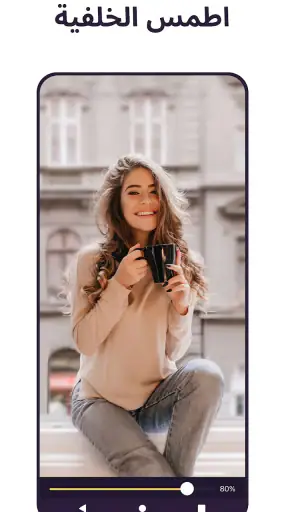

 تحليل بواسطة Mobexer
أكثر ما يلفتني في Pixomatic هو أنه يركز على مهمة واضحة: فصل العنصر الذي أريد الاحتفاظ به عن الخلفية، ثم إكمال الصورة بتعديلات مناسبة. إذا أردت تجهيز صورة شخصية أو إبراز غرض في لقطة مزدحمة، فهذا التركيز يجعل التطبيق أسهل في التقييم من محرر صور يحاول أن يفعل كل شيء دفعة واحدة. لكن النتيجة الجيدة تعتمد على الصورة نفسها وعلى مقدار الوقت الذي أستعد لقضائه في ضبط الحواف.
ما الذي تدفع مقابله، وما الذي تحصل عليه مجانًا؟
التطبيق مجاني للتنزيل، وهذا يتيح لي أن أبدأ بتجربته من دون دفع ثمن شراء مسبق. توجد أيضًا مشتريات داخل التطبيق، وتتراوح أسعار العناصر المعروضة بين نحو 3.59 و384.99 درهمًا إماراتيًا لكل عنصر. لذلك أتعامل مع كلمة «مجاني» باعتبارها وصفًا لطريقة الوصول، لا وعدًا بأن كل الأدوات أو الإضافات ستكون متاحة بلا تكلفة.
عمليًا، أنصحك بأن تجرّب سير العمل الذي تحتاجه قبل شراء أي إضافة: افتح صورة قريبة من الصور التي تعدّلها عادة، جرّب فصل العنصر، ثم اختبر الخلفية والتعديلات التي تهمك. اسأل نفسك إن كانت النتيجة قابلة للاستخدام كما هي، أم أنك تحتاج إلى أدوات أو محتوى مدفوع. هذا الاختبار البسيط أفضل من افتراض أن وجود خيارات شراء يعني أن عليك استخدامها، وأفضل أيضًا من شراء شيء قبل أن تعرف إن كان يحل مشكلة فعلية لديك.
لا أستطيع الحكم على قيمة كل عنصر مدفوع بمعزل عن احتياج الشخص إليه؛ فالقيمة تتغير بحسب نوع الصور وعدد مرات التحرير. من يعدّل صورة بين حين وآخر قد يجد أن الوصول المجاني يكفيه، بينما قد يرى من يصنع صورًا باستمرار فائدة أكبر في دفع ثمن إضافة تلائم عمله. المهم أن تقيّم ما يقدمه العنصر الذي تنوي شراءه، لا أن تنظر إلى السعر وحده.
متى تظهر فائدة أدوات القص؟
أرى أن أفضل استخدام لهذا النوع من التطبيقات يبدأ بصورة يكون فيها العنصر الأساسي واضحًا نسبيًا مقارنة بما حوله. صورة منتج على طاولة، أو شخص يقف بعيدًا عن الخلفية، تعطيك نقطة بداية أسهل من لقطة مزدحمة تتداخل فيها الألوان والتفاصيل. وعندما تكون الخلفية مشتتة، قد يكون استبدالها خيارًا عمليًا، لكن لا تتوقع أن يجعل كل لقطة صعبة تبدو طبيعية تلقائيًا.
في مثال يومي، تخيّل أنك التقطت صورة لقطعة تريد عرضها في مجموعة محادثة أو منشور، لكن خلفها أكياس ومفاتيح وأغراض منزلية. يمكنك تجربة عزل القطعة، ثم وضعها أمام خلفية أبسط حتى يصبح النظر إليها أسهل. بعد ذلك، راجع أطرافها عند التكبير: الحواف الدقيقة والظلال قد تكشف مواضع القص غير المتقنة أكثر مما يظهر عند مشاهدة الصورة كاملة.
نصيحتي العملية أن تبدأ بأفضل صورة أصلية لديك، لا أن تحاول إصلاح لقطة مهزوزة أو ضعيفة الإضاءة بالقص وحده. احتفظ بنسخة من الأصل، وجرّب خلفية قريبة من الإضاءة والاتجاه اللوني في العنصر. فإذا كانت الصورة الأصلية دافئة والإضاءة على الشيء واضحة من جهة واحدة، فإن خلفية باردة أو مضاءة من اتجاه معاكس قد تجعل التركيب غريبًا حتى لو كان الفصل جيدًا.
أحدث الأخبار

لماذا أصبحت Extreme Car Driving Simulator اللعبة المثالية الآن؟

Gardenscapes أم Candy Crush: من يتفوق في عالم الألعاب؟

لماذا تعيد Avatar World تعريف ألعاب تقمص الأدوار الهادئة؟

استمتع بتجربة موسيقية غامرة مع Audiomack: تنزيل الموسيقى

لماذا تجذب لعبة 1945 Air Force: Plane Shooter اللاعبين بشكل كبير؟

تحولات Google Earth مع تحديثات Android وiOS الحديثة
ومن المفيد التفكير في حدود الصورة قبل البدء. اترك مساحة حول العنصر بدل أن يكون ملاصقًا لحافة الإطار، خصوصًا إذا كنت تنوي تغيير الخلفية أو استخدام الصورة في منشور ذي أبعاد مختلفة. بهذه الطريقة تقل احتمالات قطع جزء مهم أثناء الترتيب، ويكون لديك مجال لاختيار تكوين يبدو مقصودًا بدل أن يبدو العنصر ملصقًا فوق خلفية جديدة.
كيف أوازن بين الدقة والسرعة؟
إزالة الخلفية ليست خطوة سحرية مستقلة عن بقية التحرير. إذا كانت أطراف العنصر واضحة، يمكن أن يكون القص أسرع، لكن التفاصيل الرفيعة أو المتداخلة تستحق مراجعة يدوية بعناية. خصص وقتًا لفحص الشعر، أو حواف الملابس، أو أجزاء الغرض الشفافة إن ظهرت في الصورة. عندما يكون الهدف صورة صغيرة للمشاركة السريعة، قد تكون بعض العيوب غير ملحوظة؛ أما إذا كان العنصر سيظهر كبيرًا، فالأفضل ألا تكتفي بالنظر إلى المعاينة المصغرة.
تغيير الخلفية أيضًا ليس قرارًا تجميليًا فقط. الخلفية السادة تساعد على إبراز منتج أو صورة شخصية، بينما قد تجعل الخلفية المليئة بالتفاصيل العنصر أقل وضوحًا من الصورة الأصلية. أختار خلفية تناسب الاستخدام النهائي، وأتأكد أن الألوان لا تتنافس مع العنصر. وإذا كانت الصورة ستُستخدم للتعريف بشيء أو توضيح شكله، أفضّل مظهرًا هادئًا على مؤثرات كثيرة قد تشتت الانتباه.
أما التعديلات اللونية، فأتعامل معها بعد الانتهاء من القص والخلفية، لا قبل ذلك. تعديل السطوع والتباين والتشبع يمكن أن يساعد على تقارب مظهر العنصر والخلفية، لكن رفعها بقوة قد يجعل الصورة مصطنعة أو يخفي تفاصيل مهمة. أبدأ بتغييرات خفيفة، وأقارن النتيجة بالأصل، ثم أتوقف عندما تصبح الصورة أوضح لا عندما تصبح أكثر معالجة فحسب.
مقارنته بمحررات الصور المعتادة
مقارنة بمحرر صور عام، تبدو قيمة Pixomatic في توجيه التجربة نحو القص وإعادة تركيب الخلفية بدل أن يطلب مني التنقل بين أدوات كثيرة لا أحتاج إليها. هذا التركيز مناسب لمن يريد إنجاز تعديل محدد بسرعة. في المقابل، إذا كان عملي يتطلب تنظيم طبقات معقدة، أو تنقيحًا دقيقًا جدًا، أو تحكمًا تفصيليًا في كل جزء من الصورة، فقد يكون محرر أوسع أدوات أو برنامج مخصص على جهاز أكبر أنسب.
أما تطبيقات الصور التي تركز على الفلاتر الجاهزة، فهي غالبًا خيار أبسط عندما يكون المطلوب تغييرًا سريعًا في اللون أو المزاج من دون عزل عنصر. لا أختارها بدل Pixomatic إذا كانت المشكلة الأساسية هي الخلفية، كما لا أختار Pixomatic لمجرد إضافة فلتر خفيف إلى لقطة جيدة أصلًا. الاختيار الأفضل يتحدد بالسؤال العملي: هل أحتاج إلى فصل شيء عن محيطه، أم إلى تحسين الصورة كلها دفعة واحدة؟
وهناك حل آخر لا يحتاج إلى محرر متخصص: إعادة التقاط الصورة بخلفية أنظف. إذا كان بإمكانك تحريك الغرض إلى مكان مرتب أو اختيار زاوية أفضل، فذلك قد يعطي نتيجة أكثر طبيعية من معالجة لقطة صعبة. أستخدم القص عندما تكون الصورة الحالية مهمة أو عندما يصعب تكرار المشهد، ولا أعتبره بديلًا دائمًا عن ترتيب الإضاءة والخلفية قبل التصوير.
لمن يناسب، ومتى أختار غيره؟
أرشحه لمن يحرر صورًا شخصية أو صور أغراض ويريد أن يتعلم عملية عزل العنصر وتغيير خلفيته من الهاتف، ولمن ينشر صورًا غير رسمية ويرغب في تقليل الفوضى البصرية. كما قد يفيد صانع محتوى يحتاج أحيانًا إلى إعداد صورة بسيطة لمنشور، بشرط أن يراجع النتيجة بنفسه وألا يعتمد على القص وحده للحصول على مظهر احترافي في كل مرة.
قد لا يكون الخيار المناسب لمن يريد تعديلًا دقيقًا ومتكررًا على عدد كبير من الصور، أو لمن يحتاج إلى تحكم متقدم في التركيب، أو لمن لا يرغب في التعامل مع مشتريات داخل التطبيق. كذلك، إذا كانت صورك غالبًا واضحة وخلفياتها مناسبة، فلن تستفيد بالقدر نفسه من أداة تركز على عزل الخلفية؛ محرر خفيف للتعديلات الأساسية قد يكون أيسر لاحتياجك.
من المفيد أيضًا أن تحدد غرض الصورة قبل التحرير. صورة مرحة للمشاركة تسمح بتجربة خلفية غير واقعية، بينما صورة منتج تريد أن تبدو مقنعة تحتاج إلى حواف طبيعية وألوان متوازنة. وإذا كنت غير راضٍ عن نتيجة القص، لا تواصل إضافة مؤثرات لإخفاء المشكلة؛ جرّب صورة أوضح، أو اختر خلفية أقل تعقيدًا، أو اترك الخلفية الأصلية إذا كانت النتيجة تبدو أصدق.
تجربتي مع Pixomatic - ممحاة الخلفية
منذ فترة، قمت بتجربة تطبيق Pixomatic - ممحاة الخلفية، واسمحوا لي أن أخبركم، لقد كان تجربة ممتعة حقًا. هل سبق أن التقطت صورة رائعة ولكن كانت الخلفية تشوش على جمالها؟ حسنًا، هذا التطبيق هو الحل الأمثل لذلك. دعونا نغوص في التفاصيل قليلاً.
ما هو Pixomatic - ممحاة الخلفية؟
يمكنني القول إن Pixomatic هو أداة تحرير صور متقدمة مصممة لتتيح للمستخدمين إزالة الخلفيات من الصور بسهولة. التطبيق متاح لكل من Android وiOS، وهو مصمم ليكون سهل الاستخدام حتى للمبتدئين، مع واجهة بسيطة ومباشرة.
الميزات البارزة
أولاً، لنبدأ مع الأداة الرئيسية: ممحاة الخلفية. يمكنك بسهولة تحديد الكائن الذي تريد الاحتفاظ به، والتطبيق يتولى الباقي. بفضل الذكاء الاصطناعي المدمج، يقوم التطبيق بعمل ممتاز في تحديد حدود الكائنات وقطع الخلفية بدقة.
ميزة أخرى أحببتها هي القدرة على إضافة خلفيات جديدة. بعد إزالة الخلفية الأصلية، يمكنك اختيار خلفية جديدة من مكتبة التطبيق أو تحميل صورة خاصة بك. هذا يفتح الأبواب للإبداع بلا حدود.
التجربة الشخصية
عندما بدأت باستخدام التطبيق لأول مرة، كنت قلقًا من أن أحتاج لدروس تعليمية أو قراءة دليل طويل. ولكن، لحسن الحظ، كانت واجهة التطبيق بديهية للغاية. كل شيء كان في متناول اليد، وكانت عملية إزالة الخلفية سلسة. أحببت كيف أنني استطعت تغيير الخلفيات وإضافة تأثيرات بصرية بسهولة.
لإضافة لمسة احترافية، يوفر التطبيق أيضًا مجموعة من الأدوات لتحرير الصور، مثل التعديلات اللونية والفلاتر. يمكنك ضبط السطوع والتباين والتشبع، مما يجعل الصور تبدو كأنها تم تحريرها بواسطة محترف.
هل يستحق التجربة؟
بكل تأكيد. إذا كنت من عشاق التصوير أو ترغب في تحسين صورك لمواقع التواصل الاجتماعي، فإن Pixomatic - ممحاة الخلفية هو خيار رائع. إنه يوفر ميزات قوية في حزمة سهلة الاستخدام، وهو يستحق بالتأكيد المحاولة.
في النهاية، إذا كنت تبحث عن تطبيق لتحرير الصور يوفر لك حرية الإبداع ويجعل من السهل إزالة الخلفيات، فإن Pixomatic هو التطبيق الذي تحتاجه. لا تنسَ التحقق من روابط التحميل على موقعنا لتجربة التطبيق بنفسك!
تفاصيل تساعدك على اتخاذ القرار
تطوّر التطبيق Mosaic Srl، وهو ضمن تطبيقات التصوير، وحصل على متوسط تقييم يبلغ 4.3 من نحو 39 ألف تقييم. وصل إلى أكثر من خمسة ملايين عملية تثبيت، ومناسب لمن هم بعمر 12 عامًا فما فوق. هذه مؤشرات على انتشاره، لكنها لا تخبر وحدها إن كانت أدواته تلائم أسلوبك؛ صورة تجريبية من مكتبتك ستعطيك حكمًا أدق.
صدر التطبيق في 31 أكتوبر 2016، والإصدار الحالي هو 5.16.2، مع حد أدنى لنظام التشغيل 7.1. إذا كنت تستخدم جهازًا قديمًا أو نظامًا قريبًا من الحد الأدنى، فتحقق من التوافق في صفحة التنزيل قبل أن تعتمد عليه في عمل مهم. وعند تثبيته، جرّب أولًا صورة غير أساسية حتى تتأكد من أن خطوات التحرير والنتيجة تناسبان جهازك وطريقتك.
الحكم النهائي: جرّبه قبل أن تدفع
حكمي أن Pixomatic يستحق التجربة إذا كانت إزالة الخلفية حاجة متكررة لديك، أو إذا كنت تريد طريقة مباشرة لإعادة ترتيب صورة موجودة. مجاني عند التنزيل، لكن وجود مشتريات داخل التطبيق يجعل من الأفضل أن تعرف ما الذي تريده قبل الإنفاق. أما إن كنت تبحث عن محرر شامل للتحكم الدقيق، أو لا تحتاج إلى القص أصلًا، فاختيار أداة أخرى أبسط أو أوسع إمكانات قد يكون أوفر لوقتك.
أبدأ بنسخة مجانية وصورة واضحة، وأقيّم الحواف والخلفية والتعديلات على حجم العرض الذي سأستخدمه فعلًا. إذا كانت النتيجة تقنعني من دون دفع أو خطوات مرهقة، أواصل استخدامه؛ وإذا بقي القص غير طبيعي أو ظهرت حاجة إلى تحكم لا يوفره سير العمل الذي أريده، أنتقل إلى بديل أنسب بدل شراء إضافات على أمل أن تعالج كل شيء.
الأسئلة الشائعة
ما هو Pixomatic - ممحاة الخلفية؟
Pixomatic هو تطبيق لتحرير الصور يتيح للمستخدمين إزالة الخلفيات بسهولة من الصور باستخدام أدوات تحرير قوية ودقيقة. يوفر التطبيق ميزات مثل القص التلقائي، وتغيير الخلفية، وتعديل الألوان، وإضافة تأثيرات مختلفة للحصول على صور احترافية.
هل يمكن استخدام Pixomatic بدون اتصال بالإنترنت؟
نعم، يمكن استخدام Pixomatic بدون اتصال بالإنترنت. ومع ذلك، قد تحتاج إلى اتصال بالإنترنت لتنزيل التحديثات أو الحصول على بعض الميزات الإضافية المدعومة عبر الإنترنت. يفضل دائماً تحديث التطبيق للحصول على أفضل أداء وأحدث الميزات.
هل Pixomatic مجاني؟
Pixomatic يقدم نسخة مجانية تحتوي على مجموعة من الأدوات الأساسية لتحرير الصور. لكن، هناك بعض الميزات المتقدمة التي تتطلب اشتراكًا مدفوعًا. يمكن للمستخدمين اختيار الاشتراك الشهري أو السنوي للحصول على الوصول الكامل إلى جميع أدوات التطبيق.
هل Pixomatic متاح على كل من Android وiOS؟
نعم، Pixomatic متاح للتنزيل على كل من منصتي Android وiOS. يمكن للمستخدمين العثور عليه في متجر Google Play لأجهزة Android ومتجر App Store لأجهزة iOS. يتطلب التطبيق إصدار نظام تشغيل معين ليعمل بشكل مثالي.
هل Pixomatic سهل الاستخدام للمبتدئين؟
نعم، Pixomatic مصمم ليكون سهل الاستخدام حتى للمبتدئين. يحتوي التطبيق على واجهة مستخدم بسيطة وبديهية، مع تعليمات واضحة وأدوات تحرير يمكن الوصول إليها بسهولة. كما يوفر التطبيق دروسًا وإرشادات لمساعدة المستخدمين الجدد على الاستفادة القصوى من ميزاته.
تنزيل










