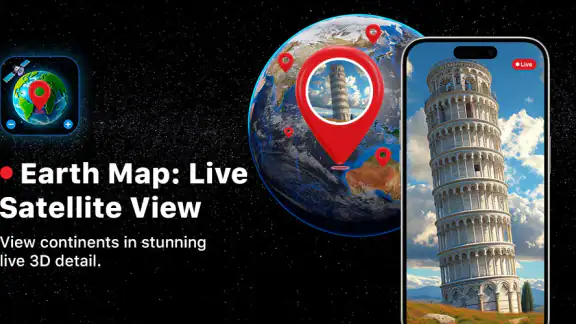
Earth Map: Live Satellite View
4.4الخرائط والتنقلتم التحديث 17 أكتوبر 2026
لقطات الشاشة
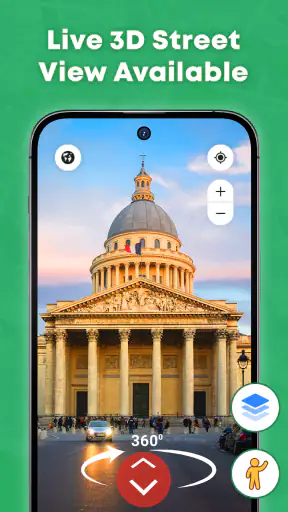
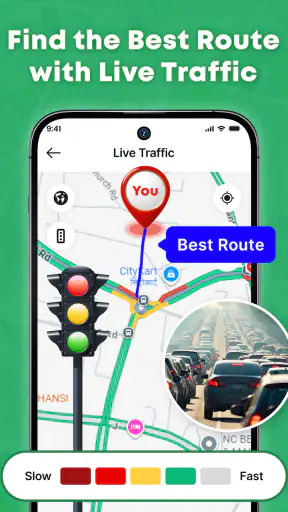
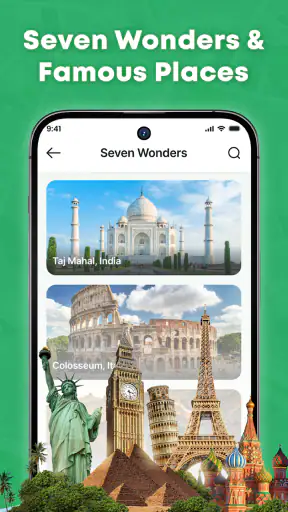
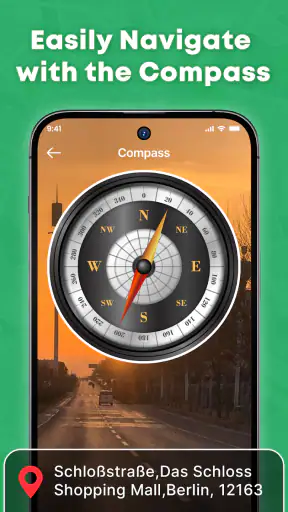
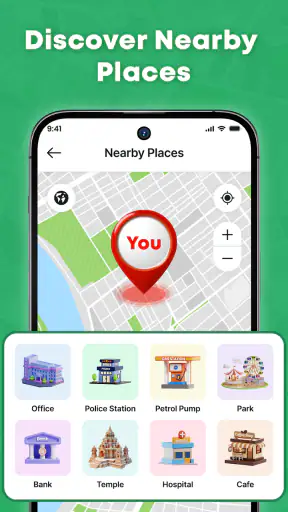
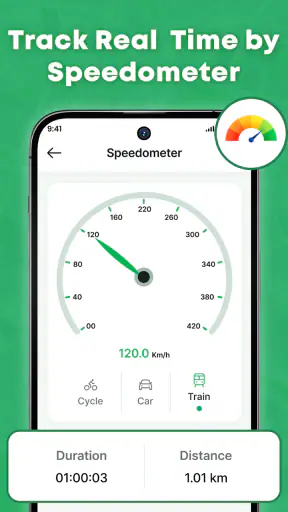
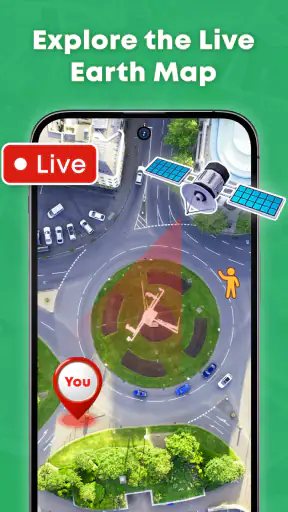
 تحليل بواسطة Mobexer
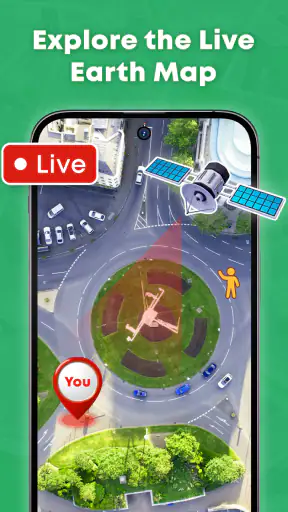
حين أفتح تطبيق Earth Map: Live Satellite View، أتعامل معه بوصفه وسيلة لاستكشاف المواقع بصريًا، لا بديلًا مضمونًا عن أداة ملاحة مخصصة. الفكرة التي تهمني هنا هي الانتقال بين عرض القمر الصناعي وخريطة الأرض ومشهد الشارع، ثم استخدام هذه المناظر لفهم المكان قبل زيارته أو لمجرد استكشافه. هذا مفيد عندما يكون الاسم وحده غير كافٍ لتكوين صورة عن منطقة ما، لكنه يتطلب توقعات واقعية: المشهد المرئي على الخريطة ليس بالضرورة بثًا حيًا لحظيًا، ولا يعني أن التطبيق سيقودني خطوة بخطوة إلى وجهتي.
قبل أن أبدأ: ما الذي أريد معرفته عن المكان؟
أجد أن التطبيق يكون أوضح فائدة عندما أستخدمه للإجابة عن سؤال بصري محدد، لا عندما أتوقع منه أن يحل كل ما يتعلق بالرحلة. أريد مثلًا معرفة ما إذا كان مبنى يقع وسط مجموعة من الشوارع، أو كيف تبدو المساحات حول معلم معين، أو هل المنطقة أقرب إلى حي سكني كثيف أم إلى أرض مفتوحة. هذه أسئلة يمكن للصورة أن تساعدني في تكوين تصور أولي عنها، بينما يبقى تأكيد العنوان والمسار مهمة منفصلة.
في تجربة يومية، قد أبحث عن مكان سأزوره للمرة الأولى في نهاية الأسبوع. أتفحص المنطقة من الأعلى لأتعرف على شكل الشوارع، ثم أغيّر المنظر لأرى ما إذا كان مشهد الشارع يضيف شيئًا مفيدًا عن الواجهة. بعد ذلك أكتب ملاحظتي لنفسي عن المعالم الثابتة التي تساعدني على التعرف إلى الموقع، وأستخدم تطبيقًا ملاحيًا عند الانطلاق. هذا الفصل بين التحضير والوصول يقلل احتمال الاعتماد على صورة قديمة أو على زاوية لا تظهر المدخل الذي أحتاجه.
ومن الاستخدامات الأقل وضوحًا أن أقارن بين أكثر من مستوى للمشهد بدل التوقف عند تكبير واحد. التكبير الواسع يشرح علاقة الحي بالمناطق المحيطة، أما الاقتراب فيوضح شكل المباني والطرق القريبة، وقد يضيع السياق إذا بدأت من لقطة شديدة القرب. لذلك أتعامل مع الخريطة كأنها سلسلة من طبقات للفهم: أبدأ بالسياق، أضيّق النطاق، ثم أرجع خطوة إذا لم أعد أعرف كيف يرتبط الموقع بما حوله.
ما الذي ينجح، وأين يبدأ التعثر؟
أبدأ هنا بما أراه أهم نقطة قبل استخدام التطبيق: تحديد ما إذا كنت أبحث عن معاينة بصرية للمكان أم عن توجيه فعلي للوصول إليه. هذا التمييز يساعدني على الاستفادة من المناظر المتاحة من دون تحميلها أكثر مما تحتمل، ويمهّد لفحص خطوات الإعداد عندما لا يظهر الموقع كما توقعت.
ابدأ من سؤال واضح عن المكان
أجد أن أفضل طريقة لاستخدام هذا النوع من الخرائط هي أن أبدأ بمهمة محددة: أريد رؤية شكل الحي، أو تمييز موقع مبنى بالنسبة إلى الشوارع المحيطة، أو تكوين انطباع عن منطقة قبل الذهاب إليها. في هذه الحالات، تمنحني صور الأقمار الصناعية سياقًا بصريًا لا توفره الخريطة التقليدية بالطريقة نفسها. أما إذا كان هدفي معرفة أسرع طريق في ازدحام حالي، فالأفضل الاعتماد على تطبيق ملاحة معروف بهذه المهمة بدل افتراض أن عرض الأرض سيجيب عن ذلك.
قد يكون التعثر الأول هو الخلط بين كلمة «مباشر» وبين صورة تتغير في اللحظة نفسها. عند فحص موقع، أتعامل مع الصورة كمرجع بصري قد لا يعكس الوضع الحالي؛ فلا أستنتج منها أن الطريق مفتوح الآن، أو أن متجرًا ما زال في مكانه، أو أن حركة المرور ظاهرة لحظيًا. هذه نقطة مهمة خصوصًا إذا كنت تخطط لزيارة عملية، لا لمجرد الاستكشاف.
أحدث الأخبار

لماذا أصبحت Extreme Car Driving Simulator اللعبة المثالية الآن؟

Gardenscapes أم Candy Crush: من يتفوق في عالم الألعاب؟

لماذا تعيد Avatar World تعريف ألعاب تقمص الأدوار الهادئة؟

استمتع بتجربة موسيقية غامرة مع Audiomack: تنزيل الموسيقى

لماذا تجذب لعبة 1945 Air Force: Plane Shooter اللاعبين بشكل كبير؟

تحولات Google Earth مع تحديثات Android وiOS الحديثة
والتعثر الثاني هو انتظار أن يوضح عرض الشارع كل زاوية أو كل مدخل. قد يساعد مشهد الشارع في تصور واجهة الطريق، لكنه لا يضمن رؤية المكان من كل اتجاه. إذا لم يظهر المدخل الذي تبحث عنه، جرّب تحريك الخريطة أو الرجوع إلى عرض القمر الصناعي، ثم قارن شكل المبنى والطرق بدل الاعتماد على لقطة واحدة.
إعداد بسيط قبل الحكم على التطبيق
التطبيق مجاني، ومن تطوير Techvio، وينتمي إلى تطبيقات الخرائط والتنقل. عند بدء الاستخدام، أفضّل اختبار موقع مألوف أولًا، مثل الحي الذي أسكنه. بهذه الطريقة أستطيع تمييز ما إذا كان العرض يعمل كما أتوقع، وأتعلم التنقل بين المناظر من دون ضغط البحث عن عنوان غير معروف في الوقت نفسه. هذا الاختبار يكشف سريعًا إن كانت المشكلة في فهم الواجهة أم في تحميل المشهد الذي أريده.
إذا لم يظهر الموقع بالصورة التي توقعتها، افحص اتصال الإنترنت ثم أعد المحاولة، وتأكد من أنك تنتقل إلى نوع العرض المناسب بدل البقاء على المنظر نفسه. قد يبدو الحي أقل وضوحًا في صورة فضائية، بينما يكون الشارع أوضح عند اختيار مشهد آخر. لا أتعامل مع اختلاف التفاصيل بين المناظر على أنه عطل تلقائي؛ فكل عرض يقدم طريقة مختلفة لفهم المكان.
كذلك يفيد أن تبدأ ببحث محدود أو بتحريك الخريطة على مراحل بدل القفز سريعًا بين مناطق بعيدة. الانتقال المتدرج يجعل التعرف على الاتجاهات أسهل، ويقلل احتمال أن تظن أنك ضعت داخل التطبيق بينما تغيّر نطاق الخريطة فقط. وإذا كانت شاشة الهاتف صغيرة، فالتكبير والتصغير المتأنيان أفضل من محاولة قراءة تفاصيل كثيرة دفعة واحدة.
يدعم التطبيق نظام التشغيل ابتداءً من الإصدار 8.0، وتصنيفه العمري PEGI 3، لذلك يناسب الاستخدام العام من ناحية الفئة العمرية. أما تقييمي العملي له فيرتبط بما أريد إنجازه: هو أقرب إلى نافذة لاستكشاف المواقع بصريًا منه إلى أداة تخطيط رحلة كاملة. هذا التمييز يوفر على المستخدم وقتًا؛ فمن يبحث عن عرض للمكان قد يجد ما يريد، بينما من يحتاج تنبيهات طريق أو إرشادًا ملاحيًا مستمرًا ينبغي أن يختار أداة مصممة لذلك.
استعادة سير العمل عند توقف العرض
عندما لا يتغير المشهد أو لا تظهر التفاصيل فورًا، أبدأ بخطوات بسيطة بدل إعادة تثبيت التطبيق مباشرة. أعود إلى مستوى أوسع قليلًا، ثم أقترب من الموقع مجددًا، وأبدل بين الخريطة وصورة القمر الصناعي. إذا استجاب أحد المناظر دون الآخر، فهذا يساعدني على تحديد أن المشكلة مرتبطة بطريقة العرض أو بالمحتوى المتاح للمكان، لا بالضرورة بكل التطبيق.
إذا بقيت الخريطة عالقة، أغلق التطبيق وأفتحه من جديد، ثم أتحقق من الاتصال وأعيد تجربة موقع أعرفه. لا أواصل النقر المتكرر على الموقع نفسه؛ فذلك لا يوضح سبب التعثر وقد يجعل التجربة أكثر إرباكًا. الأفضل تغيير خطوة واحدة في كل مرة: الاتصال، ثم إعادة الفتح، ثم اختيار عرض مختلف، ثم تجربة منطقة مألوفة.
هناك حيلة عملية عند التخطيط لزيارة مبنى: لا تحاول استنتاج كل شيء من لقطة مقرّبة. ابدأ بصورة أوسع لفهم الشوارع والكتل المحيطة، ثم اقترب لتحديد المبنى، وبعد ذلك افحص مشهد الشارع إن كان متاحًا للموقع. هذا الترتيب يمنحك سياقًا أفضل من التكبير المباشر، لأن شكل المبنى وحده لا يبيّن دائمًا أي طريق يؤدي إليه أو أي جانب يواجه الشارع.
وفي حالة عدم تطابق الصورة مع الواقع، أستخدمها كقرينة لا كحكم نهائي. أقارن اتجاه الشوارع والمعالم الثابتة، وأتجنب الاعتماد على تفاصيل قابلة للتغير مثل أعمال البناء أو المركبات أو المحال. هذه طريقة استخدام أكثر أمانًا لأي خريطة مرئية، وتمنع تحويل اختلاف طبيعي في الصور إلى اعتقاد بأن الموقع خاطئ بالكامل.
متى تكون المشكلة خارج التطبيق؟
ليس كل نقص في التفاصيل علامة على خلل. تختلف المشاهد التي يمكن رؤيتها من مكان إلى آخر، وقد يكون المشهد أقل فائدة في منطقة معينة مما هو عليه في منطقة أخرى. لذلك أتحقق من موقع قريب أو من مستوى تكبير مختلف قبل أن أقرر أن التطبيق لا يعمل. إذا كانت الطرق واضحة لكن واجهات المباني غير ظاهرة، فقد يكون هذا ببساطة حدًا لما يعرضه ذلك المنظر.
وقد يكون الاتصال نفسه سببًا في بطء تحميل الصورة. إذا كانت الخريطة الأساسية تتحرك بينما تتأخر التفاصيل، أنتظر قليلًا وأعيد المحاولة على اتصال مستقر بدل افتراض أن الهاتف لا يدعم التطبيق. كما أن ازدحام الشاشة أو التكبير المفرط قد يجعل القراءة صعبة حتى عندما يكون العرض متاحًا؛ التراجع خطوة واحدة قد يكون أنفع من مواصلة الاقتراب.
ومن المفيد ألا أجعل التطبيق حكمًا على صحة عنوان أو على وجود مدخل بعينه. الخريطة تساعدني على فهم العلاقات المكانية، لكنها لا تلغي احتمال أن يتغير المكان أو ألا يظهر من الزاوية المتاحة. إذا كان الموعد مهمًا، أتحقق من تفاصيل الوجهة من مصدر آخر، وأحتفظ باسم المكان أو عنوانه مكتوبًا بدل الاعتماد على تذكر شكله فقط.
في سيناريو يومي، تخيل أنني ذاهب إلى عنوان في حي لا أعرفه. أستخدم عرض القمر الصناعي لتكوين تصور عن موقع المبنى والشوارع القريبة، ثم أستعين بمشهد الشارع إن كان متاحًا لفهم شكل الواجهة. قبل الانطلاق، أراجع الاتجاهات في تطبيق ملاحة مناسب، لأن صورة المكان لا تخبرني وحدها بحالة الطريق أو المسار الأفضل الآن. هكذا يصبح Earth Map جزءًا مساعدًا من التحضير، لا المصدر الوحيد للقرار.
وتظهر فائدته أيضًا في الاستكشاف غير المرتبط برحلة: يمكنني معاينة منطقة أسمع عنها، أو فهم امتداد حي حول محطة أو معلم، أو مقارنة شكل المساحات المفتوحة بالمباني. هنا لا أحتاج إلى إرشاد صوتي أو تخطيط مباشر، بل أستفيد من تبديل المناظر لتكوين صورة ذهنية. أما إذا كنت أريد معلومات تفصيلية عن المؤسسات أو ساعات العمل أو حالة المرور، فسأبحث عنها في خدمة متخصصة بدل استنتاجها من الخريطة.
كيف أقارنه ببدائل الخرائط المعتادة؟
مقارنةً بتطبيق خرائط يستخدمه الناس للوصول اليومي، أرى أن قيمة Earth Map الأساسية هي التركيز على استكشاف شكل الأرض ومشاهدة المكان بصريًا. تطبيق الملاحة المعتاد يكون أنسب عندما تكون الأولوية للمسار والتعليمات أثناء القيادة أو المشي؛ أما هنا، فالتنقل بين عرض الخريطة والقمر الصناعي ومشهد الشارع هو ما يعطي التجربة معناها. لهذا لا أعدهما خيارين متنافسين دائمًا، بل أداتين قد تخدم كل منهما مرحلة مختلفة.
إذا كنت أحتاج إلى اختيار مدخل مبنى أو فهم موقعه بالنسبة إلى الشوارع، أبدأ هنا ثم أتحقق من الطريق في أداة ملاحة. وإذا كان المطلوب الوصول بسرعة إلى عنوان مع متابعة المسار، أبدأ بتطبيق الملاحة مباشرة. هذا التفريق يمنع توقع ميزات غير مناسبة لطبيعة الاستخدام، ويجعل الحكم على التطبيق أكثر إنصافًا.
وهناك فرق عملي آخر عن الخرائط التقليدية: في أداة التوجيه أتابع عادةً سلسلة تعليمات للوصول، بينما هنا أنظر إلى المكان وأبني فهمي له بنفسي. هذا يمنحني مساحة أفضل للاستكشاف الهادئ، لكنه يعني أيضًا أنني أتحمل مسؤولية تفسير الصورة وعدم تحويلها إلى تعليمات قيادة. إذا كنت على الطريق بالفعل أو تتنقل في مكان مزدحم، فالانشغال بتبديل المناظر ليس خيارًا مناسبًا؛ أجهز معاينتي قبل التحرك وأترك متابعة الطريق لأداة مخصصة.
يظهر التطبيق بإصدار 1.4، وقد وصل إلى مليون تثبيت، ومتوسط تقييمه 4.4 من 730 تقييمًا. أعتبر هذه مؤشرات على وجود جمهور يستخدمه، لكنها لا تخبرني وحدها إن كان مناسبًا لاحتياجي المحدد. من الأفضل أن يحكم المستخدم على سهولة التنقل بين المناظر وعلى فائدة المواقع التي يريد استكشافها بنفسه، بدل اختيار التطبيق اعتمادًا على الأرقام فقط.
لمن أنصح به، ومن الأفضل أن يتجاوزه؟
أنصح به لمن يريد استكشاف الأماكن بصريًا قبل زيارتها، أو يحب مقارنة منظر القمر الصناعي بالخريطة ومشهد الشارع، أو يحتاج إلى وسيلة سهلة لبناء تصور أولي عن منطقة. كما قد يناسب من يستمتع بالتجول الافتراضي في مدن وأحياء مختلفة. أفضل استخدام له حين يكون لدي وقت للتحقق والمقارنة، لا حين أكون مستعجلًا وأحتاج إلى تعليمات دقيقة أثناء الحركة.
أما إذا كنت تريد ملاحة يومية تعتمد عليها في تحديد المسار، أو معلومات آنية لاتخاذ قرار بشأن الطريق، فاجعل تطبيقًا متخصصًا في الملاحة خيارك الأساسي. وينبغي لمن يحتاج إلى تفاصيل مؤكدة عن عنوان أو مدخل أن يتحقق من مصدر إضافي، لأن الصورة المرئية ليست ضمانًا بأن كل عنصر في الموقع حديث أو ظاهر.
وأراه أقل ملاءمة أيضًا لمن يريد إجابة فورية عن سؤال لا تستطيع الصورة حسمه، مثل ما إذا كان باب معين مفتوحًا أو ما إذا كان نشاط تجاري يعمل في الوقت الحالي. هنا لا تساعد زيادة التكبير بالضرورة؛ الأفضل طلب المعلومة من جهة مرتبطة بالمكان أو استخدام خدمة تعرض تفاصيل محدثة لذلك الغرض. أما لمن يحب استكشاف الأحياء، أو يخطط بهدوء لزيارة، أو يريد رؤية المنطقة من زاوية مختلفة عن الخريطة المعتادة، فالتجربة أقرب إلى ما يحتاجه.
حكمي العملي قبل التنزيل
في النهاية، أرى Earth Map: Live Satellite View أداة استكشاف مفيدة عندما أستخدمها للغرض الصحيح: فهم المكان من الجو أو من مستوى الشارع، لا إثبات أن كل شيء فيه محدث أو الوصول وحدها إلى الوجهة. أكثر ما يعجبني في نهجها هو إمكانية النظر إلى الموقع بأكثر من طريقة، وأهم تحفظ لدي هو أن على المستخدم التمييز بين المعاينة البصرية والملاحة الفعلية. إذا كان هذا هو ما تبحث عنه، فالتطبيق المجاني يستحق التجربة؛ أما إن كانت حاجتك الأساسية طريقًا مباشرًا ومعلومات تنقل عملية، فاختر تطبيقًا مخصصًا لذلك واجعل هذه الخريطة أداة مساندة.
قبل أن أقرر الاحتفاظ به، أختبره على مكانين مختلفين: عنوان مألوف أستطيع مقارنة صورته بما أعرفه، وموقع أريد زيارته لاحقًا. ألاحظ هل أستطيع الانتقال بين المناظر بسهولة، وهل تمنحني الصور فائدة حقيقية في فهم المكان. هذا الاختبار البسيط أكثر واقعية من الحكم عليه بعد فتحه لدقائق في موقع واحد، كما أنه يوضح إن كانت طريقة عرضه تناسب ما أبحث عنه.
الخلاصة التي أخرج بها عملية وليست مطلقة: أستخدمه للاستطلاع البصري، وأستعين بخدمة أخرى حين أحتاج إلى توجيه أو معلومة تتغير بسرعة. إذا تعاملت مع حدوده بهذه الطريقة، يمكن أن يوفر عليّ جهد تخيل المكان من اسمه وحده. أما إذا كنت تنتظر منه أن يكون دليل رحلة شاملًا، فغالبًا ستشعر أن وظيفة العرض لا تكفي، حتى لو كانت الصور مفيدة.
الأسئلة الشائعة
ما هو تطبيق Earth Map: Live Satellite View، وما الذي يمكنني فعله باستخدامه؟
يتيح Earth Map: Live Satellite View استكشاف الخرائط ومشاهدة صور للأرض من الأقمار الصناعية، مع إمكانية التنقل بين المواقع والبحث عن أماكن مختلفة بحسب الأدوات المتاحة في الإصدار الذي تستخدمه. قد يساعدك التطبيق على تكوين تصور بصري عن موقع أو منطقة قبل زيارتها، لكنه ليس بديلًا عن الخرائط الميدانية أو مصادر المعلومات الرسمية، كما أن خصائصه الدقيقة قد تختلف باختلاف الجهاز وإصدار التطبيق.
هل يعرض التطبيق بثًا مباشرًا للأرض من الأقمار الصناعية؟
اسم التطبيق قد يوحي بوجود بث مباشر، لكن صور الأقمار الصناعية المعروضة في تطبيقات الخرائط تكون عادةً لقطات جُمعت في أوقات مختلفة، وليست فيديو حيًا لحظيًا. وقد يختلف تاريخ تحديث الصور ووضوحها من مكان إلى آخر؛ لذا لا تفترض أن مشهدًا معينًا يعكس الوضع الحالي. للتحقق من الطقس أو حركة المرور أو أي تطور عاجل، استخدم خدمة متخصصة ومحدّثة.
هل أحتاج إلى اتصال بالإنترنت، وهل يمكن استخدام التطبيق دون اتصال؟
غالبًا يتطلب تحميل الخرائط أو صور الأقمار الصناعية اتصالًا بالإنترنت، وقد يستهلك التصفح المتكرر قدرًا ملحوظًا من بيانات الهاتف، خصوصًا عند عرض صور عالية الدقة. يعتمد توفر الاستخدام دون اتصال على الميزات التي يوفرها التطبيق وإعداداته؛ لذلك تحقّق من خيارات تنزيل الخرائط داخل التطبيق قبل السفر. إذا لم تتوفر الخرائط المحفوظة، فقد لا تظهر تفاصيل المواقع عند انقطاع الشبكة.
هل تطبيق Earth Map: Live Satellite View مجاني، وهل يحتوي على إعلانات أو مشتريات؟
قد يكون تنزيل التطبيق مجانيًا، لكن ذلك لا يعني بالضرورة أن كل وظائفه متاحة بلا مقابل. يمكن أن يتضمن التطبيق إعلانات أو اشتراكًا أو عمليات شراء داخلية لفتح ميزات إضافية، وقد تتغير الأسعار والعروض بحسب البلد والمنصة والإصدار. راجع صفحة التطبيق في متجر Google Play أو App Store، واقرأ تفاصيل الاشتراك قبل تأكيد أي دفع، ولا تعتمد على وصف التطبيق وحده لمعرفة التكلفة النهائية.
ما الأذونات التي قد يطلبها التطبيق، وهل استخدامه آمن للخصوصية؟
قد يطلب التطبيق إذن الموقع لتحديد مكانك أو عرض الخريطة حولك، لكن الحاجة إلى هذا الإذن تعتمد على طريقة استخدامك؛ ويمكنك عادةً رفضه أو اختيار السماح أثناء الاستخدام من إعدادات الجهاز. قبل التثبيت، راجع قسم أمان البيانات أو الخصوصية في المتجر وسياسة المطوّر، وانتبه إلى أي أذونات غير ضرورية لوظائف الخرائط. لا تشارك بيانات حساسة، وحدّث التطبيق من المتجر الرسمي.
تنزيل