مدير مشاركة الملفات AnExplorer
4.3الموسيقى والصوتتم التحديث 17 أكتوبر 2026

لقطات الشاشة

 تحليل بواسطة Mobexer
في يوم عادي، قد أحتاج إلى نقل صورة من الهاتف إلى جهاز آخر، أو العثور على مستند نزلته قبل أيام، أو ترتيب ملفات صارت موزعة بين مجلدات مختلفة. في مثل هذه الحالات أفضّل أداة تجمع التصفح والتنظيم والنقل في مكان واحد بدل التنقل بين تطبيقات متعددة. لهذا وجدت أن مدير مشاركة الملفات AnExplorer يستحق النظر، خصوصًا لمن يريد أكثر من مستعرض بسيط لملفات الهاتف.
من الفوضى إلى ملف يمكن العثور عليه
أبدأ عادةً بتحديد ما أريد فعله قبل فتح مدير الملفات: هل أبحث عن شيء موجود على الهاتف، أم أنقل ملفًا إلى جهاز آخر، أم أحتاج إلى الوصول إلى محتوى عبر الشبكة؟ هذا التفريق مهم هنا، لأن فائدة التطبيق لا تقتصر على استعراض المجلدات؛ بل تظهر أكثر عندما تكون الملفات موزعة بين الهاتف وأماكن أخرى.
في البداية، أستفيد من التصنيفات الظاهرة مثل الصور والمستندات والتنزيلات للوصول إلى الملف بدل فتح المجلدات واحدًا واحدًا. لكن عندما أعرف أن الملف موجود في مجلد بعينه، يكون التصفح المباشر أنسب. نصيحتي العملية هي أن أستخدم التصنيفات للعثور السريع، ثم أراجع موقع الملف قبل نقله أو مشاركته؛ فمعرفة المجلد الأصلي تساعد على تجنب إنشاء نسخ متفرقة يصعب تمييزها لاحقًا.
واجهة سهلة، واستخدام أوسع من التصفح
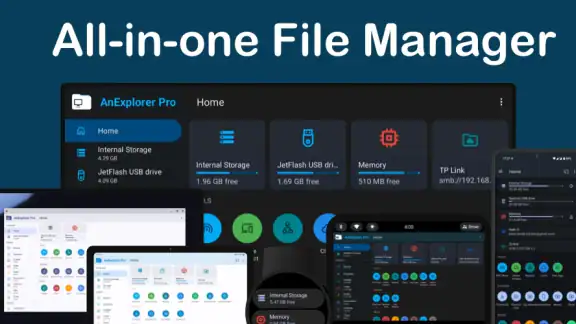
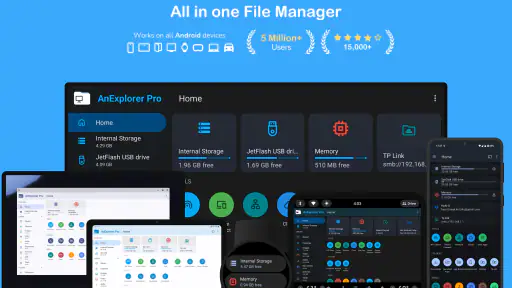
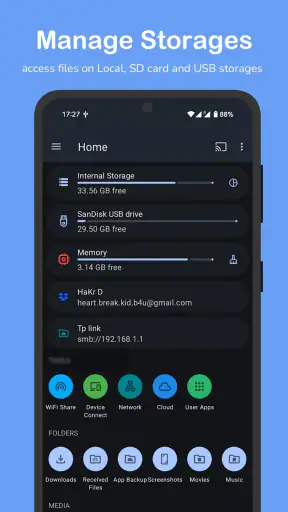
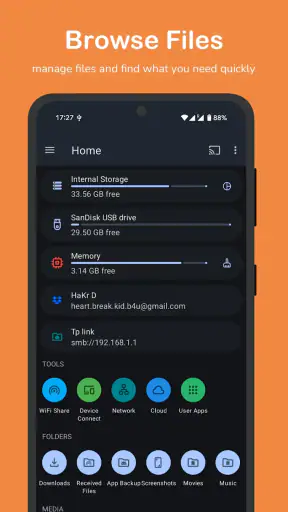
أول ما لاحظته عند فتح التطبيق هو سهولة واجهته. التصميم بسيط ومرتب، مما يجعله من السهل على أي شخص التنقل فيه، سواء كنت خبيرًا بالتكنولوجيا أو مبتدئًا. هناك تصنيفات واضحة للملفات مثل الصور والمستندات والتنزيلات، مما يسهل العثور على ما تحتاج إليه بسرعة.
خطوات عملية للتعامل مع الملفات
بعد العثور على الملف، تتحدد الخطوة التالية بحسب وجهته. إذا كنت أريد إرسال مجموعة ملفات في حزمة واحدة، فإن ضغطها قبل المشاركة قد يكون أرتب من إرسالها منفردة، ويمكن للتطبيق ضغط الملفات وفك ضغطها مباشرة. هذه ميزة مفيدة خصوصًا عندما أجهز مستندات وصورًا لمهمة واحدة؛ إذ تقلل التنقل بين مدير الملفات وأداة أرشفة منفصلة.
مع ذلك، لا أتعامل مع الضغط كأنه حل لكل مشكلة نقل. إذا كان الطرف الآخر يحتاج إلى فتح المحتوى فورًا على هاتفه، فقد تكون مشاركة الملفات الأصلية أبسط من مطالبة الشخص بفك أرشيف. أما إذا كانت الملفات كثيرة أو مترابطة، فالحزمة المضغوطة تجعل التسليم أكثر ترتيبًا. الاختيار هنا عملي: أوازن بين سهولة الإرسال وسهولة فتح المحتوى عند المستلم.
الوصول إلى الملفات عبر الشبكة
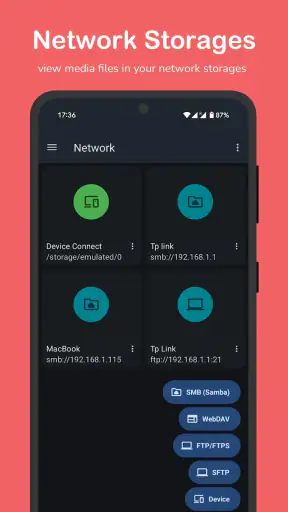
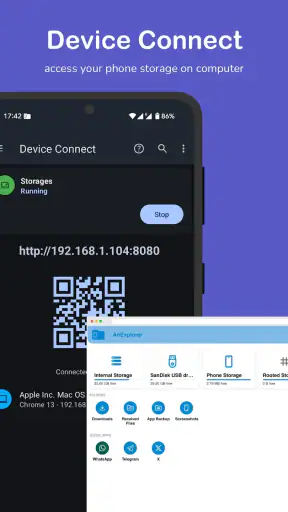
يدعم التطبيق بروتوكولات شبكة تتيح الوصول إلى ملفات على خوادم بعيدة أو ضمن شبكة محلية. وهذا يفتح استخدامًا مختلفًا عن الاعتماد على مساحة الهاتف وحدها: يمكنني، مثلًا، البحث عن ملف أحتاجه من موقع شبكي متاح لي بدل نسخه مسبقًا إلى الجهاز. لكن هذه الفائدة تعتمد على وجود وجهة شبكة أستطيع الوصول إليها وإعدادها؛ فهي ليست بديلًا تلقائيًا عن خدمة تخزين سحابي جاهزة.
أحدث الأخبار

لماذا أصبحت Extreme Car Driving Simulator اللعبة المثالية الآن؟

Gardenscapes أم Candy Crush: من يتفوق في عالم الألعاب؟

لماذا تعيد Avatar World تعريف ألعاب تقمص الأدوار الهادئة؟

استمتع بتجربة موسيقية غامرة مع Audiomack: تنزيل الموسيقى

لماذا تجذب لعبة 1945 Air Force: Plane Shooter اللاعبين بشكل كبير؟

تحولات Google Earth مع تحديثات Android وiOS الحديثة
قبل بدء النقل، أتحقق من أنني أتعامل مع المجلد الصحيح وأن الوجهة مناسبة، وخصوصًا عند نقل مواد العمل أو ملفات احتفظ بها في أكثر من مكان. التعامل مع الملفات عبر الشبكة يوفر خطوات نسخ وسيطة، لكنه يجعل الانتباه إلى المصدر والوجهة أكثر أهمية. إذا كان المطلوب مجرد نقل ملف واحد بين هاتفين قريبين، فقد يكون خيار المشاركة المعتاد على الجهاز أسهل وأسرع من إعداد اتصال شبكي.
تسليم الملف إلى شخص أو جهاز آخر
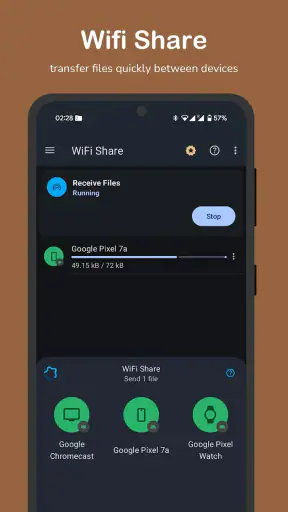
للمشاركة المباشرة، أستطيع إرسال الملفات عبر البلوتوث أو البريد الإلكتروني أو تطبيقات اجتماعية. هذه الخيارات تجعل التطبيق نقطة انطلاق للتسليم، لا مجرد مكان أبحث فيه عن الملف. في موقف يومي، إذا التقطت صورًا وأردت إرسال نسخة إلى زميل، أجد الصور أولًا، أراجع ما سأرسله، ثم أختار وسيلة المشاركة المناسبة بدل البحث عنها من جديد داخل تطبيق الرسائل.
الاختيار بين وسائل الإرسال يغيّر التجربة: البلوتوث يناسب النقل المباشر بين أجهزة قريبة، والبريد الإلكتروني قد يكون ملائمًا عندما أرسل مستندًا ضمن مراسلة، بينما تكون التطبيقات الاجتماعية عملية إذا كان التواصل قائمًا فيها أصلًا. ولا أخلط بين سهولة بدء المشاركة وبين ضمان وصول الملف بالطريقة المثلى؛ فحجم الملفات وطبيعة التطبيق الذي يستقبلها قد يجعلان وسيلة أخرى أنسب.
الضغط وفك الضغط من دون تبديل التطبيق
وجود أدوات ZIP في مدير الملفات مفيد في سير عمل محدد: أستطيع جمع الملفات ذات الصلة، إنشاء أرشيف، ثم الوصول إليه لاحقًا وفك محتواه من التطبيق نفسه. عمليًا، هذا يقلل التشتت عندما أتعامل مع حزمة مستندات أو ملفات نُقلت إليّ مضغوطة. كما أن إبقاء الأرشيف في مجلد معروف يساعدني على الرجوع إليه بدل أن يبقى بين التنزيلات بلا سياق.
لكن الأرشيف لا يغني عن تنظيم المحتوى بعد فكّه. إذا تركت النسخة المضغوطة والملفات المستخرجة معًا من دون تسمية أو ترتيب، فقد أحتار أي نسخة هي الأحدث. لذلك أتعامل مع الفك كخطوة ضمن تنظيم أكبر: أختار مجلدًا واضحًا للمحتوى المستخرج وأراجع ما إذا كنت بحاجة إلى الاحتفاظ بالأرشيف نفسه.
تخصيص العرض بما يناسب المهمة
يمكنني التبديل بين عرض القائمة والشبكة، وتخصيص الألوان والخطوط. قد يبدو هذا جانبًا شكليًا، لكنه يؤثر في سهولة التعامل مع مجموعات مختلفة: الشبكة تجعل الصور أسهل في التصفح البصري، بينما تساعد القائمة عندما أريد قراءة أسماء ملفات كثيرة ومقارنتها. أختار طريقة العرض بحسب المهمة بدل تثبيت إعداد واحد لكل شيء.
هذه المرونة لا تعني أن التخصيص سيحل مشكلة الملفات ذات الأسماء المربكة أو المجلدات المتداخلة. إذا كنت أحفظ الملفات بأسماء عامة، فسيظل العثور على النسخة الصحيحة أصعب مهما كان شكل العرض. الأفضل أن أقرن العرض المناسب بتسمية واضحة ومجلدات ذات معنى؛ عندها تصبح الواجهة المخصصة أداة مساعدة حقيقية، لا مجرد تغيير في المظهر.
كيف يبدو في الاستخدام اليومي؟
لنفترض أنني أنزلت مستندًا وصورًا مرتبطة بموعد، وأريد ترتيبها ثم إرسالها إلى شخص آخر. أبدأ بتحديدها من التنزيلات، وأتأكد من أنني لم أخلط بينها وبين ملفات قديمة. إذا كان التسليم يتطلب مجموعة متماسكة، أضغطها؛ وإذا كان الطرف الآخر يحتاج إلى صورة واحدة فقط، أشاركها مباشرة. وعندما تكون الملفات موجودة على شبكة محلية متاحة، يمكنني الوصول إليها بدل صنع نسخة إضافية على الهاتف.
القيمة في هذا المسار ليست أن كل خطوة تتم تلقائيًا، بل أن أدوات العثور والتجهيز والنقل متجاورة. هذا مفيد لمن يكرر التعامل مع ملفات من مصادر ووجهات مختلفة. أما من يرسل صورة بين تطبيقين على الهاتف بين الحين والآخر، فقد لا يلمس فرقًا كبيرًا عن استخدام مدير الملفات المدمج وخيارات المشاركة المعتادة.
مقارنته بالخيارات المعتادة
مقارنة بمدير الملفات الأساسي، تبدو نقطة تميّز AnExplorer في جمع ضغط الملفات والوصول الشبكي وخيارات النقل ضمن تجربة واحدة. وهذا يجعله أقرب إلى أداة عمل لمن يتعامل مع الملفات خارج التخزين المحلي، لا مجرد وسيلة لفتح مجلد التنزيلات. في المقابل، قد يكون مدير الجهاز المدمج أبسط لمن يريد إجراءات قليلة ومألوفة، خصوصًا إذا كانت حاجته تقتصر على نقل ملف داخل الهاتف أو حذفه.
أما خدمات التخزين السحابي، فهي عادةً أنسب لمن يريد مزامنة مستمرة أو الوصول إلى ملفاته عبر حسابه على أجهزة متعددة. لا أتعامل مع إمكانية الوصول إلى خادم بعيد هنا على أنها مزامنة سحابية تلقائية؛ فهما طريقتان مختلفتان. إذا كان هدفي حفظ نسخة متزامنة دون التفكير في نقلها كل مرة، فخدمة سحابية مصممة لهذا الغرض قد تكون الخيار الأوضح. وإذا كان هدفي تصفح مصادر متعددة وإدارة الملفات محليًا، فوجود وظائف الشبكة داخل مدير ملفات قد يكون عمليًا أكثر.
لمن أنصح به، ومن قد يفضّل غيره؟
أراه مناسبًا لمن ينقل الملفات باستمرار بين الهاتف وأجهزة أو مواقع شبكية، أو لمن يستقبل أرشيفات ZIP ويريد التعامل معها من دون تطبيق إضافي. كما قد يناسب من يرسل مجموعات ملفات ويحتاج إلى العثور عليها ثم اختيار وسيلة التسليم من مكان واحد. وبما أن التطبيق مجاني للتنزيل، يمكن لمن لديه هذه الاحتياجات أن يختبر مدى ملاءمته قبل أن يجعل منه جزءًا من روتينه.
في المقابل، إذا كنت تريد مزامنة تلقائية بسيطة، أو مساحة نسخ احتياطي مرتبطة بحساب، فالأفضل أن تبحث عن خدمة تخزين سحابي مخصصة. وإذا كان استخدامك يقتصر على مشاهدة الصور أو مشاركة ملف نادرًا، فقد تكفيك أدوات الهاتف الموجودة أصلًا. كذلك، من لا يحتاج إلى خيارات الشبكة أو الأرشفة قد يجد تعدد الوظائف أكثر مما يلزمه؛ فالأداة الأقوى ليست دائمًا الأريح لكل استخدام.
التوافق والتوقعات قبل الاعتماد عليه
يقدّم DWorkS هذا التطبيق ضمن فئة الموسيقى والصوت، لكن طبيعة استخدامه التي تهمني هنا هي إدارة الملفات ونقلها، لا تشغيل الصوت بوصفه مشغلًا موسيقيًا. وقد صدر في 18 يوليو 2011، وبلغ متوسط تقييمه 4.3 استنادًا إلى نحو 6.9 آلاف تقييم، مع مليون عملية تثبيت. هذه الأرقام تعطي فكرة عن وجود قاعدة مستخدمين، لكنها لا تحسم ما إذا كانت طريقة عمله ستناسب جهازك أو أسلوبك؛ فذلك يتوقف على المهام التي تريد إنجازها.
التطبيق مصنف PEGI 3، وهو مجاني، مع مشتريات داخل التطبيق تتراوح بين 29.99 و99.99 درهمًا إماراتيًا لكل عنصر. لذلك أتعامل مع كلمة «مجاني» على أنها تخص التنزيل، وأراجع تفاصيل أي عملية شراء قبل إتمامها إذا ظهرت لي أثناء الاستخدام. ومن الأفضل أيضًا أن أختبر أولًا المهمة التي أحتاجها فعلًا—مثل فتح أرشيف أو الوصول إلى مجلد شبكي—بدل افتراض أن كل وسيلة نقل ستعمل بالطريقة نفسها في كل بيئة.
أين قد يتعثر سير العمل؟
أبرز نقطة احتكاك هي أن الميزات المتقدمة لا تلغي الحاجة إلى معرفة ما تفعله. الوصول إلى ملفات الشبكة، مثلًا، يفترض أن تكون الوجهة متاحة وأن أتعرف على مكان المحتوى؛ فإذا لم يكن لدي مصدر شبكي جاهز، فلن تضيف هذه الميزة فائدة مباشرة لمهمة بسيطة. وكذلك مشاركة الملفات لا تختصر قرار اختيار القناة المناسبة أو التأكد من أن الشخص الآخر يستطيع فتح ما أرسلته.
كذلك، لا أعتبر الانطباع العام عن السلاسة ضمانًا بأن كل ملف كبير أو كل مجموعة بيانات ستتصرف بالطريقة ذاتها على كل جهاز. عند نقل محتوى مهم، أفضّل تنفيذ خطوة واحدة والتحقق من النتيجة قبل حذف الأصل أو إخلاء المساحة. هذا احتياط بسيط، لكنه مهم لأي مدير ملفات يُستخدم كحلقة وصل بين مصادر متعددة.
رأيي بعد وضعه في سياقه
من الأمور التي أعجبتني أن التطبيق يجمع أدوات يحتاج إليها مستخدم الملفات النشط: ضغط وفك ضغط، وصول إلى مصادر شبكية، ومشاركة عبر قنوات مختلفة. كما أن إمكان تغيير عرض الملفات يساعد على تكييف الشاشة مع المهمة بدل فرض أسلوب واحد. هذه عناصر تمنحه قيمة عندما يكون الهاتف محطة لإدارة الملفات، لا مجرد مكان لتخزينها.
ومع ذلك، لا أصفه بأنه الخيار المثالي للجميع. الفائدة الحقيقية تظهر عندما أستفيد من أكثر من وظيفة، بينما قد تبدو خياراته زائدة لمن يريد إدارة محلية بسيطة أو مزامنة سحابية تعمل تلقائيًا. لذلك أنصح به لمن لديه سبب واضح للتعامل مع الملفات عبر أجهزة أو شبكات، وأقترح على المستخدم العادي أن يبدأ بما يحتاج إليه تحديدًا ثم يقرر إن كانت الأدوات الإضافية ستوفر عليه وقتًا فعلًا.
أول ما لاحظته عند فتح مدير مشاركة الملفات AnExplorer هو سهولة واجهته. التصميم بسيط ومرتب، مما يجعله من السهل على أي شخص التنقل فيه، سواء كنت خبيرًا بالتكنولوجيا أو مبتدئًا. هناك تصنيفات واضحة للملفات مثل "الصور" و"المستندات" و"التنزيلات"، مما يسهل العثور على ما تحتاج إليه بسرعة.
ميزات قوية تحت السطح
بينما تبدو الواجهة بسيطة، فإن AnExplorer يحتوي على مجموعة من الميزات القوية التي تجعل إدارة الملفات سريعة وفعالة. واحدة من الميزات الرائعة هي القدرة على ضغط وفك ضغط الملفات مباشرة من التطبيق. هذا يعني أنه يمكنك التعامل مع ملفات ZIP دون الحاجة إلى تطبيقات إضافية.
كما يدعم التطبيق العديد من بروتوكولات الشبكة، مما يتيح لك الوصول إلى الملفات على الخوادم البعيدة أو الشبكات المحلية. وهذا مثالي لأولئك الذين يحتاجون إلى العمل مع الملفات عبر أجهزة متعددة.
مشاركة الملفات بسهولة
مشاركة الملفات لم تكن أسهل من قبل. مع AnExplorer، يمكنك إرسال الملفات بسرعة وسهولة عبر البلوتوث، البريد الإلكتروني، أو حتى التطبيقات الاجتماعية. هذه الميزة تجعل من السهل مشاركة الصور أو المستندات مع الأصدقاء أو الزملاء في لحظات.
التخصيص والمرونة
هناك أيضًا مستوى جيد من التخصيص. يمكنك تغيير طريقة عرض الملفات بين عرض القائمة أو الشبكة، حسب تفضيلاتك. بالإضافة إلى ذلك، يمكنك تخصيص الألوان والخطوط، مما يتيح لك جعل التطبيق أكثر شخصية.
الأداء والكفاءة
أحد الأشياء التي أعجبتني حقًا في AnExplorer هو أدائه السريع. حتى عند التعامل مع ملفات كبيرة أو الكثير من البيانات، يظل التطبيق يعمل بسلاسة دون تأخير ملحوظ. هذا يجعل إدارة الملفات تجربة سلسة وخالية من الإحباط.
خلاصة القول
في النهاية، إذا كنت تبحث عن تطبيق مدير ملفات قوي وسهل الاستخدام على جهازك الأندرويد أو iOS، فإن مدير مشاركة الملفات AnExplorer يستحق التجربة. مع واجهته البسيطة وميزاته المتقدمة، يمكنه تلبية احتياجاتك اليومية في إدارة الملفات بكفاءة وفعالية.
أنصحكم بتحميل التطبيق وتجربته بأنفسكم. قد يكون هو الحل الذي تحتاجونه لتنظيم الحياة الرقمية الخاصة بكم.
الأسئلة الشائعة
ما هي الميزات الرئيسية لتطبيق AnExplorer؟
تطبيق AnExplorer هو مدير ملفات قوي يدعم مجموعة واسعة من الميزات، بما في ذلك دعم الملفات المضغوطة وفك الضغط، ونقل الملفات عبر بروتوكولات الشبكات المختلفة، وتصنيف الملفات بشكل ذكي. كما يدعم التطبيق العديد من تنسيقات الملفات، مما يجعله أداة متعددة الاستخدامات لإدارة الملفات على أجهزة Android.
هل يدعم AnExplorer التخزين السحابي؟
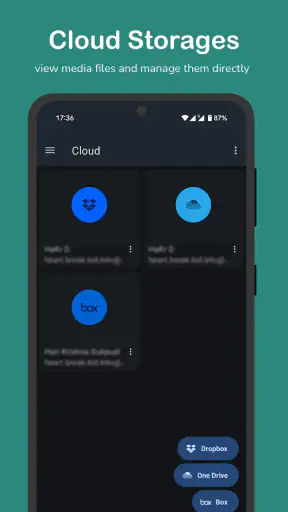
نعم، يدعم AnExplorer التكامل مع خدمات التخزين السحابي الشهيرة مثل Google Drive وDropbox. هذا يتيح للمستخدمين الوصول إلى ملفاتهم السحابية بسهولة وسلاسة مباشرة من خلال التطبيق، مما يوفر تجربة إدارة ملفات متكاملة ومريحة.
هل يمكن استخدام AnExplorer على الأجهزة اللوحية والهواتف الذكية؟
بالتأكيد، AnExplorer مصمم للعمل بشكل ممتاز على كل من الأجهزة اللوحية والهواتف الذكية. الواجهة قابلة للتكيف وتعمل بسلاسة على شاشات مختلفة الأحجام، مما يضمن تجربة مستخدم متسقة وفعالة بغض النظر عن نوع الجهاز المستخدم.
هل يتطلب AnExplorer اتصال بالإنترنت للعمل؟
لا، AnExplorer لا يتطلب اتصالًا بالإنترنت لإدارة الملفات المخزنة محليًا على جهازك. ومع ذلك، ستحتاج إلى الاتصال بالإنترنت عند استخدام ميزات التخزين السحابي أو نقل الملفات عبر الشبكة. يعد التطبيق مثاليًا للاستخدام دون اتصال في معظم السيناريوهات.
هل AnExplorer آمن للاستخدام؟
نعم، AnExplorer يوفر مستوى عالٍ من الأمان لبياناتك. يتضمن التطبيق ميزات أمان مثل تشفير الملفات وحماية بكلمة مرور للمجلدات الحساسة. كما يلتزم التطبيق بمعايير الخصوصية الحديثة، مما يضمن حماية معلوماتك الشخصية وملفاتك بشكل كامل.
تنزيل