VideoShow محرر الصور والفيديو
4.7أدوات الفيديوتم التحديث 20 أكتوبر 2026

لقطات الشاشة
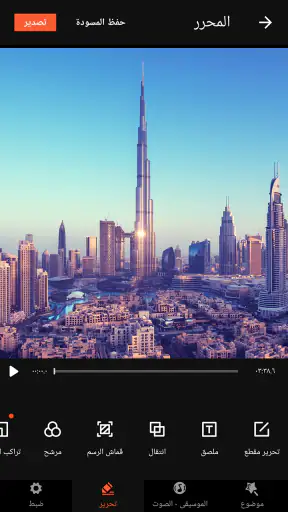
 تحليل بواسطة Mobexer
عندما أعدّل مقطعًا على الهاتف، أفضّل أن أستطيع الانتقال من قص اللقطات إلى إضافة الموسيقى أو النص من دون فتح تطبيق مختلف لكل خطوة. لهذا السبب أرى أن VideoShow محرر الصور والفيديو مناسب لمن يريد مساحة واحدة لصناعة مقاطع اجتماعية بسيطة وتعديل صورها، لا لمن يبحث بالضرورة عن سير عمل احترافي دقيق. تجربتي معه تتركز في سهولة جمع الأدوات اليومية، مع تنبيه مهم: بعض أجزاء التجربة قد تعتمد على الاتصال بالإنترنت، لذلك من الأفضل التخطيط للمونتاج بدل افتراض أن كل شيء متاح في كل ظرف.
حين يتوقف جزء من العمل على الاتصال
في تطبيق يجمع التحرير والموسيقى والملصقات والفلاتر، قد تكون بعض الخيارات أو المواد مرتبطة بما يحتاج إلى تحميل أو تحديث. أتعامل مع ذلك عمليًا: أفتح التطبيق وأستكشف ما أحتاجه قبل أن أكون في مكان ضعيف الشبكة، وأختار الموسيقى والعناصر المناسبة في وقت مبكر بدل تركها للحظة الأخيرة. لا أفترض أن كل ميزة تعمل بالطريقة نفسها مع اتصال متقطع، لذا إن كان موعد النشر قريبًا أجهّز نسخة أساسية من المقطع أولًا، ثم أضيف اللمسات الاختيارية عندما تكون الأمور مستقرة.
هذا لا يجعل التطبيق غير مناسب للاستخدام أثناء التنقل، لكنه يغيّر ترتيب الخطوات. قص اللقطات وترتيبها يمكن أن يكونا أولويتي، أما البحث عن إضافات جديدة أو تجربة خيارات كثيرة فأتركه لوقت أملك فيه اتصالًا أفضل. بهذه الطريقة لا يتحول انقطاع الشبكة إلى سبب لإعادة المشروع من البداية، ولا أبني فكرتي على عنصر لم أتأكد من توافره وقت التعديل.
اختيار التطبيق بحسب نوع يومك
في يوم عادي، قد أصوّر مقطعًا قصيرًا من نزهة، وأحتاج إلى حذف بداية مهزوزة، وترتيب لقطتين، ثم وضع موسيقى وتعليق بسيط قبل إرساله إلى العائلة. هنا تكون قيمة المحرر الشامل واضحة: أستطيع إنجاز تعديلات مألوفة على الهاتف بدل نقل الملفات إلى الحاسوب أو التنقل بين أدوات منفصلة. ويناسب ذلك أيضًا صاحب متجر صغير يريد إعداد مقطع سريع لمنتج، أو طالبًا يجمع صور نشاط مدرسي في فيديو واحد، بشرط أن تكون النتيجة المطلوبة بسيطة ولا تعتمد على ضبط احترافي دقيق.
للحصول على نتيجة مرتبة، أبدأ عادةً بتحديد الفكرة واللقطات التي تخدمها، ثم أرتب المشاهد قبل اختيار المؤثرات. إضافة الملصقات أو الفلاتر في البداية قد تشجع على الإفراط في الزينة، بينما يصبح من الأسهل الحكم عليها بعد رؤية تسلسل الفيديو. وإذا كان المقطع سيُشاهد على شاشة هاتف، أحرص على أن يكون النص قليلًا وواضحًا، وأتفقده بعد إضافته حتى لا يغطي العنصر الأساسي في الصورة. هذه الخطوات لا تحتاج أدوات متقدمة، لكنها تمنع كثيرًا من التعديلات غير الضرورية.
ما الذي يميزه عن المحررات المعتادة؟
مقارنةً بتطبيق يركز على القص والدمج فقط، يجذبني هنا جمع تحرير الفيديو والصور مع عناصر مثل الموسيقى والفلاتر والملصقات، إلى جانب تسجيل تعليق صوتي داخل التطبيق. هذا الاختصار مفيد عندما أريد إعداد منشور سريع، أو تجربة فكرة قبل أن أقرر إن كانت تستحق إنتاجًا أطول. في المقابل، إذا كان عملي يتطلب تحكمًا شديدًا في تفاصيل التوقيت أو طبقات كثيرة أو مراجعة دقيقة للصوت، فقد أفضّل محررًا متخصصًا على الهاتف أو برنامجًا على الحاسوب؛ كثرة الأدوات لا تعني تلقائيًا أن واجهة واحدة هي الأفضل لكل مشروع.
وثمة فرق عملي بين إضافة موسيقى خلفية وتسجيل صوت مباشر: الموسيقى تمنح الفيديو إحساسًا عامًا، أما التعليق الصوتي فيشرح ما يحدث ويجعل المقطع مفهومًا حتى لمن يشاهده من دون التركيز على الصورة وحدها. إذا استخدمت الاثنين، أختبر مستوى كل منهما بالاستماع إلى المقطع كاملًا، لا إلى بدايته فقط. وعند وجود ضجيج في المكان، قد يكون تسجيل التعليق في وقت أهدأ أنسب من محاولة إصلاح كل شيء أثناء التصوير.
أحدث الأخبار

لماذا أصبحت Extreme Car Driving Simulator اللعبة المثالية الآن؟

Gardenscapes أم Candy Crush: من يتفوق في عالم الألعاب؟

لماذا تعيد Avatar World تعريف ألعاب تقمص الأدوار الهادئة؟

استمتع بتجربة موسيقية غامرة مع Audiomack: تنزيل الموسيقى

لماذا تجذب لعبة 1945 Air Force: Plane Shooter اللاعبين بشكل كبير؟

تحولات Google Earth مع تحديثات Android وiOS الحديثة
التعامل مع التعثر وحماية وقتك
في تحرير الهاتف، أكثر ما يزعجني ليس نقص المؤثرات، بل فقدان تسلسل العمل بسبب إغلاق التطبيق أو ضعف الاتصال أو نفاد الوقت. لذلك أتعامل مع المشروع على مراحل قصيرة: أرتب اللقطات أولًا، ثم أضيف الصوت، وبعدها أراجع النص واللمسات البصرية. أحتفظ بالملفات الأصلية كما هي إلى أن أتأكد من أن النسخة التي أعددتها مناسبة، وأتجنب حذف المصدر لمجرد أنني أنشأت نسخة معدلة. هذه عادة نافعة خصوصًا إذا احتجت إلى إعادة القص أو تغيير الموسيقى لاحقًا.
إذا لم يظهر خيار أو لم يكتمل تحميل عنصر، لا أواصل الضغط عليه مرارًا وأفقد تركيزي؛ أعود إلى الجزء الأساسي من المونتاج، وأجرب مرة أخرى حين يتحسن الاتصال. ومن الحكمة أيضًا معاينة الفيديو قبل مشاركته، لأن الخطأ قد يكون بسيطًا لكنه يغيّر الانطباع: مقطع طويل أكثر من اللازم، أو تعليق يبدأ متأخرًا، أو فلتر يجعل ألوان المشهد غير طبيعية. لا أتعامل مع سهولة الأدوات على أنها ضمان لنتيجة جاهزة، بل أترك وقتًا قصيرًا للمراجعة النهائية.
البيانات والاتصال أثناء الاستخدام
عندما أكون على شبكة الهاتف، أتجنب استكشاف كل مادة أو خيار لمجرد التجربة؛ أقرر مسبقًا ما أريده من المقطع، وأقلل التنقل العشوائي بين الإضافات التي قد تتطلب تحميلًا. وإذا كان لدي اتصال منزلي مستقر، أستغل ذلك لاختيار العناصر التي تناسب المشروع قبل الخروج. هذه نصيحة عملية لمن يملك باقة محدودة، من دون افتراض مقدار استهلاك بعينه أو أن كل أداة تتصل بالشبكة بالطريقة نفسها.
كذلك لا أخلط بين الاتصال وبين جودة النتيجة. الشبكة الجيدة قد تجعل الوصول إلى بعض المواد أكثر راحة، لكنها لن تختار اللقطات المناسبة أو تضبط إيقاعها بدلًا مني. أفضل توفير وقتي وبياناتي عبر تقليل التجارب غير المقصودة: أكتب جملة التعليق أولًا، وأحدد ترتيب المشاهد، ثم أفتح خيارات الصوت والمؤثرات التي تخدم الفكرة فعلًا. إن كان المطلوب مقطعًا بسيطًا، فعدد أقل من الإضافات غالبًا يجعل الرسالة أوضح.
إذا كنت تبحث عن محرر يعمل حول احتياجات متقدمة أو تحتاج إلى معالجة طويلة بقرارات دقيقة، فاختيار أداة متخصصة قد يكون أريح، حتى لو تطلب ذلك تعلم واجهة أخرى. أما إذا كان هدفك جمع تعديلات شائعة في تطبيق واحد، فهذه المقايضة مقبولة: سهولة البدء مقابل احتمال ألا تلائم كل تفصيل احترافي. وينطبق الأمر نفسه على الصور؛ وجود أدوات تعديل داخل التطبيق مريح لمن يريد توحيد شكل صورة ومقطع، لكنه لا يلغي حاجة المصور إلى محرر صور مستقل عندما تكون الدقة والتحكم أهم من السرعة.
من ناحية الملاءمة، أراه خيارًا جيدًا للمبتدئ الذي يريد تجربة الموسيقى والنصوص والفلاتر من دون أن يبدأ بسير عمل معقد، ولمن ينشر مقاطع شخصية قصيرة على نحو متقطع. وقد لا يناسب من يكره الواجهات الغنية بالخيارات أو يريد أن تكون جميع خطواته قابلة للضبط بدقة كبيرة. إذا كانت أولويتك تحرير صورة واحدة فقط، فقد تكون أداة صور خالصة أبسط؛ وإذا كان تركيزك مشروع فيديو طويل، فالمحرر المتخصص قد يعطيك مساحة أوضح لإدارة التفاصيل.
على أندرويد، التطبيق من أدوات الفيديو التي يطورها VIDEOSHOW Video Editor & Maker & AI Chat Generator. متوسط تقييمه 4.7 من نحو 6 ملايين تقييم، ووصل إلى أكثر من 100 مليون عملية تثبيت، وهي أرقام تشير إلى انتشار واسع لكنها لا تخبرني وحدها إن كان أسلوبه مناسبًا لي. هو مجاني للتنزيل، مع مشتريات داخل التطبيق تتراوح من 3.59 إلى 309.99 درهمًا إماراتيًا لكل عنصر؛ لذلك أراجع ما يظهر لي من خيارات مدفوعة قبل أن أعتمد على أداة بعينها في مشروع مهم.
الإصدار الحالي هو 11.0.3.0، ويتطلب أندرويد 6.0 أو إصدارًا أحدث، وتصنيفه العمري PEGI 12. وقد صدر التطبيق في 31 أغسطس 2013، ما يوضح أنه ليس وافدًا جديدًا على هذا النوع من التطبيقات. أما ملاءمته لجهاز بعينه، فأفضّل أن أحكم عليها من سلاسة مشروعي الفعلي بدل تعميم تجربة جهاز واحد على الجميع، خصوصًا عند التعامل مع مقاطع كثيرة أو طويلة.
محرر يجمع المهام اليومية في الهاتف
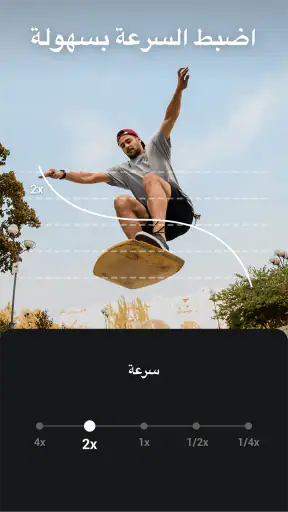
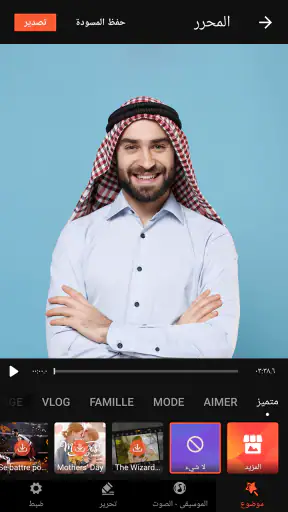
أول ما يلفت النظر في التطبيق هو واجهته البسيطة والسهلة الاستخدام. حتى وإن كنت مبتدئًا في تعديل الفيديوهات، ستجد أن كل شيء واضح ومباشر. كل ما تحتاجه من أدوات متوفر أمامك، والانتقال بين الخيارات سلس للغاية.
ميزات تحرير متقدمة
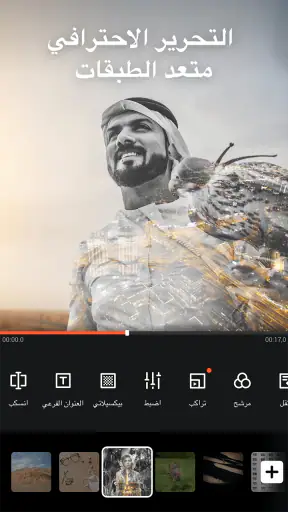
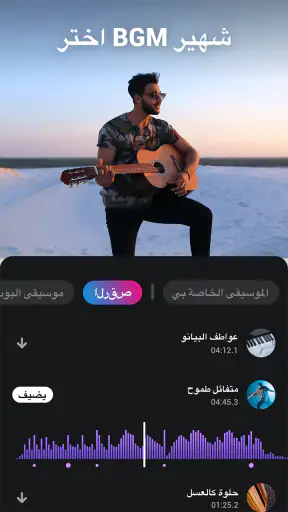
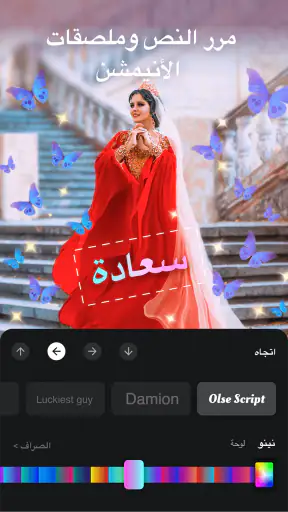
ما يميز التطبيق حقًا هو مجموعة الميزات المتقدمة التي يتيحها لتحرير الفيديو. يمكنك إضافة المؤثرات الصوتية والموسيقى الخلفية بسهولة تامة. بالإضافة إلى ذلك، هناك مجموعة واسعة من الفلاتر والملصقات التي يمكنك استخدامها لإضفاء طابع شخصي على فيديوهاتك.
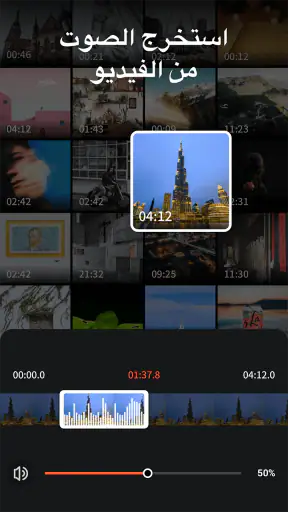
واحدة من الميزات التي أعجبتني كثيرًا هي إمكانية تسجيل الصوت مباشرة داخل التطبيق. هذا الأمر مفيد جدًا إذا كنت ترغب في إضافة تعليق صوتي إلى الفيديو الخاص بك دون الحاجة إلى برامج إضافية.
تحرير الصور بطريقة إبداعية
لا يقتصر دور التطبيق على تحرير الفيديو فقط، بل يتجاوز ذلك إلى تعديل الصور بشكل رائع. يمكنك تحسين جودة الصور، وضبط الألوان، وإضافة النصوص والفلاتر بلمسة واحدة. وكل ذلك من خلال أدوات سهلة الاستخدام، مما يجعل الأمر ممتعًا حقًا.
الأداء والتوافق
على صعيد الأداء، يعمل التطبيق بشكل سلس دون أي تأخير ملحوظ، حتى عند تحرير مقاطع الفيديو الكبيرة. كما أنه متوافق مع معظم الأجهزة، مما يجعله خيارًا مثاليًا لكافة المستخدمين سواء كانوا يستخدمون أجهزة أندرويد أو iOS.
من المدهش أن التطبيق يوفر كل هذه الميزات دون أي تكلفة إضافية، حيث يمكنك تنزيله مجانًا من المتجر، مع وجود بعض المشتريات داخل التطبيق التي يمكن أن تضيف المزيد من الميزات المتقدمة.
خلاصة القول
في النهاية، إذا كنت تبحث عن تطبيق يُقدم لك تجربة تحرير فيديو وصور شاملة وممتعة، فإن VideoShow محرر الصور والفيديو هو الخيار المثالي. سواء كنت محترفًا أو مبتدئًا، ستجد فيه كل ما تحتاجه لتجعل من إبداعاتك شيئًا يستحق المشاركة. لا تتردد في تجربته والاستمتاع بميزاته الرائعة.
الأسئلة الشائعة
ما هي الميزات الأساسية لتطبيق VideoShow محرر الصور والفيديو؟
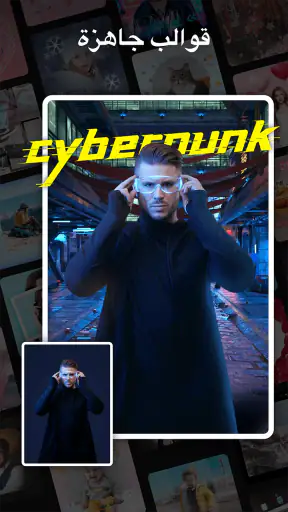
يوفر VideoShow مجموعة واسعة من الميزات مثل تحرير الفيديوهات بسهولة، إضافة الموسيقى، النصوص، والفلاتر، بالإضافة إلى أدوات متقدمة لتحسين الفيديوهات وتعديل الصور. كما يدعم التطبيق تنسيقات متعددة ويوفر قوالب جاهزة للاستخدام لخلق محتوى احترافي بسرعة.
هل يمكن استخدام VideoShow محرر الصور والفيديو مجانًا؟
نعم، يمكن للمستخدمين تنزيل واستخدام VideoShow مجانًا، لكنه يحتوي على عمليات شراء داخل التطبيق للوصول إلى ميزات متقدمة إضافية. النسخة المجانية توفر معظم الأدوات الأساسية، لكن النسخة المدفوعة تزيل العلامات المائية وتفتح المزيد من الميزات.
هل يدعم VideoShow محرر الصور والفيديو جميع تنسيقات الفيديو؟
يدعم VideoShow معظم التنسيقات الشائعة مثل MP4، AVI، وMOV. ومع ذلك، قد تكون هناك بعض القيود مع تنسيقات أقل شيوعًا. يوصى بالتحقق من مواصفات الجهاز والتنسيقات المدعومة لضمان أفضل أداء أثناء التحرير.
هل يمكن استخدام VideoShow محرر الصور والفيديو على الأجهزة القديمة؟
يتطلب VideoShow مواصفات معينة للأجهزة للحصول على أداء سلس، مثل ذاكرة وصول عشوائي كافية ومعالج حديث نسبيًا. على الأجهزة القديمة، قد تواجه بعض البطء أثناء التحرير، لذلك يُنصح بتحديث الجهاز أو استخدام جهاز أحدث إذا كان ذلك ممكنًا.
هل يوجد دعم فني متاح لمستخدمي VideoShow محرر الصور والفيديو؟
نعم، يوفر VideoShow دعمًا فنيًا عبر البريد الإلكتروني ومنصات التواصل الاجتماعي. يمكن للمستخدمين التواصل مع فريق الدعم لحل المشاكل التقنية أو الاستفسار عن ميزات التطبيق. كما يحتوي التطبيق على قسم للأسئلة الشائعة لمساعدة المستخدمين في حل المشكلات الشائعة بأنفسهم.