Filmora - تحرير الفيديو
4.1أدوات الفيديوتم التحديث 17 أكتوبر 2026
لقطات الشاشة
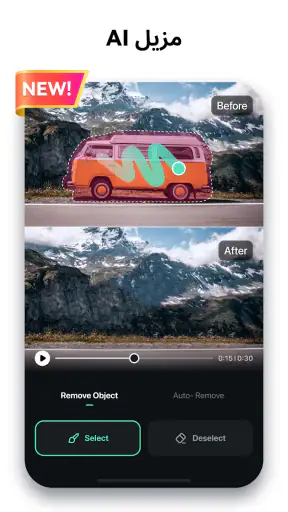
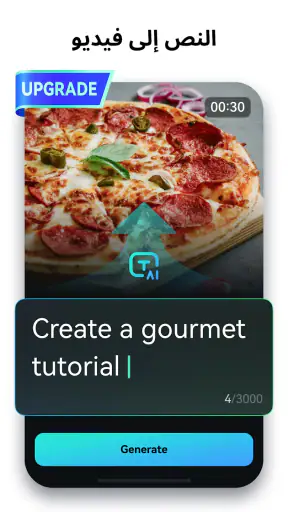
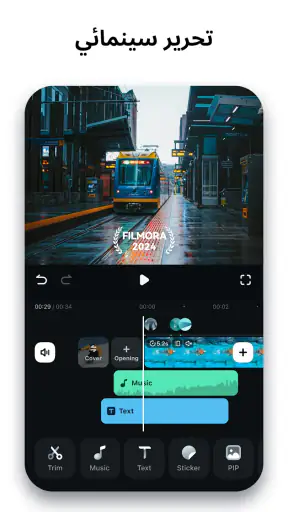
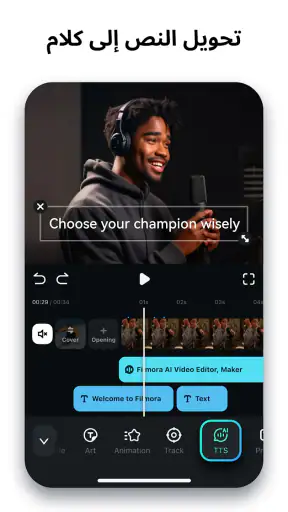
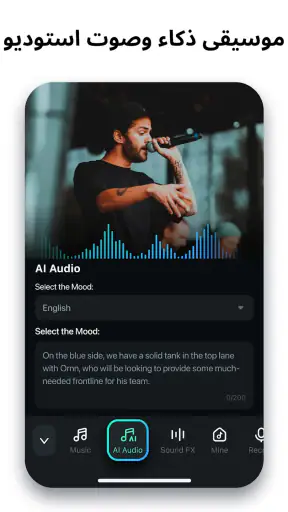
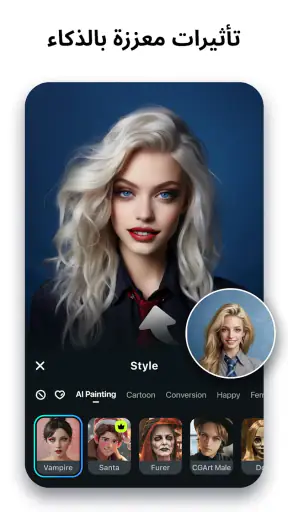
 تحليل بواسطة Mobexer
عندما أصنع مقطعًا سريعًا من لقطات يومية، أريد أن أجد أدوات التحرير من دون أن أضيع وقتي في البحث عن كل خيار. لهذا أجد أن Filmora - تحرير الفيديو مناسب لمن يريد إنجاز تعديل واضح على الهاتف، مع مجال لإضافة لمسات أكثر من القص الأساسي. وهو تطبيق لتحرير الفيديو من Wondershare Filmora، متاح مجانًا، مع مشتريات داخل التطبيق تتفاوت أسعار عناصرها. أراه خيارًا يستحق التجربة لمن يحرر مقاطع قصيرة بنفسه، لا بديلًا تلقائيًا عن برنامج حاسوب لكل مشروع.
الوضوح وسهولة التنقل
أول ما يهمني في محرر هاتف هو أن أفهم أين أبدأ، خصوصًا عندما أعود إلى مشروع بعد انقطاع. وتصف تجربتي الانطباع العام الذي يقدمه التطبيق بأنه منظم بما يكفي للمبتدئ، مع أدوات مألوفة مثل القص والتدوير والمؤثرات. لكن سهولة العثور على زر لا تعني أن كل قرار في التحرير صار تلقائيًا؛ اختيار ترتيب اللقطات، وتحديد اللحظة المناسبة للقص، وموازنة الصورة مع الصوت تظل أمورًا تحتاج إلى انتباه.
إذا كان النص الصغير أو ازدحام عناصر التحكم يربكك، فمن الأفضل أن تبدأ بمقطع قصير وتجرب الأدوات واحدة تلو الأخرى قبل بناء مشروع طويل. هذا اختبار عملي يساعدك على معرفة ما إذا كان أسلوب الواجهة يناسبك، من دون أن تفترض أن كل شخص سيجد التنقل بالسهولة نفسها. وعلى شاشة الهاتف، قد يكون تكبير العرض أو تدوير الجهاز إلى الوضع الأنسب لك مفيدًا عند فحص التفاصيل، إن كانت هذه الخيارات متاحة في إعدادات جهازك.
مقالات معمّقة حول Filmora - تحرير الفيديو
لماذا يواصل MX Player جذب المستخدمين في سوق تطبيقات الفيديو
لماذا أصبحت Extreme Car Driving Simulator اللعبة المثالية الآن؟
Gardenscapes أم Candy Crush: من يتفوق في عالم الألعاب؟
لماذا تعيد Avatar World تعريف ألعاب تقمص الأدوار الهادئة؟
استمتع بتجربة موسيقية غامرة مع Audiomack: تنزيل الموسيقى
لماذا تجذب لعبة 1945 Air Force: Plane Shooter اللاعبين بشكل كبير؟
واجهة المستخدم وتجربة الاستخدام
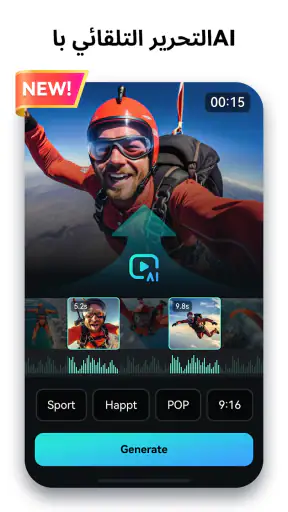
أول شيء ستلاحظه عند فتح Filmora - تحرير الفيديو هو واجهته الأنيقة والبسيطة. لا تحتاج لأن تكون محترفًا لتبدأ؛ كل شيء مصمم ليكون سهل الاستخدام. الواجهة الرئيسية توفر لك وصولاً سريعًا إلى جميع أدوات التحرير الأساسية. من القص والتدوير إلى إضافة المؤثرات، كل شيء في متناول يدك.
ما يميز Filmora حقاً هو مدى سهولة التنقل بين الميزات المختلفة. كل أداة مشروحة بشكل واضح، مما يجعل عملية تحرير الفيديو أقل تعقيدًا للمبتدئين.
الميزات الرائعة
يأتي التطبيق محملاً بالعديد من الميزات التي تناسب جميع مستويات المستخدمين. سواء كنت ترغب في إضافة موسيقى خلفية أو استخدام مؤثرات صوتية ممتعة، ستجد كل ما تحتاجه هنا.
- المؤثرات البصرية: يحتوي التطبيق على مكتبة ضخمة من المؤثرات التي يمكن أن تحول أي فيديو عادي إلى عمل فني.
- التحكم في السرعة: يمكنك تسريع أو إبطاء الفيديو بسهولة للحصول على تأثيرات درامية.
- التحرير المتعدد المسارات: هذه الميزة تتيح لك العمل على مشاريع معقدة تضيف فيها عناصر متعددة في وقت واحد.
اختيار الأدوات بحسب نوع المشروع
أستفيد من التحكم في السرعة عندما أريد إبراز حركة قصيرة أو اختصار جزء ممل، لكن الإفراط فيه قد يجعل المقطع يبدو مصطنعًا أو يصعّب فهم ما يحدث. أما المؤثرات، فأتعامل معها كلمسة تخدم الفكرة لا كبديل عن ترتيب جيد للقطات. وفي العمل متعدد المسارات، من المفيد أن أرتب المواد بوضوح منذ البداية: أضع اللقطات الأساسية أولًا، ثم أضيف الصوت أو العناصر المصاحبة، وأراجع تزامنها قبل التصدير.
أحدث الأخبار

تحولات Google Earth مع تحديثات Android وiOS الحديثة

ريس ماستر ثلاثي الأبعاد: سباقات سريعة وجذور مجتمع لا يكتمل
Weather & Radar: كيف يحوّل تطبيق الطقس البيانات إلى قرارات أوضح
Clash الصيد: تجربة مميزة في محاكاة الصيد المحمول
Google Earth: حين يصبح استكشاف العالم اختبارًا لفهم المكان

لماذا يعد OneDrive ضرورة في عالم التحول الرقمي؟
هذا الأسلوب مناسب مثلًا لشخص يريد جمع مقاطع من نزهة عائلية في فيديو واحد، ثم إضافة موسيقى وتغيير سرعة لقطة أو اثنتين. أما إن كان المطلوب تعديلًا دقيقًا طويلًا على طبقات كثيرة، فقد تصبح الشاشة الصغيرة والتنقل بين المسارات أقل راحة من التحرير على حاسوب. لا أعد ذلك عيبًا في كل استخدام؛ بل فرقًا مهمًا بين إنجاز فيديو اجتماعي سريع ومشروع يحتاج مراجعة دقيقة ومتكررة.
مراعاة اللمس والصوت والسياق
التحرير على شاشة تعمل باللمس يسهّل القص السريع، لكنه يتطلب دقة في سحب المقاطع واختيار نقاط القطع. إذا كانت حركة اليد محدودة أو كان اللمس غير مريح، فالمشروع القصير هو أفضل نقطة بداية؛ قلّل التنقل بين الأدوات، واعمل على خطوة واحدة في كل مرة، واحفظ تقدمك متى أمكن. ولا أفترض أن المؤثرات الصوتية أو الموسيقى وحدها تكفي لمشاهدة شاملة: عندما يكون الفيديو موجهًا إلى جمهور متنوع، اجعل المعنى البصري واضحًا، ولا تجعل معلومة أساسية تعتمد على صوت لا يظهر في الصورة.
كذلك قد لا تكون المؤثرات البصرية القوية مناسبة لكل شخص؛ كثرة الحركة أو الانتقالات اللافتة قد تشتت الانتباه بدل أن تحسّن المقطع. أميل إلى اختيار تأثير واحد يخدم المشهد، ثم مشاهدة النتيجة مرة أخرى قبل إضافة غيره. ومن المفيد أن أراجع الصوت في مكان هادئ إن كان وضوحه مهمًا، وألا أعتبر أن تجربة التحرير على هاتفي تضمن أن كل شخص سيشاهد الفيديو بالطريقة أو الظروف نفسها.
التصدير والمشاركة
بعد الانتهاء من تحرير الفيديو الخاص بك، يأتي وقت التصدير. يوفر Filmora خيارات تصدير متعددة، مما يتيح لك حفظ الفيديو بجودة عالية أو مشاركته مباشرة على منصات التواصل الاجتماعي المختلفة. هناك خيارات لضبط الإعدادات لتتناسب مع متطلبات كل منصة، وهو أمر في غاية الروعة.
قبل التصدير، أراجع بداية المقطع ونهايته، وأتأكد من أن الصوت لا يطغى على الكلام وأن القص لا يحذف لحظة مهمة. هذه المراجعة الأخيرة توفر عناء إعادة العمل بعد المشاركة. وإذا كنت تعدل مقطعًا لمناسبة أو رسالة شخصية، فاحتفظ بنسخة أصلية من المواد التي تهمك قبل أن تبدأ؛ بذلك يمكنك الرجوع إليها إذا لم تعجبك نتيجة التعديل.
ميزة أخرى أعجبتني هي القدرة على حفظ مشاريعك في السحابة، مما يعني أنه يمكنك الوصول إليها وتعديلها في أي وقت ومن أي جهاز.
في الاستخدام العملي، أفضل ألا أبني سير عملي على إمكانية الانتقال بين الأجهزة قبل أن أختبرها بنفسي على المشروع الذي أعمل عليه. أبدأ بمقطع تجريبي، وأتأكد من أن ما أحتاجه يظهر بالطريقة المناسبة بعد الانتقال أو الحفظ. ومن يسأل إن كان التطبيق مجانيًا: يمكنك استخدامه مجانًا، لكن وجود مشتريات داخل التطبيق يعني أن بعض العناصر قد ترتبط بإنفاق إضافي؛ لذلك أتحقق من الخيارات المتاحة لي قبل أن أعتمد على عنصر معين في مشروع مهم.
الأداء والمرونة
من الناحية التقنية، يعمل التطبيق بسلاسة على معظم الأجهزة. لم أواجه أي مشاكل في الأداء، حتى عند تحرير مقاطع فيديو عالية الدقة. كما أن التطبيق مُحسن ليعمل بشكل جيد على كل من Android وiOS، مما يجعله خيارًا رائعًا لكل المستخدمين بغض النظر عن نوع الجهاز.
على أندرويد، الحد الأدنى المذكور هو الإصدار 7.0، أما الإصدار الحالي فهو 15.2.01. أفضّل مع ذلك اختبار مشروع قصير على جهازي قبل نقل مكتبة كبيرة من المقاطع إليه؛ فالتحرير المتعدد المسارات ومعاينة الفيديو قد يجعلان سير العمل أثقل من قص لقطة واحدة. إذا لاحظت أن التعديل صار متعبًا، فاختصر عدد العناصر المفتوحة أو قسّم العمل إلى مقاطع أصغر بدل محاولة إنجاز كل شيء دفعة واحدة.
وتفيد مكانة التطبيق في فئة أدوات الفيديو من ناحية معرفة أنه مستخدم على نطاق واسع: لديه أكثر من 100 مليون عملية تثبيت ومتوسط تقييم يبلغ 4.1 من 5، استنادًا إلى نحو 1.2 مليون تقييم. هذه الأرقام تمنحني سببًا للنظر إليه، لكنها لا تحسم إن كانت واجهته مناسبة لأسلوبي أو إن كانت خياراته تلائم كل مشروع. كما أن تصنيفه العمري PEGI 3 يجعله مصنفًا لمختلف الأعمار، وليس ذلك ضمانًا بأن كل مؤثر بصري أو اختيار تحرير يلائم كل مشاهد.
المرونة التي يقدمها Filmora لا تقتصر على الميزات فقط، بل تتعدى إلى الدعم الفني. فريق الدعم متاح دائمًا للمساعدة في حال واجهت أي مشكلة.
لمن يناسب، ومتى أختار بديلًا
أرشحه لمن يريد تطبيقًا واحدًا يضم القص، والمؤثرات، والتحكم في السرعة، والعمل على مسارات متعددة، خصوصًا إذا كان يصنع مقاطع شخصية أو محتوى قصيرًا أثناء التنقل. وفي يوم عادي، قد أختار عدة لقطات من مشوار، وأقص فترات الانتظار، وأبطئ لقطة لطيفة، ثم أضيف موسيقى وأراجع النتيجة قبل إرسالها للعائلة. هذا النوع من المهام يستفيد من جمع الأدوات في الهاتف أكثر من حاجته إلى إعدادات احترافية كثيرة.
أما إذا كنت تريد تعديلات أساسية بأسرع طريقة ممكنة، فقد يكون محرر بسيط مدمج في الهاتف كافيًا وأقل إرباكًا. وإذا كان مشروعك يتطلب تحكمًا تفصيليًا في طبقات كثيرة أو مراجعات دقيقة على شاشة كبيرة، فبرنامج حاسوب قد يكون أريح. Filmora يقع بين هذين الخيارين: يمنحك مساحة أكبر من القص السريع، لكن الهاتف يظل قيدًا عندما يكبر المشروع. لذلك أراه مناسبًا لمن يقبل إنجاز معظم العمل بلمس الشاشة، لا لمن يريد استبدال محطة تحرير كاملة.
ولمن يتساءل إن كان مناسبًا للمبتدئ: يمكن البدء بالأدوات الأساسية، لكن النتيجة الجيدة تعتمد على ترتيب المقاطع ومراجعتها، لا على التأثيرات وحدها. أما من يحرر لأول مرة، فأنصحه بتجربة مشروع صغير من لقطات يسهل إعادة ترتيبها، ثم يقرر إن كانت طريقة العمل والخيارات المتاحة تناسبه قبل أن يستثمر وقتًا في فيديو أطول.
بالنسبة لي، Filmora - تحرير الفيديو هو تطبيق يحقق التوازن المثالي بين السهولة في الاستخدام والقدرة على إنتاج مقاطع فيديو احترافية. إذا كنت تبحث عن تطبيق لتحرير الفيديو يوفر لك كل الأدوات اللازمة لإنشاء مقاطع فيديو مذهلة بسهولة، فلا تبحث أبعد من ذلك.
حكمي على التجربة
أصف هذا التوازن بأنه جيد لمقاطع الهاتف اليومية، لا مثاليًا لكل شخص أو كل مهمة. أكثر ما أقدّره هو أن الأدوات المذكورة تتيح الانتقال من قص بسيط إلى تعديل أوسع من دون مغادرة الهاتف، بينما تظل الدقة في اللمس، وطول المشروع، وحاجة المشاهد إلى وضوح الصورة والصوت عوامل تستحق التفكير. إذا كانت سهولة الوصول إلى الأدوات أهم لك من التحكم التفصيلي على شاشة كبيرة، فالتطبيق خيار معقول لتجربته؛ وإن كانت الحركة أو القراءة على الهاتف عائقًا لك، فاختيار محرر أبسط أو جهاز أكبر قد يجعل العمل أريح.
الأسئلة الشائعة
ما هي الميزات الرئيسية لتطبيق Filmora - تحرير الفيديو؟
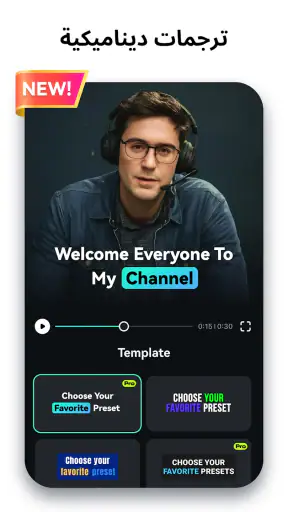
يوفر Filmora مجموعة واسعة من الأدوات لتحرير الفيديو، بما في ذلك المؤثرات البصرية، والتحولات، والنصوص المتحركة. كما يوفر مكتبة موسيقية مجانية، وإمكانية التحرير بالطبقات، ودعم للفيديوهات بدقة 4K، مما يجعله مناسبًا لكل من المبتدئين والمحترفين.
هل يمكن استخدام Filmora على الأجهزة المحمولة؟
نعم، يتوفر Filmora كتطبيق على كل من أجهزة Android وiOS. يتميز بواجهة مستخدم بسيطة وسهلة الاستخدام، مما يتيح لك تحرير الفيديوهات أثناء التنقل. تحتوي النسخة المحمولة على العديد من الميزات المتاحة في النسخة المكتبية، مع بعض التعديلات لتناسب الشاشة الصغيرة.
هل يتطلب Filmora اتصالاً بالإنترنت لاستخدامه؟
لا يتطلب Filmora اتصالاً بالإنترنت لتحرير الفيديوهات، ولكنك ستحتاج إلى الإنترنت لتحميل التحديثات أو للوصول إلى مكتبة المؤثرات والموسيقى المجانية. كما أن بعض الميزات مثل المشاركة المباشرة على وسائل التواصل الاجتماعي تتطلب اتصالاً بالإنترنت.
هل يوفر Filmora ميزات تحرير متقدمة؟
نعم، يوفر Filmora ميزات تحرير متقدمة مثل تحرير الفيديو بالطبقات، وتأثيرات الحركة البطيئة والسريعة، وإزالة الضوضاء من الصوت، وتعديل الألوان. هذه الميزات تجعل التطبيق مناسبًا للمحترفين الذين يبحثون عن أدوات تحرير قوية وفعالة.
هل Filmora متاح مجانًا أم يحتاج إلى شراء؟
يقدم Filmora نسخة مجانية تحتوي على معظم ميزات التحرير الأساسية، ولكن النسخة المجانية تضيف علامة مائية على الفيديوهات المُنتَجة. للحصول على تجربة كاملة بدون علامات مائية والوصول إلى جميع الميزات، ستحتاج إلى شراء النسخة المدفوعة.
تنزيل