

Wagsy Sticker Maker
0.0فن وتصميمتم التحديث 17 أكتوبر 2026

لقطات الشاشة
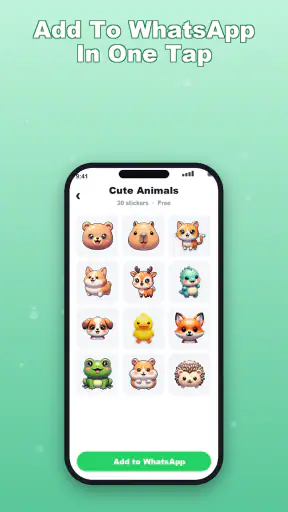
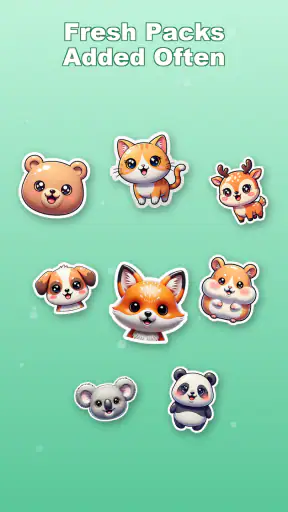
 تحليل بواسطة Mobexer
إذا كانت صور حيوانك الأليف تملأ هاتفك، لكنك تتمنى أن تستخدمها في محادثاتك بدل أن تبقى في ألبوم الصور، ففكرة Wagsy Sticker Maker سهلة الفهم: تحويل صورة لطيفة إلى ملصق شخصي. أرى أن جاذبية التطبيق ليست في صنع تصميم احترافي معقد، بل في إعطاء صورة عادية لمسة مرحة تجعلها أقرب إلى رد فعل خاص بك وبحيوانك.
هو تطبيق مجاني في مجال الفن والتصميم، طوّرته شركة Cong Ty TNHH SYNTHETIC، وموجّه لمن يريد إعداد ملصقات من صور الحيوانات الأليفة. تصنيفه العمري PEGI 3، وإصداره الحالي 1.0.3، ويعمل على نظام Android ابتداءً من 7.0. وصل إلى نحو 100 ألف تثبيت، وهو رقم يمنح فكرة عن انتشاره من دون أن يغيّر السؤال الأهم: هل يناسب طريقتك في استخدام الصور؟ برأيي، نعم إذا كان هدفك شيئًا شخصيًا وسريعًا، لا إذا كنت تبحث عن استوديو تصميم كامل.
الفكرة التي ستجدها عند فتح التطبيق
أبدأ هنا بتوضيح ما أتوقعه من التطبيق: تجربة مخصصة لصنع ملصق من صورة حيوان أليف، لا محرر صور شاملًا. وعندما أختار لقطة مناسبة وأفكر في المحادثة التي سأستخدمها فيها، يصبح الوصول إلى نتيجة أولى أوضح وأقل عشوائية. بعدها أنتقل إلى اختيار الصورة، لأن هذه الخطوة هي التي تصنع الفارق الأكبر في سهولة الاستخدام.
من صورة في الألبوم إلى ملصق له طابعك
من المفيد أن تبدأ بتوقع بسيط: التطبيق يدور حول صور الحيوانات الأليفة والملصقات، لا حول تحرير الصور على نطاق واسع. لذلك لا أتعامل معه كبديل شامل لتطبيقات التصميم، بل كأداة متخصصة تساعدني على أخذ لقطة محببة وإعادة استخدامها بطريقة مرحة. هذا التركيز مناسب خصوصًا لمن يريد ملصقًا لصورة كلب أو قط بدل الاكتفاء بالصور الجاهزة التي يرسلها الجميع.
قبل أن تختار صورة، فكّر في شكل الملصق الذي تريد الوصول إليه. لقطة قريبة يظهر فيها وجه الحيوان بوضوح غالبًا أسهل في القراءة داخل محادثة من صورة بعيدة مزدحمة بالأثاث أو الألعاب. كذلك، التعبير الواضح—نظرة مستغربة أو تثاؤب أو أذنان منتصبتان—يمنح الصورة شخصية حتى قبل إضافة أي لمسة أخرى. هذه نصيحة عملية صغيرة، لكنها توفر عليك تجربة صور كثيرة لا يصلح بعضها لهذا الاستخدام.
ما يعجبني في هذا النوع من التطبيقات هو أن النتيجة لا تحتاج إلى أن تكون مثالية لتكون ممتعة. أحيانًا تكون صورة الهاتف العفوية أنسب من صورة مرتبة بعناية، لأنها تحمل تعبيرًا مألوفًا لأفراد العائلة. وفي المقابل، إذا كان هدفك إعداد ملصقات متناسقة لعلامة تجارية أو بناء رسم يدوي من الصفر، فمن الأفضل أن تختار محررًا أوسع أدواتًا؛ فهذه ليست نقطة قوة الفكرة الأساسية هنا.
اختيار الصورة أهم من كثرة التعديلات
لأول تجربة، انتقِ صورة يكون فيها الحيوان منفصلًا نسبيًا عن الخلفية، مع إضاءة كافية وملامح ظاهرة. لا يعني ذلك أن كل صورة أخرى ستفشل، لكن الخلفية المزدحمة قد تجعل تحديد الشكل أو قراءة الملصق أصعب في الحجم الصغير الذي يظهر به في الدردشة. إن كانت لديك عدة لقطات للحظة نفسها، قارن بينها على شاشة الهاتف بحجم مصغّر؛ الصورة التي تبدو واضحة وهي صغيرة هي غالبًا الاختيار الأفضل.
أحدث الأخبار

لماذا أصبحت Extreme Car Driving Simulator اللعبة المثالية الآن؟

Gardenscapes أم Candy Crush: من يتفوق في عالم الألعاب؟

لماذا تعيد Avatar World تعريف ألعاب تقمص الأدوار الهادئة؟

استمتع بتجربة موسيقية غامرة مع Audiomack: تنزيل الموسيقى

لماذا تجذب لعبة 1945 Air Force: Plane Shooter اللاعبين بشكل كبير؟

تحولات Google Earth مع تحديثات Android وiOS الحديثة
وهنا تظهر مفاضلة مهمة: صورة كاملة للجسم قد تحفظ وضعية مضحكة، بينما لقطة الوجه تكون أسهل في التعرف عليها بسرعة. إذا كنت تريد ردًا بصريًا سريعًا، أفضّل الوجه أو الجزء الذي يميّز حيوانك. أما إذا كانت حركة الجسم هي النكتة—مثل جلوسه في صندوق ضيق—فقد تكون اللقطة الأوسع أصدق وأكثر طرافة، حتى لو احتاجت إلى مساحة أكبر في الملصق.
ابدأ بإعداد بسيط بدل السعي إلى الكمال
عند البدء، اتبع المسار الذي يتيحه التطبيق لاستخراج ملصق من صورة، وركّز أولًا على الحصول على نتيجة واحدة قابلة للمشاركة. من السهل أن يتحول مشروع صغير إلى سلسلة تعديلات لا تنتهي، خصوصًا عندما تكون الصورة لحيوانك المفضل. لكن معيار النجاح الأول ليس أن تبدو الصورة كأنها صُممت في استوديو؛ بل أن تظل ملامح الحيوان مفهومة وأن تكون النتيجة مناسبة للمحادثة التي تريد استخدامها فيها.
إذا ظهرت لك خيارات تعديل أثناء العمل، جرّبها على نسخة أو صورة بديلة بدل أن تستهلك وقتك على اللقطة الوحيدة التي تحبها. الاحتفاظ بالصورة الأصلية يمنحك حرية العودة إليها، كما يجعل المقارنة عادلة: هل أضاف التعديل وضوحًا أو طرافة فعلًا، أم جعل الملصق أكثر ازدحامًا؟ هذه طريقة مفيدة خصوصًا عندما تكون الصورة مضحكة بطبيعتها ولا تحتاج إلى إضافات كثيرة.
أول نجاح مفيد: ملصق له استخدام واضح
أقترح أن تختار من البداية موقفًا واقعيًا تريد فيه استخدام الملصق. مثلًا، إذا كان قطك يحدق في طبق فارغ بتعبير جاد، يمكن أن يصبح الملصق ردًا عائليًا على رسالة عن العشاء. وإذا كان كلبك ينام في وضعية غريبة، فقد يناسبه رد على شخص يقول إنه متعب. عندما تعرف سياق الاستخدام، يصبح قرار اختيار الصورة أسهل، وتعرف إن كان التعبير واضحًا بما يكفي بدل أن تصنع ملصقًا ثم تحتار أين ترسله.
بعد إعداد النتيجة، اختبرها في محادثة مناسبة إن كان التطبيق يتيح لك استخدامها بالطريقة التي تفضلها، أو احتفظ بها وفق الخيارات المتاحة لديك. لا أفترض أن كل تطبيق مراسلة يتعامل مع الملصقات بالطريقة نفسها؛ فقد تختلف خطوات الإضافة أو المشاركة بين الخدمات. إذا لم يظهر الملصق في المكان الذي توقعت، فابدأ بالتحقق من مسار المشاركة الذي يقدمه التطبيق نفسه، ولا تكرر إنشاء الصورة فورًا. أحيانًا تكون المشكلة في طريقة نقل الملصق إلى المحادثة، لا في الصورة التي أعددتها.
كيف تتجنب الالتباس في أول استخدام؟
أكثر ما قد يربك المبتدئ هو الخلط بين إعداد الصورة وبين إتاحتها في كل تطبيق مراسلة. صنع الملصق خطوة، واستخدامه في خدمة معينة خطوة أخرى قد تعتمد على ما تدعمه تلك الخدمة وطريقة مشاركة المحتوى. لذلك، جرّب أولًا ملصقًا واحدًا، ثم تأكد من ظهوره أو إرساله بالطريقة التي تناسبك قبل أن تبني مجموعة كاملة. بهذه الطريقة تعرف مبكرًا إن كان سير العمل ملائمًا لهاتفك وعاداتك.
ومن الالتباسات المحتملة أيضًا توقع أن تتحول كل صورة إلى قصّ نظيف تلقائيًا. صور الفراء المتداخل مع خلفية مشابهة اللون، أو اللقطات التي يظهر فيها الحيوان صغيرًا، قد تكون أصعب بصريًا من صورة واضحة ومضاءة. إن بدت النتيجة غير مقنعة، لا يعني ذلك بالضرورة أن الفكرة لا تناسبك؛ جرّب لقطة أقرب أو بخلفية أبسط. أما إذا كانت صورك كلها بعيدة أو ضعيفة الإضاءة، فقد يكون تحسين الصورة في محرر صور عام أولًا خيارًا أفضل.
كذلك، لا تخلط بين المجانية وبين أن كل خطوة أو خيار في أي تطبيق يكون بلا قيود إلى الأبد؛ ما أستطيع قوله عن هذا التطبيق أنه مجاني. الأهم قبل تخصيص وقت طويل هو تجربة المسار الأساسي بنفسك والتأكد من أن النتيجة وطريقة مشاركتها تلائمانك. ابدأ بصورة واحدة، ولا تفترض وجود أدوات أو طرق تصدير بعينها قبل أن تراها داخل التطبيق.
متى تكون البدائل أنسب؟
مقارنةً بتطبيق تصميم عام، نقطة Wagsy هي وضوح الغرض: ملصقات شخصية مستوحاة من صور الحيوانات الأليفة. محرر الصور المعتاد يمنحك عادة مساحة أوسع للتعديل على الصورة، لكنه قد يتطلب خطوات أكثر قبل الوصول إلى ملصق بسيط. أما لوحة الملصقات الجاهزة في تطبيقات الدردشة فتكون أسرع إذا لم تكن تحتاج إلى صورة لحيوانك تحديدًا، لكنها لا تعطيك الشخصية نفسها التي تأتي من لقطة تعرفها أنت وأصدقاؤك.
لهذا أراه خيارًا جيدًا لمن يريد تحويل لحظات ألبوم الحيوان إلى ردود خاصة، أو لمن يصنع هدية مرحة لأفراد الأسرة من صور قط أو كلب يعرفونه. وقد يناسب أيضًا شخصًا يدير دردشة عائلية نشطة ويريد ردودًا مألوفة بدل الرموز المعتادة. لكنه ليس الخيار الأفضل لمصمم يحتاج إلى تحكم دقيق في الطبقات أو إخراج أعمال متناسقة، ولا لمن يريد ملصقات عامة جاهزة بلا إعداد، ولا لمن لا يملك صورًا مناسبة ويريد أن يبدأ من رسومات أو قوالب.
خطوة تالية تجعل المجموعة مفيدة فعلًا
بعد نجاح أول ملصق، فكّر في بناء مجموعة صغيرة حول تعبيرات مختلفة بدل جمع صور متشابهة. واحدة تصلح للتحية، وأخرى للاستغراب، وثالثة للمزاح، ستكون أسهل في الاستخدام من عدة لقطات متقاربة لا تعرف متى تختار بينها. هذا لا يتطلب جلسة تصوير؛ يمكن أن تلتقط الصور على مدار الأيام، ثم تختار لاحقًا ما يعبّر عن مواقف متباينة.
حيلة أخرى هي اختيار الصور مع مراعاة من سيستقبلها. صورة واضحة جدًا قد تكون مناسبة لمجموعة العائلة، بينما لقطة داخل المنزل أو يظهر فيها أشخاص آخرون قد لا ترغب في مشاركتها خارج نطاق خاص. فكّر في السياق قبل تحويلها إلى ملصق، وفضّل الصور التي تركز على الحيوان وحده إذا كنت تريد إرسالها بسهولة إلى جهات مختلفة. بهذا يصبح اختيار الصورة جزءًا من الاستخدام المسؤول، لا مجرد قرار جمالي.
ومن المفيد أيضًا ألا تحذف أو تستبدل صورك الأصلية بعد إعداد الملصق. احتفظ باللقطة كما هي، لأنك قد ترغب لاحقًا في إعداد نسخة مختلفة أو اختيار تعبير آخر من صورة قريبة. هذه العادة تمنحك مرونة من دون أن تفترض أن التطبيق يحتفظ بكل شيء بالطريقة التي تتوقعها؛ اجعل نسخة الصور المهمة في مكان تعرفه أنت.
لمن أوصي به، ولمن لا أوصي به
أوصي بتجربته إذا كانت لديك صور حيوانات أليفة تحب مشاركتها، وتريد أن تجعلها ردودًا شخصية من دون الدخول في مشروع تصميم طويل. بساطة الفكرة مفيدة للمبتدئ: تختار صورة مناسبة، تعمل على تحويلها إلى ملصق، ثم تختبر إن كان استخدامه في محادثاتك مريحًا. وهو مناسب خصوصًا لمن يستمتع بالتفاصيل اليومية الصغيرة التي تجعل الدردشة بين الأصدقاء أو العائلة أكثر خصوصية.
أما إذا كنت تبحث عن محرر احترافي يمنحك تحكمًا واسعًا، أو تحتاج إلى إخراج قابل للاستخدام ضمن عمل تجاري، فسأختار أداة تصميم أشمل. وكذلك، إن كنت تريد إرسال ملصق فورًا ولا ترغب في اختيار الصور أو إعدادها، فالمكتبة الجاهزة داخل تطبيق المراسلة أقصر طريق. الفرق هنا ليس أن خيارًا أفضل للجميع، بل أن Wagsy أكثر منطقية عندما تكون صورة حيوانك نفسها هي سبب رغبتك في صنع الملصق.
حكمي بعد النظر إلى طريقة استخدامه
أجد أن قيمة Wagsy Sticker Maker في تخصيص المحادثة أكثر من تعقيد التصميم. فكرته مفهومة، واستخدام صورة مألوفة يمنح الملصق معنى لا توفره الصور العامة. وفي الوقت نفسه، تعتمد جودة النتيجة على اختيار لقطة مناسبة وعلى مدى سهولة نقلها إلى المكان الذي تتحدث فيه، لذلك أنصح أن تبدأ بصورة واحدة واضحة وأن تختبر سير العمل قبل أن تستثمر وقتًا في مجموعة كبيرة.
إذا كان هاتفك يعمل بنظام Android 7.0 أو أحدث، وكان لديك حيوان أليف وصور تحب الرجوع إليها، فالتجربة تبدو مناسبة كطريقة خفيفة لإضافة لمسة شخصية إلى الدردشة. أما إن كانت حاجتك تحريرًا دقيقًا أو ملصقات جاهزة فورًا، فهناك بدائل أقرب إلى ذلك الغرض. بالنسبة لي، أفضل سبب لتثبيته هو أن صورة عفوية لحيوانك قد تتحول إلى رد يعرفه أصدقاؤك فورًا—وهذا نجاح صغير، لكنه ممتع حين يناسب استخدامك اليومي.
الأسئلة الشائعة
ما هو تطبيق Wagsy Sticker Maker؟
يتيح Wagsy Sticker Maker إنشاء ملصقات مخصصة لاستخدامها في تطبيقات المراسلة، وذلك بتحويل الصور أو الرسومات إلى تصاميم قابلة للمشاركة. قد تختلف الأدوات والخيارات المتاحة بحسب إصدار التطبيق ونظام التشغيل، لذلك من المفيد استكشاف الواجهة بعد التثبيت لمعرفة ما إذا كانت تناسب أسلوبك. وإذا كان هدفك إنشاء ملصقات من صورك الشخصية، فتحقق من أدوات القص والتحرير قبل البدء.
كيف يمكنني إنشاء ملصق باستخدام Wagsy Sticker Maker؟
تبدأ العملية عادةً باختيار صورة من الجهاز أو استخدام مصدر يتيحه التطبيق، ثم تعديلها لتناسب شكل الملصق. بحسب الأدوات المتوفرة في إصدارك، قد تتمكن من قص الصورة أو إضافة عناصر ونصوص، ثم حفظ التصميم أو تصديره إلى تطبيق مراسلة مدعوم. تختلف الخطوات والتوافق بين الأجهزة والإصدارات، لذا راجع الإرشادات داخل التطبيق عند تجهيز حزمة ملصقاتك.
هل يعمل Wagsy Sticker Maker مع واتساب وتطبيقات المراسلة الأخرى؟
يعتمد استخدام الملصقات على التطبيقات التي يدعمها Wagsy Sticker Maker وعلى طريقة التصدير المتاحة في نسختك. قبل إنشاء عدد كبير من الملصقات، تحقق مما إذا كان التطبيق يتيح إضافتها مباشرةً إلى تطبيق المراسلة الذي تستخدمه، وما إذا كانت هناك متطلبات خاصة لحزم الملصقات. كما قد يختلف الدعم بين Android وiOS، أو يتغير بعد تحديث التطبيق أو تطبيق المراسلة.
هل استخدام Wagsy Sticker Maker مجاني؟
تحقق من صفحة التطبيق في متجر جهازك لمعرفة السعر الحالي، إذ قد تتغير تفاصيل التنزيل والمشتريات داخل التطبيق مع الوقت أو تختلف حسب المنطقة والمنصة. حتى عندما يكون التنزيل مجانيًا، قد تتضمن بعض الإصدارات إعلانات أو ميزات مدفوعة أو قيودًا على أدوات معينة. اقرأ تفاصيل المتجر قبل التثبيت، وراجع شاشة الدفع بعناية قبل شراء أي ميزة إضافية.
هل يحتاج Wagsy Sticker Maker إلى صلاحيات أو مشاركة الصور مع الإنترنت؟
قد يحتاج التطبيق إلى إذن الوصول إلى الصور أو الملفات كي تتمكن من اختيار الصور التي تريد تحويلها إلى ملصقات، وقد تختلف الصلاحيات بحسب الجهاز وطريقة عمل الإصدار. امنح الأذونات التي تحتاجها فقط، وراجع سياسة الخصوصية وصفحة المتجر لمعرفة كيفية التعامل مع الصور والبيانات. لا تفترض أن المحتوى يبقى على الجهاز أو يُرفع إلى الإنترنت من دون التحقق من المعلومات الرسمية.
تنزيل










