

Timestamp camera: Add DateTime
3.9الصور الفوتوغرافيةتم التحديث 20 أكتوبر 2026
لقطات الشاشة
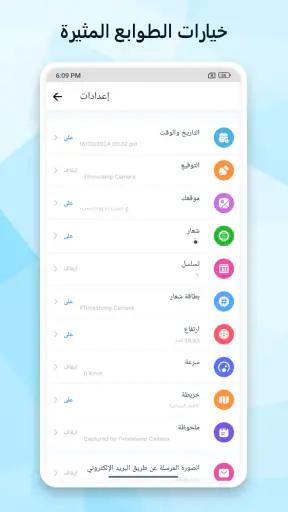
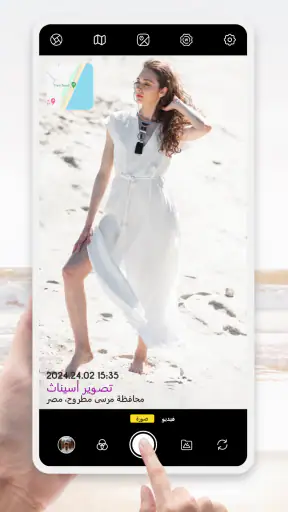
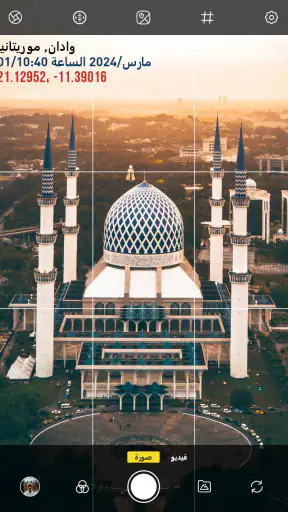
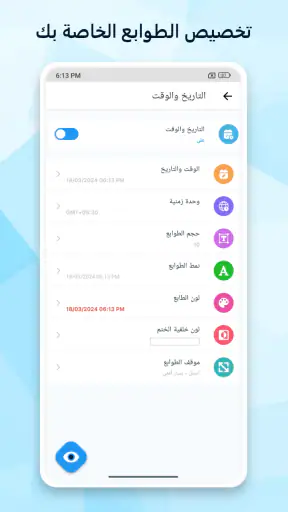
 تحليل بواسطة Mobexer
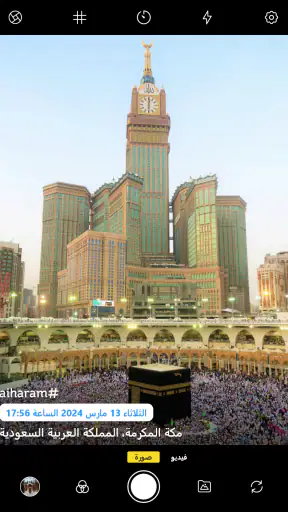
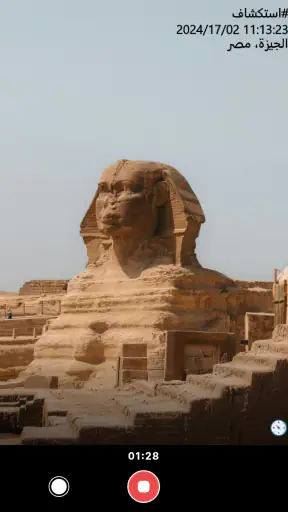
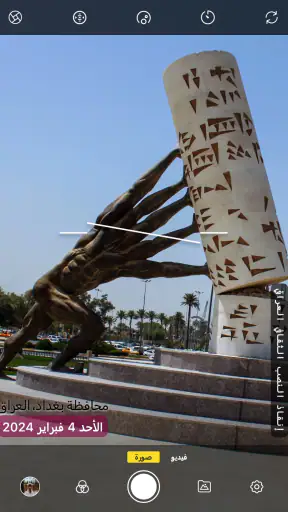
إذا كنت تلتقط صورًا للعمل أو التوثيق، فغالبًا لا يكفي أن تتذكر لاحقًا متى وأين التُقطت كل صورة. هنا تأتي فكرة Timestamp camera: Add DateTime: وضع علامة زمنية ومكانية على الصورة أو الفيديو أثناء التصوير، لتبقى المعلومة ظاهرة داخل الملف نفسه بدل الاعتماد على الذاكرة أو الرجوع إلى تفاصيل الصورة. من تجربتي، هذه الفكرة عملية لمن يريد سجلًا بصريًا سريعًا، لكنها ليست بالضرورة الخيار المناسب لمن يبحث عن تطبيق تصوير متكامل أو أدوات تحرير واسعة.
ابدأ من طبيعة الصور التي تلتقطها
قبل أن أختار كاميرا تضيف بيانات فوق الصورة، أسأل نفسي: هل سيستفيد شخص آخر من رؤية الوقت أو المكان فور فتح الملف، أم أنني أحتاج هذه المعلومات لنفسي فقط؟ هذا الفرق البسيط يحدد إن كان الطابع المرئي حلًا مريحًا أم كتابة زائدة على صورة كان يمكن أن تبقى نظيفة. إذا كنت ترسل صورًا إلى زميل يحتاج إلى فهم ترتيب العمل بسرعة، فقد يكون إظهار السياق مفيدًا. أما إذا كانت الصور للذكرى أو للنشر، فغالبًا أفضّل إبقاء المشهد بلا نص.
السؤال الأهم ليس ما إذا كنت تحتاج إلى كاميرا أخرى، بل ما إذا كنت تريد أن تظهر بيانات الوقت والموقع على الصورة أو الفيديو مباشرة. إذا كانت إجابتك نعم، فالتطبيق يختصر خطوة قد تضطر إلى تنفيذها يدويًا بعد التصوير. أما إذا كان هدفك تحسين الألوان أو تركيب مرشحات أو تنظيم مكتبة الصور، فهذه ليست الوظيفة التي ينبغي أن تتوقعها منه.
أفكر في فائدته كجزء من سير عمل صغير: أصوّر شيئًا أحتاج إلى إثبات توقيته أو مكانه، ثم أحتفظ بالنسخة التي تحمل العلامة وأشاركها عند الحاجة. هذا مفيد في توثيق إنجاز مهمة، أو تسجيل حالة غرض قبل نقله، أو متابعة عمل ميداني يتكرر في مواقع مختلفة. القيمة هنا ليست في جعل الصورة أجمل، بل في تقليل الالتباس حول سياقها.
التطبيق من فئة التصوير الفوتوغرافي، وتطوره Susamp Apps. وهو مجاني للتنزيل، مع مشتريات داخل التطبيق تبلغ 18.99 درهمًا إماراتيًا لكل عنصر. أراه خيارًا سهل التجربة لمن يريد معرفة ما إذا كانت إضافة الطابع الزمني تناسب روتينه، لكن يجدر الانتباه إلى أن كلمة «مجاني» لا تعني بالضرورة أن كل الخيارات المتاحة داخله بلا تكلفة.
متى تكون العلامة المرئية هي الاختيار الأفضل؟
عندما أقارن العلامة المرئية ببيانات الصورة المحفوظة في تفاصيلها، أفكر أولًا في الشخص الذي سيستلم اللقطة: هل سيعرف كيف يفتح تلك التفاصيل، أم يحتاج إلى فهم السياق فورًا؟ أفضّل العلامة الظاهرة في المراسلات السريعة وسجلات العمل التي تُراجع على شاشة صغيرة، بينما أختار البيانات غير الظاهرة حين تكون نظافة الصورة وإمكانية تحريرها لاحقًا أهم.
حين تكون العلامة جزءًا من الصورة
الفارق العملي بين طابع زمني مضمّن بصريًا وبين معلومات محفوظة في تفاصيل الملف يظهر عند المشاركة. بيانات الملف قد لا تكون واضحة لمن يستلم الصورة، وقد تختلف طريقة عرضها من تطبيق إلى آخر. أما وجود الوقت أو الموقع على الصورة نفسها فيجعل السياق ظاهرًا من النظرة الأولى، حتى عند إرسالها ضمن محادثة أو إدراجها في تقرير بسيط.
أحدث الأخبار

لماذا أصبحت Extreme Car Driving Simulator اللعبة المثالية الآن؟

Gardenscapes أم Candy Crush: من يتفوق في عالم الألعاب؟

لماذا تعيد Avatar World تعريف ألعاب تقمص الأدوار الهادئة؟

استمتع بتجربة موسيقية غامرة مع Audiomack: تنزيل الموسيقى

لماذا تجذب لعبة 1945 Air Force: Plane Shooter اللاعبين بشكل كبير؟

تحولات Google Earth مع تحديثات Android وiOS الحديثة
لكن هذا الاختيار له ثمن: العلامة تصبح جزءًا من الصورة المعروضة، وقد تشغل مساحة أو تقلل من صفاء المشهد. لذلك أنصح بالتفكير مسبقًا في موضع التصوير والخلفية. إذا كانت المنطقة التي ستظهر عليها الكتابة مزدحمة بالتفاصيل، فقد تصبح القراءة أصعب، أو تحجب العلامة جزءًا مهمًا. عند تصوير مستند أو لوحة أو رقم تسلسلي، جرّب تأطير الصورة بحيث لا تتعارض البيانات مع العنصر الذي تريد توثيقه.
هناك حل وسط مفيد عند توثيق غرض صغير: التقط أولًا لقطة أوسع تظهر مكانه أو محيطه، ثم اقترب للتفاصيل مع ترك مساحة مناسبة للكتابة. بهذه الطريقة لا تضطر إلى الاختيار بين قراءة الطابع وفهم الشيء المصوّر. وفي موقع يتغير فيه الضوء أو الخلفية، جرّب لقطة اختبارية قبل بدء سلسلة الصور؛ فوضوح النص على جدار فاتح مثلًا قد يختلف عن وضوحه فوق أرضية مزدحمة.
أين يقدّم التطبيق قيمة حقيقية؟
الميزة الأوضح هي جمع الصورة أو الفيديو مع سياق زمني ومكاني في عملية تصوير واحدة. إذا كنت تصوّر تقدم إصلاح منزلي على مراحل، مثلًا، فوجود الوقت على كل لقطة يساعدك على ترتيبها لاحقًا من دون الاعتماد على أسماء ملفات أو سجل منفصل. وفي زيارة لموقع عمل، قد يفيد ظهور المكان مع الصورة عندما تجمع لقطات من أكثر من نقطة وتحتاج إلى تمييزها بسرعة.
ومن الاستخدامات الأقل وضوحًا توثيق الأشياء التي تتغير خلال اليوم: حالة موقف، مستوى ازدحام، ترتيب رف، أو شكل قطعة قبل إرسالها. لا يجعل الطابع الصورة دليلًا قاطعًا بحد ذاته، لكنه يمنحك مرجعًا مرئيًا أسهل في الفرز والمراجعة. نصيحتي هنا أن تلتقط صورة واسعة تُظهر السياق قبل التفاصيل القريبة؛ فالوقت والموقع على لقطة مكبرة وحدها قد لا يوضحان ما الذي كنت توثقه.
في يوم عادي، يمكنني تخيل استخدامه عند استلام قطعة أثاث مستعملة: أصوّر حالتها قبل تحميلها، ثم أسجل أي خدش أو جزء يحتاج إلى إصلاح بعد وصولها. وجود التوقيت على اللقطات يجعل تسلسل الصور أسهل في الشرح إذا أرسلتها إلى شخص يساعدني في التركيب. لكنه لا يغني عن تصوير العيب بوضوح أو الاحتفاظ بالصور بطريقة منظمة؛ الطابع يضيف سياقًا، ولا يرتب الملفات نيابة عنك.
وجود العلامة على الفيديو قد يكون أنسب من الصور الثابتة عندما تريد إظهار تسلسل حركة أو شرح حالة تتغير لحظة بلحظة. لكنه ليس بديلًا عن تصوير مدروس: إذا تحركت بسرعة أو لم تمنح المشهد وقتًا كافيًا، فلن تعالج البيانات الظاهرة نقص الوضوح. أتعامل مع الطابع بوصفه توثيقًا مساعدًا، لا ضمانًا لجودة الصورة أو كفايتها لإثبات كل التفاصيل.
إذا كنت تخطط لمشاركة اللقطات، ففكّر في النسخة التي تريد الاحتفاظ بها. قد تكون الصورة المعلّمة مناسبة للإرسال السريع أو لإرفاقها في سجل، بينما تفضّل نسخة بلا كتابة ظاهرة للاستخدام الشخصي أو لإعادة التحرير. عندما تكون أهمية النسخة الأصلية عالية، من الحكمة اختبار طريقة عملك بصورة غير مهمة أولًا، ثم التأكد من أنك تحتفظ بما تحتاج إليه قبل اعتماد التطبيق ضمن روتين يومي.
طريقة عملية لتقليل الفوضى
لمن يصوّر مجموعة لقطات في جلسة واحدة، أجد أن أفضل أسلوب هو تحديد غرض كل مجموعة قبل البدء: صور عامة للمكان، ثم صور تفصيلية، ثم لقطة ختامية توضح اكتمال المهمة. هذا يجعل الطابع الزمني أكثر فائدة عند استعراض الصور، بدل أن تتحول العلامات إلى معلومات متكررة من دون ترتيب مفهوم. وإذا كنت تعمل في مواقع متعددة، صوّر لقطة تعريفية للموقع عند الوصول، ثم انتقل إلى التفاصيل؛ بذلك يصبح الرجوع إلى الصور لاحقًا أسهل.
كذلك لا تخلط بين وضوح الطابع ودقة الموقع التي قد يحتاج إليها عمل رسمي. إذا كانت الصورة ستُستخدم في إجراء حساس، راجع متطلبات الجهة المعنية ولا تعتمد على مظهر العلامة وحده. يمكن أن تكون اللقطة مفيدة كسجل شخصي أو مرجع داخلي، لكن طريقة التوثيق المقبولة تختلف باختلاف الغرض. هذه نقطة مهمة خصوصًا لمن يريد استعمال الصور في خلاف أو مطالبة أو تقرير رسمي.
يحمل التطبيق متوسط تقييم يبلغ 3.9 من 5 استنادًا إلى نحو 12 ألف تقييم، مع 47 مراجعة، ووصل إلى أكثر من 10 ملايين عملية تثبيت. هذه الأرقام توحي بأن الفكرة تخدم جمهورًا واسعًا، لكنها لا تخبرك وحدها إن كان أسلوب عرض الطابع أو سير العمل يناسبك. بالنسبة إليّ، الاختبار الأجدى هو التقاط بضع صور في ظروفك المعتادة ومراجعة مدى وضوح العلامة قبل نقل استخدامها إلى مهام مهمة.
أين قد تكون البدائل أنسب؟
إذا كان احتياجك الأساسي كاميرا يومية، فالكاميرا المدمجة في الهاتف أو تطبيق تصوير عام قد تكون أبسط؛ فهي الخيار الطبيعي عندما تكون الأولوية لالتقاط سريع أو التحكم المعتاد في الصورة. وقد يكون محرر الصور أنسب إذا كنت تريد إضافة التاريخ بعد التصوير، خصوصًا عندما لا ترغب في ظهور كتابة على كل نسخة أصلية. المقارنة هنا ليست في عدد الوظائف، بل في توقيت إضافة المعلومة: أثناء الالتقاط أم في مرحلة لاحقة.
أما من يحتاج إلى سجل منظم لعدد كبير من الصور، فقد يفضّل أداة لإدارة الملفات أو التوثيق بدل الاعتماد على علامة مرئية وحدها. النص المضمّن يسهل قراءته، لكنه قد يجعل البحث والفرز أقل مرونة من الاعتماد على أسماء واضحة أو نظام حفظ مرتب. في المقابل، إذا كان المستلم سيشاهد الصور على شاشة بسيطة أو ضمن رسالة، فالعلامة الظاهرة تختصر عليه فتح التفاصيل والبحث عن معلومات إضافية.
لذلك أرى أن الاختيار يتبع سير العمل أكثر مما يتبع تفضيلًا عامًا لكاميرا بعينها. إضافة التاريخ بعد التصوير تمنحك فرصة انتقاء الصور التي تحتاج إلى علامة، لكنها تضيف خطوة وقد تجعل تجهيز مجموعة كاملة أبطأ. التصوير بطابع ظاهر من البداية يقلل المعالجة اللاحقة، لكنه يترك أثرًا بصريًا على كل لقطة تستخدمها بهذه الطريقة. أما الاكتفاء بتفاصيل الملف فيناسب من يحتفظ بالصور داخل نظام يعرض تلك المعلومات بسهولة، لا من يرسلها كملفات منفردة.
هناك أيضًا مفاضلة تتعلق بالمظهر. للصور العائلية أو السفر أو النشر الجمالي، قد تكون الكتابة فوق المشهد مشتتة، حتى عندما يكون التاريخ مفيدًا لك شخصيًا. في هذه الحالات، أفضّل تطبيقًا يضيف البيانات لاحقًا أو أحتفظ بالمعلومات خارج الصورة. أما في جرد الأغراض أو توثيق مراحل عمل، فقد تصبح العلامة جزءًا عمليًا من الغرض بدل أن تكون عيبًا بصريًا.
لا أختار هذا التطبيق لمجرد أنني أريد كاميرا أخرى على الهاتف. أختاره عندما أريد أن يرى شخص آخر التوقيت أو المكان من دون شرح مطوّل، أو عندما أحتاج إلى مراجعة مجموعة صور بسرعة. وإذا كان المطلوب هو تصحيح الإضاءة أو القص أو تجميل اللقطة، فالأفضل استخدام أداة مخصصة لذلك، لأن الطابع الزمني لا يحل هذه المهام.
ما الذي يتغير عند الانتقال إليه؟
تكلفة الانتقال هنا ليست مالية فقط؛ فهي أيضًا عادة جديدة. ستحتاج إلى تذكّر فتح التطبيق المناسب قبل التصوير، والانتباه إلى أن العلامة ظاهرة كما تريد، ثم اختيار طريقة حفظ أو مشاركة تناسب غرض اللقطة. إذا كنت تعتمد عادة على كاميرا الهاتف الافتراضية، فإن التنقل بين تطبيقين قد يكون مزعجًا في المواقف السريعة، بينما يصبح أقل أهمية في جلسات توثيق مخطط لها.
قبل الاعتماد عليه في عمل متكرر، جرّب سيناريو كاملًا: التقط صورة نهارية وأخرى في إضاءة داخلية، ثم صوّر مقطعًا قصيرًا، وافحص النتيجة بعد مشاركتها بالطريقة التي تستخدمها عادة. بذلك ستعرف إن كانت الكتابة مقروءة، وإن كان الموقع أو الوقت يظهران بوضوح في النسخة التي تصل إلى الطرف الآخر. لا تبدأ بصور مهمة أو بلقطات لا يمكن إعادة التقاطها؛ التجربة الصغيرة تكشف المشكلات العملية بأقل مخاطرة.
ومن المفيد أن تختبر أيضًا شكل الصورة على الهاتف نفسه بعد إرسالها، لا أن تكتفي بمعاينتها قبل المشاركة. بعض طرق العرض تضغط الصور أو تصغّرها، وعندها قد تصبح الكتابة أقل وضوحًا، خصوصًا إذا كانت اللقطة مزدحمة أصلًا. إن كان المستلم يحتاج إلى قراءة الطابع، أرسل صورة تجريبية أولًا وتأكد أن النص مفهوم بالحجم الذي سيشاهده فعلًا.
التطبيق مصنف PEGI 3، ويعمل على أجهزة تبدأ من أندرويد 6.0، ونسخته الحالية 1.10.17. هذه التفاصيل تجعله قابلًا للتجربة على طيف من الأجهزة، لكن سهولة الاستخدام الفعلية ستظل مرتبطة بشاشة هاتفك وطريقة تصويرك. وإذا كان هاتفك قديمًا أو كنت تعتمد على إعداد تصوير معين، اختبر الأداء بنفسك قبل أن تجعله أداتك الأساسية للتوثيق.
حكمي النهائي: لمن أوصي به؟
أوصي بـTimestamp camera: Add DateTime لمن يريد تسجيل الوقت والموقع على الصور أو الفيديو بصورة ظاهرة، خصوصًا في أعمال التوثيق المتكررة أو متابعة التغييرات أو مشاركة لقطات تحتاج إلى سياق سريع. بساطة الفكرة هي نقطة قوته: لا تحتاج إلى بناء أرشيف معقد كي يفهم المتلقي متى أو أين التُقطت الصورة.
في المقابل، لن أختاره ككاميرتي العامة إذا كان اهتمامي الأكبر بجمال الصورة أو التحرير أو الاحتفاظ بنسخ نظيفة بلا كتابة. كذلك قد لا يناسب من يتطلب عمله توثيقًا رسميًا بمعايير محددة؛ فالعلامة المرئية وحدها ليست بديلًا عن الإجراءات المطلوبة. أفضل طريقة للحكم عليه هي تجربة قصيرة على صور غير حساسة، ثم تقرير ما إذا كانت فائدة القراءة الفورية تستحق وجود البيانات فوق الصورة.
أما من يلتقط صورًا عابرة على مدار اليوم ويكره تغيير عاداته، فقد يجد أن تشغيل تطبيق منفصل عبء لا يستحقه. وينطبق ذلك أيضًا على من يريد الطابع في بعض الصور فقط ولا يريد التعامل مع نسخ معلّمة وأخرى نظيفة. في هذه الحالات، كاميرا الهاتف المعتادة مع إضافة لاحقة أو حفظ المعلومات خارج الصورة قد تكون أهدأ وأكثر مرونة.
إذا كنت تريد طابعًا زمنيًا ظاهرًا أكثر من رغبتك في أدوات تصوير متنوعة، فالتطبيق يستحق التجربة، ولا سيما أن تنزيله مجاني مع وجود مشتريات داخل التطبيق. أما إذا كنت لا تحتاج إلى إظهار المعلومات للمشاهد، فالكاميرا المعتادة أو إضافة البيانات بعد التصوير قد تمنحك مرونة أكبر. هذا هو الفاصل الذي أستخدمه في الاختيار: هل أريد أن تكون المعلومة جزءًا مما يراه الآخرون، أم أريد فقط الاحتفاظ بها لنفسي؟
الأسئلة الشائعة
ما هو تطبيق Timestamp camera: Add DateTime؟
Timestamp camera: Add DateTime هو تطبيق كاميرا يتيح إضافة التاريخ والوقت إلى الصور، وغالبًا إلى مقاطع الفيديو أيضًا، عند التقاطها. وتكمن فائدته في توثيق اللحظة مباشرة بدلًا من كتابة معلوماتها لاحقًا، مثل تسجيل صور العمل أو الرحلات أو الملاحظات الميدانية. تختلف الأدوات المتاحة حسب إصدار التطبيق، لذا يُستحسن مراجعة وصفه وأذوناته في المتجر قبل التنزيل.
كيف أضيف التاريخ والوقت إلى الصور باستخدام التطبيق؟
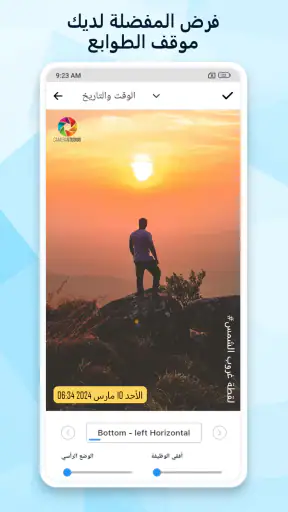
بعد فتح التطبيق، امنحه أذونات الكاميرا اللازمة، ثم اختر إعدادات الطابع الزمني، مثل تنسيق التاريخ والوقت وموضع ظهوره على الصورة، إن كانت هذه الخيارات متاحة في إصدارك. التقط الصورة من داخل التطبيق للتحقق من النتيجة؛ فالتطبيقات التي تضيف الطابع أثناء التصوير قد لا تطبقه تلقائيًا على الصور القديمة. جرّب صورة واحدة أولًا للتأكد من أن التنسيق والموضع يناسبانك.
هل يمكن تغيير شكل الطابع الزمني أو إخفاؤه؟
قد يتيح التطبيق تعديل بعض تفاصيل الطابع، مثل تنسيق التاريخ والوقت أو مكان ظهوره، لكن الخيارات الدقيقة، كحجم الخط ولونه وشفافيته، قد تختلف بحسب الإصدار والجهاز. إذا كنت تريد صورًا نظيفة، فتحقق من إمكانية إيقاف الطابع قبل التصوير؛ فإزالته بعد حفظ الصورة ليست مضمونة وقد تتطلب تحريرًا منفصلًا. راجع معاينة الصورة والإعدادات المتاحة قبل توثيق لقطات مهمة.
هل يحتاج التطبيق إلى اتصال بالإنترنت، وما الأذونات التي يطلبها؟
تلتقط الكاميرا الصور عادةً من دون اتصال بالإنترنت، لكن بعض الوظائف، مثل الإعلانات أو مشاركة الصور، قد تحتاج إليه. سيحتاج التطبيق إلى إذن الكاميرا لالتقاط الصور، وقد يطلب الوصول إلى الصور أو مساحة التخزين لحفظها أو عرضها. امنح الأذونات الضرورية فقط، وتحقق من صفحة التطبيق في المتجر وسياسة الخصوصية لمعرفة كيفية التعامل مع البيانات، إذ قد تختلف التفاصيل بين الإصدارات.
هل تطبيق Timestamp camera: Add DateTime مجاني، وعلى أي أجهزة يعمل؟
قد يكون تنزيل التطبيق مجانيًا، لكن ذلك لا يعني بالضرورة أن جميع الميزات خالية من الإعلانات أو المشتريات داخل التطبيق؛ تحقق من صفحة المتجر لمعرفة الشروط الحالية. كما يعتمد التوافق على إصدار نظام Android أو iOS ومتطلبات المطوّر، وقد تختلف الميزات بين الأجهزة. قبل التنزيل، تأكد من أن التطبيق متاح لمتجرك ونظامك، ومن وجود مساحة كافية، خصوصًا إذا كنت ستلتقط صورًا كثيرة.
تنزيل










