Gallery - Photo, Video & Home
2.9الصور الفوتوغرافيةتم التحديث 7 أكتوبر 2026

لقطات الشاشة

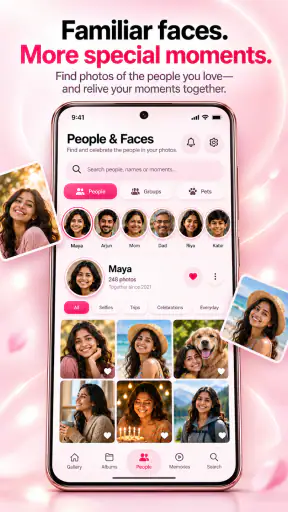
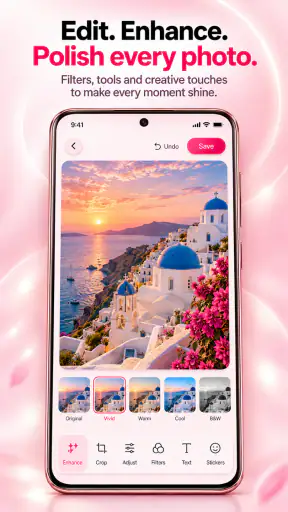

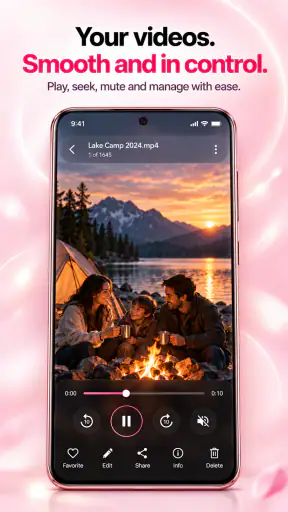
الإيجابيات
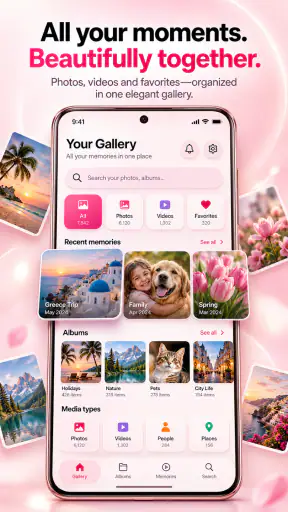
- يجمع الصور ومقاطع الفيديو في مكان واحد لتسهيل تصفحها.
- يتيح إنشاء ألبومات لتنظيم المحتوى حسب المناسبة أو الموضوع.
- يدعم عرض الصور ومقاطع الفيديو من الهاتف دون الحاجة إلى اتصال بالإنترنت.
- يوفر واجهة بسيطة يسهل على المستخدمين الجدد التعامل معها.
- يساعد على العثور على الملفات المرئية بسرعة عبر ترتيبها في المعرض.
السلبيات
- قد تظهر الإعلانات أثناء الاستخدام وتؤثر في تجربة التصفح.
- تختلف بعض الميزات بحسب إصدار التطبيق أو نوع الجهاز.
- لا يغني عن نسخ الصور احتياطيًا إلى خدمة تخزين سحابي.
- قد يحتاج إلى أذونات الوصول إلى الصور ومقاطع الفيديو على الجهاز.
- قد يكون تنظيم مكتبة كبيرة أقل سلاسة على الأجهزة محدودة الموارد.
 تحليل من إعداد Mobexer
عندما أفتح معرضاً للصور، أريد الوصول إلى اللقطة التي أبحث عنها من دون أن أضطر إلى إعادة ترتيب حياتي حول التطبيق. Gallery - Photo, Video & Home موجّه إلى هذا الاستخدام اليومي: تصفح الصور ومقاطع الفيديو وتنظيمها والعودة إلى ذكريات محفوظة على الهاتف، مع أدوات لتحرير الوسائط. في تجربتي، تبدو فكرته أوضح من طموحه؛ فهو خيار يستحق التجربة لمن يريد معرضاً بديلاً بسيطاً، لكن لا ينبغي افتراض أنه سيحل كل مشكلات إدارة الصور أو يحل محل خدمة نسخ احتياطي متخصصة.
العمل اليومي يبدأ من طريقة ترتيبك للصور
أفضل طريقة للحكم على هذا النوع من التطبيقات هي استخدامه في موقف عادي، لا الاكتفاء بفتح الشاشة الرئيسية. تخيل أنك التقطت صوراً خلال يوم مزدحم، ثم تريد في المساء العثور على لقطة محددة وإرسالها، أو حذف نسخة مهزوزة، أو تعديل صورة قبل مشاركتها. قيمة المعرض هنا تعتمد على سهولة الانتقال بين التصفح والاختيار والتحرير، وعلى ما إذا كان يعرض مكتبتك بطريقة تساعدك على اتخاذ قرار سريع.
يقدّم التطبيق نفسه بوصفه معرضاً منزلياً، وهو تطبيق صور من تطوير Thebes Ads PTE LTD. هذا الوصف يضعه في فئة أدوات الوصول إلى الوسائط الموجودة على الجهاز، لا في فئة منصات التواصل أو خدمات التخزين السحابي. لذلك أراه مناسباً لمن يريد واجهة مخصصة لمراجعة الصور والفيديوهات، خصوصاً إذا كان تطبيق الهاتف الافتراضي لا يناسب أسلوبه، أو إذا كان يبحث عن مكان واحد للتصفح وبعض تعديلات الوسائط.
في الاستخدام العملي، أنصح بأن تبدأ بتصفح مكتبتك كما هي بدلاً من محاولة تنظيم كل شيء دفعة واحدة. افتح التطبيق عند الحاجة إلى صورة حديثة، ثم جرّب العثور على مقطع أو صورة أقدم، ولاحظ إن كانت طريقة العرض تساعدك على تمييز ما تريد. تكشف هذه الخطوة سريعاً إن كان المعرض ملائماً لعاداتك: بعض الناس يتنقلون حسب حداثة الصور، وآخرون يتذكرون المناسبة أو الملف، ولكل طريقة احتياجات مختلفة.
ومن المفيد أن تجعل تحرير الصورة خطوة منفصلة في سير العمل. اختر نسخة لا تمانع اختبار التعديلات عليها، نفّذ ما تحتاجه، ثم راجع النتيجة قبل مشاركتها أو اعتبارها النسخة النهائية. فالخطأ الشائع في أي معرض هو إجراء تعديلات بسرعة ثم اكتشاف أن النسخة المحفوظة ليست التي أرادها المستخدم. إذا كانت الصورة مهمة، احتفظ بنسخة أصلية في مكان آمن قبل إجراء تغييرات لا ترغب في التراجع عنها.
كيف أبني عادة استخدام ثابتة
بدلاً من اعتبار المعرض مشروع تنظيف أسبوعياً، أفضّل مراجعة قصيرة بعد مناسبات محددة: بعد رحلة، أو مناسبة عائلية، أو يوم التقطت فيه صوراً كثيرة. أختار أولاً اللقطات التي سأحتفظ بها، ثم أراجع الصور المكررة أو غير الواضحة، وأؤجل الحذف النهائي إلى أن أتأكد من أنني لا أحتاج الملفات. هذا الأسلوب يقلل الفوضى من دون أن يحول إدارة الصور إلى مهمة طويلة.
ومن الحيل العملية أن أستخدم صورة أو مقطعاً حديثاً لاختبار خطواتي قبل تنفيذها على ملفات أقدم أو أكثر أهمية. أتحقق من طريقة الاختيار، وما يحدث عند فتح أدوات التحرير، وكيف أعود إلى التصفح بعدها. لا أفترض أن كل معرض يتصرف بالطريقة نفسها، حتى لو كانت الوظائف الأساسية متشابهة؛ فالتعود على تسلسل اللمسات الذي يقدمه هذا التطبيق يقلل الأخطاء أكثر من التنقل العشوائي بين القوائم.
آخر الأخبار

لماذا أصبحت Extreme Car Driving Simulator اللعبة المثالية الآن؟

Gardenscapes أم Candy Crush: من يتفوق في عالم الألعاب؟

لماذا تعيد Avatar World تعريف ألعاب تقمص الأدوار الهادئة؟

استمتع بتجربة موسيقية غامرة مع Audiomack: تنزيل الموسيقى

لماذا تجذب لعبة 1945 Air Force: Plane Shooter اللاعبين بشكل كبير؟

تحولات Google Earth مع تحديثات Android وiOS الحديثة
الإعدادات التي تستحق مراجعة مبكرة
قبل الاعتماد على أي معرض بوصفه وجهتك الأساسية، خذ لحظة لمراجعة الخيارات المتاحة داخل التطبيق وإعدادات الهاتف المرتبطة به. ركّز على طريقة العرض، وما إذا كان بإمكانك تكييفها مع أسلوب تصفحك، وعلى سلوك التحرير والحفظ الذي يظهر لك أثناء استخدام الأدوات. لا أتعامل مع وجود خيار معين على أنه مضمون مسبقاً؛ الأفضل أن تفتح الإعدادات بنفسك وتختبر ما هو متاح في نسختك.
كذلك، احرص على معرفة أين توجد الملفات التي تعمل عليها. تطبيق المعرض ليس بالضرورة نسخة احتياطية، ومشاهدة الصور داخله لا تعني أنها محفوظة في مكان ثانٍ. إذا كانت الصور العائلية أو ملفات العمل لا يمكن تعويضها، فاحتفظ بنسخ منها باستخدام وسيلة نسخ احتياطي تثق بها. هذه نقطة مهمة لمن يخلط بين تنظيم الصور على الجهاز وحمايتها من فقدان الجهاز أو تلفه.
أنصح بمراجعة أذونات الهاتف عند التثبيت أو عند أول استخدام، ومنح ما يلزم فقط لتشغيل الوظائف التي تريدها. الوصول إلى الصور والفيديوهات جوهري لتطبيق معرض، لكن من الجيد أن تفهم ما يطلبه النظام وأن تتأكد من أن اختياراتك مناسبة. وإذا كنت تستخدم الهاتف مع أفراد آخرين، فلا تفترض أن وجود الصور في تطبيق منفصل يجعلها مخفية أو محمية؛ المعرض أداة تصفح، وليس بديلاً تلقائياً عن وسائل الخصوصية المخصصة.
الإصدار الحالي هو 22.0، والحد الأدنى لمتطلبات النظام أندرويد 7.0. التطبيق مجاني، مع مشتريات داخل التطبيق بسعر 38.99 درهماً إماراتياً لكل عنصر. لذلك أتعامل مع المجانية بوصفها فرصة لتجربة الأساسيات، لا وعداً بأن كل ما قد يظهر أثناء الاستخدام متاح بلا تكلفة. قبل شراء أي عنصر، راجع الشاشة التي تعرضه وتأكد مما ستحصل عليه، ولا تدفع لمجرد أن التطبيق يقدمه كخطوة تالية طبيعية.
أنماط أسرع من التصفح العشوائي
أكثر ما يوفر الوقت في إدارة مكتبة كبيرة هو أن تعرف ما الذي تبحث عنه قبل فتح التطبيق. إن كنت تريد صورة من مناسبة حديثة، ابدأ من الصور القريبة زمنياً؛ وإن كنت تراجع مقاطع الفيديو، اجعل هذه المراجعة منفصلة عن تنظيف الصور الثابتة. تقسيم المهمة بهذه الطريقة يمنع الانتقال المتكرر بين أنواع ملفات مختلفة ويجعل قرار الاحتفاظ أو الحذف أكثر وضوحاً.
للمستخدم الذي يكرر العملية نفسها، من المفيد اعتماد ترتيب ثابت: مراجعة اللقطات، اختيار ما يستحق الاحتفاظ، تحرير ما يحتاج إلى تعديل، ثم مشاركة الملف المناسب. لا أصف هذا بأنه ميزة خفية في التطبيق، بل عادة تجعل أي معرض أسرع وأقل عرضة للخطأ. بعد عدة مرات ستعرف أين تتوقف لمراجعة النتيجة، وأي الصور تحتاج إلى عناية قبل أن ترسلها أو تحذفها.
في سيناريو عائلي، مثلاً، قد تريد العثور على صورة لطفل أو قريب بين مجموعة كبيرة من اللقطات. لا تبدأ بحذف الصور المتشابهة فوراً؛ اختر المرشحين أولاً، وقارن بينها، ثم احتفظ باللقطة التي تهمك. وعند تجهيز صورة للمشاركة، انتبه إلى أن التحرير والمشاركة غرضان مختلفان: احتفظ بالنسخة التي تريدها للأرشيف، واستخدم نسخة معدلة عندما لا تريد أن تغيّر الأصل. هذا الانضباط البسيط مفيد حتى إذا كانت أدوات التحرير داخل التطبيق محدودة.
أما إذا كنت تراجع ملفات كثيرة بعد سفر، فالأفضل إجراء التنظيف على مراحل قصيرة بدلاً من جلسة واحدة طويلة. افصل بين اختيار الصور المهمة وحذف الملفات غير المرغوبة، وارجع إلى الصور التي تتردد بشأنها بعد فترة. بهذه الطريقة تقل احتمالات حذف لقطة لمجرد أنك تعبت من رؤية مجموعة متشابهة. المعرض يساعدك على الوصول إلى الوسائط والتعامل معها، لكن قرار الأرشفة الجيد يظل من مسؤوليتك.
حالات استخدام تتطلب ترتيباً مختلفاً
في يوم عادي، قد أصور إيصالاً أحتاجه لاحقاً إلى جانب صور عائلية ومقاطع قصيرة. هنا لا أخلط بين المراجعة السريعة والترتيب طويل الأمد: أجد صورة الإيصال وأتعامل معها أولاً، ثم أراجع الصور الشخصية على مهل. هذا الفصل مفيد لأن الصور التي تبدو متشابهة في المعرض لا تخدم الغرض نفسه؛ حذف ملف إداري بالخطأ قد يكون أكثر إزعاجاً من الاحتفاظ بعدة لقطات متقاربة.
إذا كنت تشارك الهاتف مع شخص آخر، فتعامل مع فتح المعرض على أنه إظهار لمحتوى الجهاز، لا مجرد تشغيل لأداة محايدة. قبل أن تسلم الهاتف لعرض صورة واحدة، افتح الملف المطلوب مسبقاً بدلاً من التنقل أمام الشخص بين الصور. إنها عادة عملية تحمي خصوصيتك من دون أن تفترض أن التطبيق يملك قفلاً أو وضعاً خاصاً غير مؤكد.
ومن المفيد للمستخدم الذي يلتقط صوراً كثيرة أن يؤجل قرارات الحذف إلى ما بعد اختيار اللقطات الأفضل. الصور المتتابعة قد تبدو زائدة فوراً، لكن المقارنة بينها بعد استراحة قصيرة تساعد على ملاحظة اختلافات صغيرة في التعبير أو التركيز. لا أتعامل مع كل صورة غير مثالية على أنها عبء؛ أحتفظ بما له قيمة شخصية، وأحذف ما لا أحتاجه بعد التأكد من أنني لا أخلط بين نسخة مؤقتة وأصل مهم.
ما الذي لا يحله هذا المعرض وحده؟
تقييم المستخدمين متواضع: متوسطه 2.9 من أصل 685 تقييماً. أتعامل مع ذلك كإشارة تدعو إلى تجربة التطبيق على جهازك قبل جعله جزءاً أساسياً من روتينك، لا كحكم قاطع على كل تجربة. عدد التقييمات كبير بما يكفي ليكون الرقم جديراً بالانتباه، لكنه لا يخبرني وحده إن كانت المشكلة التي واجهها شخص آخر ستظهر عندك. ابدأ بمهمة صغيرة، مثل العثور على مجموعة صور أو تعديل ملف غير مهم، ثم قرر إن كان الأداء يناسب توقعاتك.
وقد وصل التطبيق إلى 500 ألف تثبيت، لكنه يواجه مقارنة مباشرة مع المعارض المدمجة في الهواتف ومع تطبيقات الصور الأشهر. المعرض الافتراضي غالباً هو الخيار الأسهل لمن يريد أقل عدد من الخطوات، بينما قد تناسب خدمة صور مرتبطة بالنسخ السحابي من يحتاج إلى مزامنة أو وصول من أكثر من جهاز. لا أختار هذا التطبيق لمجرد أنه يحمل اسم معرض؛ أختاره إذا كانت طريقة عرضه وأدواته المتاحة تلائم ما أفعله فعلاً على الهاتف.
وهناك حد عملي آخر: سهولة مشاهدة الملفات لا تعني بالضرورة وجود أدوات متقدمة لإدارة مجموعات ضخمة أو معالجة مكتبة متعددة الأجهزة. إذا كان عملك يعتمد على تصنيف دقيق، أو نقل الملفات بين أجهزة، أو الاحتفاظ بنسخ احتياطية منظمة، فقارن بعناية مع الأدوات المصممة لهذه المهام. أما إذا كان احتياجك الأساسي هو تصفح الصور والفيديوهات وتحرير بعض الوسائط من الهاتف، فالمعرض قد يكون كافياً من دون أن تحمّله مسؤولية نظام أرشفة كامل.
تصنيف العمر هو PEGI 3، ما يجعله مناسباً من ناحية التصنيف العمري العام، لكنه لا يغني عن إشراف الأهل على الصور والملفات الموجودة على الجهاز أو المشتريات داخل التطبيق. إذا كان الهاتف مشتركاً مع طفل، أراجع إعدادات الجهاز وطريقة الوصول إلى المحتوى قبل تركه يستخدم أي معرض. سهولة فتح الصور قد تكون مفيدة للعائلة، لكنها تعني أيضاً أن الخصوصية تعتمد على إعدادات الهاتف وعادات استخدامه، لا على اسم التطبيق وحده.
متى يكون المعرض الافتراضي أو خدمة أخرى أفضل؟
إذا كنت تريد فتح صورة والتخلص من أقل عدد ممكن من الخطوات، فابدأ بالمعرض المدمج في هاتفك؛ فهو عادة الأقرب إلى طريقة عمل الجهاز، وقد يكون كافياً لمن لا يحتاج إلا إلى التصفح المعتاد. أما إذا كانت حاجتك الأساسية أن تبقى الصور متاحة على أكثر من جهاز، فالأولوية لخدمة تخزين ومزامنة، لا لمعرض يركّز على الملفات الموجودة محلياً. أما هذا التطبيق فيقع بين الخيارين: بديل للتصفح اليومي مع أدوات وسائط، لا منصة أرشفة سحابية.
ولمن ينظم الصور لأغراض العمل، مثل إعداد مواد للنشر أو مراجعة ملفات من مصادر مختلفة، تكون القدرة على تصنيف الملفات ونقلها بصورة منضبطة أهم من شكل المعرض وحده. في هذه الحالة أفضّل اختبار أداة متخصصة قبل نقل الاعتماد اليومي، مع إبقاء النسخ الأصلية محفوظة. أما المستخدم المنزلي الذي يريد مراجعة الصور بعد مناسبة ثم حذف بعض اللقطات أو تعديلها، فقد يجد أن البساطة أهم من خصائص احترافية لن يستخدمها.
لمن أوصي به، ومتى أختار بديلاً
أرشح Gallery - Photo, Video & Home لمن يريد تطبيقاً مجانياً لتصفح الوسائط على الهاتف، ويحب اختبار بديل للمعرض الافتراضي قبل أن يقرر الاعتماد عليه. وهو خيار معقول لمن ينظم الصور على دفعات، ويحرر بعض الملفات، ولا يحتاج إلى تحويل مكتبة هاتفه إلى نظام أرشفة معقد. كما أن حاجته إلى أندرويد 7.0 أو أحدث تتيح له العمل على طيف من إصدارات النظام، مع ضرورة أن يختبر المستخدم تجربته الفعلية على جهازه.
أما إن كانت أولويتك حماية الصور بمزامنة تلقائية أو الوصول إليها من أجهزة متعددة، فأفضّل اختيار خدمة تخزين أو صور تقدم هذه الوظائف بوضوح، بدلاً من افتراض أن تطبيق معرض محلي سيؤدي الدور نفسه. وإذا كان المعرض المدمج في هاتفك يفتح الصور بسرعة ويمنحك أدوات التحرير التي تحتاجها، فقد لا يكون هناك سبب قوي للتبديل. كذلك، من ينزعج من المشتريات داخل التطبيقات أو يريد تجربة أكثر قابلية للتوقع ينبغي أن ينتبه إلى أي عنصر مدفوع قبل إتمام الشراء.
بعد تثبيته، امنحه اختباراً عملياً لا يتجاوز احتياجاتك المعتادة: تصفح ملفات حديثة، اعثر على مجموعة أقدم، عدّل صورة غير مهمة، وتحقق من كيفية حفظ ما أنجزته. وإذا كنت تتردد في حذف الصور، اجعل أول تجربة مقتصرة على ملفات يمكن الاستغناء عنها، ثم اختبر أسلوبك في الاحتفاظ بالأصل ومراجعة النسخة المعدلة. إذا كانت الخطوات واضحة ولم تشعر أنك تقاوم الواجهة، احتفظ به ضمن خياراتك. وإن وجدت أن البحث أو تنظيمك اليومي لا يتحسن، فالعودة إلى المعرض الأصلي أو تجربة بديل متخصص قرار منطقي.
حكمي النهائي أن هذا التطبيق يؤدي دوراً واضحاً، لكنه يحتاج إلى تقييم شخصي حذر في ضوء متوسطه المنخفض نسبياً. لا أراه حلاً شاملاً للنسخ الاحتياطي أو لتنظيم مكتبات ضخمة، ولا أعده أفضل تلقائياً من التطبيقات المعتادة. أراه تجربة مناسبة لمن يريد معرضاً بديلاً وأدوات وسائط في مكان واحد، بشرط مراجعة الإعدادات، والحفاظ على نسخة احتياطية مستقلة للصور المهمة، وعدم شراء إضافات قبل فهم فائدتها. إذا كان هدفك تصفحاً يومياً بسيطاً، فاختبره على ملفاتك أولاً ثم قرر إن كان يستحق أن يصبح معرضك الأساسي.
الأسئلة الشائعة
ما هو تطبيق Gallery - Photo, Video & Home، وما أبرز ما يقدمه؟
يُستخدم Gallery - Photo, Video & Home لعرض الصور ومقاطع الفيديو المحفوظة على الجهاز وتنظيمها في مكان واحد. يتيح تطبيق المعرض عادةً تصفح الملفات حسب الألبوم أو المجلد، وفتح الوسائط ومراجعتها، وقد يوفر أدوات لإدارة المحتوى مثل التحديد والحذف والمشاركة. تختلف الميزات الدقيقة بحسب إصدار التطبيق والجهاز، لذا يُستحسن قراءة وصف المتجر والتحقق من لقطات الشاشة قبل التنزيل.
هل يستطيع التطبيق تنظيم الصور ومقاطع الفيديو في ألبومات؟
من المتوقع أن يساعد التطبيق في استعراض الصور ومقاطع الفيديو ضمن ألبومات أو مجلدات، ما يجعل العثور على محتوى معين أسهل من التنقل بين جميع الملفات دفعة واحدة. قبل الاعتماد عليه لإعادة ترتيب مكتبتك، تحقق من أن إصدارك يسمح بإنشاء الألبومات أو نقل الملفات بينها، لأن إمكانات التنظيم قد تختلف. ومن الأفضل التأكد من موقع الصور بعد أي تغيير لتجنب حذفها أو نقلها عن طريق الخطأ.
هل يمكن استخدام Gallery - Photo, Video & Home دون اتصال بالإنترنت؟
عادةً يمكن لتطبيق المعرض عرض الصور ومقاطع الفيديو الموجودة محليًا على الهاتف من دون اتصال بالإنترنت، ولذلك قد تتمكن من تصفح ملفاتك أثناء السفر أو في الأماكن التي لا تتوفر فيها شبكة. لكن ميزات مثل مشاركة المحتوى عبر الإنترنت أو مزامنته مع خدمة سحابية قد تتطلب اتصالًا، وقد لا تكون المزامنة مدعومة أصلًا. راجع وصف التطبيق وأذوناته لمعرفة ما يحتاجه الإصدار الذي تنوي تثبيته.
هل التطبيق آمن على الصور، وما الأذونات التي قد يطلبها؟
لكي يعرض التطبيق الصور ومقاطع الفيديو، قد يحتاج إلى إذن الوصول إلى الوسائط أو الملفات على الجهاز. منح هذا الإذن يتيح له قراءة المحتوى المحدد وفق خيارات النظام، لكنه لا يغني عن مراجعة صفحة الخصوصية وسياسة المطوّر في المتجر. لا تفترض أن الصور محمية بكلمة مرور أو مشفّرة لمجرد استخدام تطبيق معرض؛ وإذا كانت الخصوصية مهمة، فتحقق من وجود قفل أو مجلد خاص قبل حفظ ملفات حساسة فيه.
هل Gallery - Photo, Video & Home مجاني، وهل يتوفر لهاتف Android وiPhone؟
لا يمكن الجزم بالسعر أو بتوفر التطبيق على النظامين من الاسم وحده؛ فقد يختلف ذلك بحسب المطوّر والمنطقة وإصدار المتجر. افحص صفحة التطبيق الرسمية على Google Play أو App Store لمعرفة الأجهزة المتوافقة، والتكلفة، وما إذا كانت هناك إعلانات أو مشتريات داخل التطبيق. نزّله من متجر موثوق فقط، وتأكد من اسم المطوّر والتقييمات وتاريخ التحديث حتى لا تخلط بينه وبين تطبيقات أخرى تحمل اسمًا مشابهًا.