مقسم الفيديو
4.7أدوات الفيديوتم التحديث 20 أكتوبر 2026

لقطات الشاشة
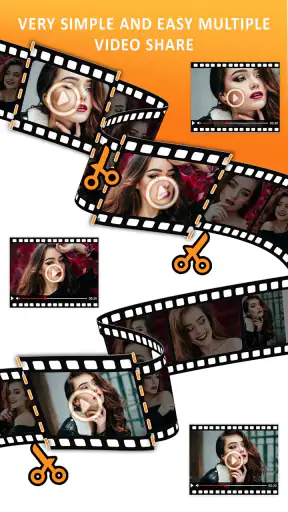
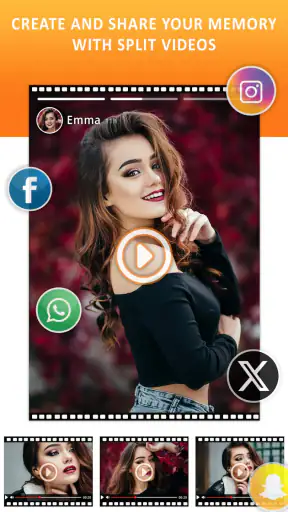
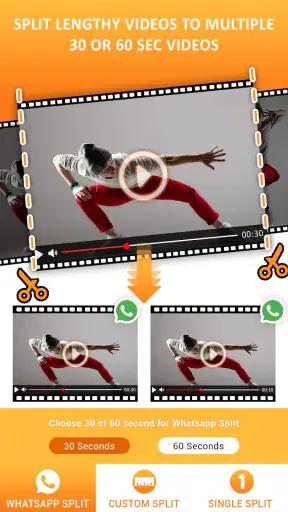
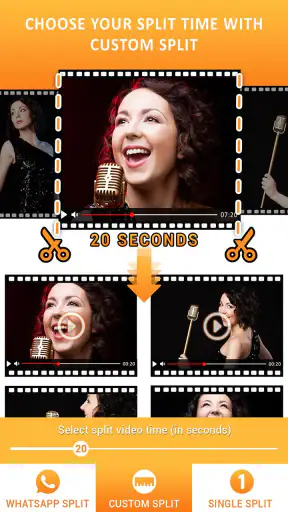
 تحليل بواسطة Mobexer
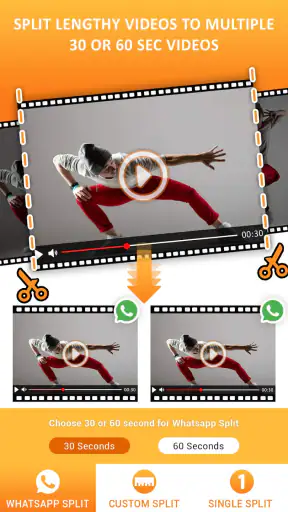
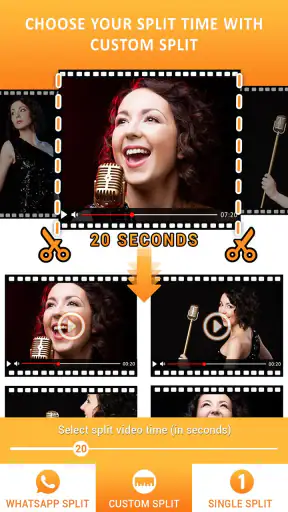
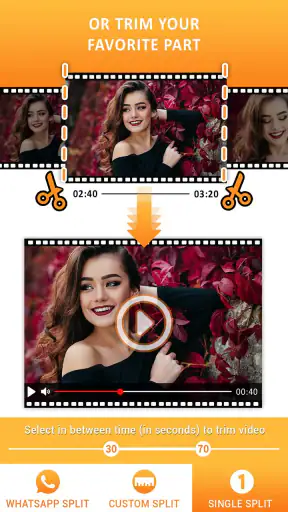
عندما أحتاج إلى نشر مقطع طويل على خدمة تفرض حدًا لطول الفيديو، يكون تقسيمه إلى أجزاء أقصر حلًا عمليًا أكثر من إعادة تصويره أو محاولة ضغطه. لهذا النوع المحدد من المهام صُمم مقسم الفيديو، وهو أداة فيديو مجانية من المطور photoshop mobile apps. من تجربتي، فكرته مفهومة من البداية: تختار مقطعًا موجودًا على الهاتف، ثم تجزئه بما يناسب طريقة مشاركته. لكنه ليس بديلًا شاملًا عن محرر فيديو؛ أهم ما يهم هنا هو مدى سهولة التعامل مع التقسيم، وما إذا كان يناسب طريقة استخدامك للهاتف.
وضوح الواجهة وما يساعد على التنقل
أول ما لفت انتباهي في مقسم الفيديو هو واجهته البسيطة. التطبيق مصمم بطريقة تسهل على المستخدمين الجدد فهم كيفية عمله. بمجرد فتح التطبيق، ستجد مجموعة من الخيارات الواضحة أمامك، مثل "اختر الفيديو" و"ابدأ التقطيع". لا تحتاج إلى أن تكون خبيرًا في التقنية لتتمكن من استخدامه.
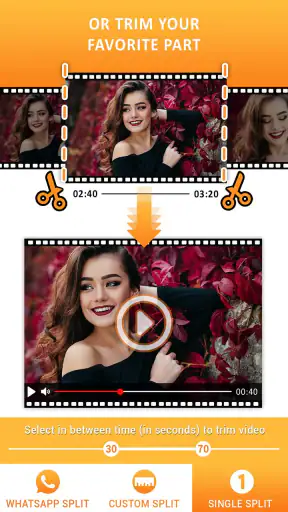
بفضل تصميمه البسيط، يمكنك البدء في تقطيع الفيديوهات خلال دقائق قليلة. فقط اختر الفيديو الذي تريد تعديله، واستخدم الأشرطة المنزلقة لتحديد الأجزاء التي تريد تقطيعها. الأمر بهذه السهولة!
اختيار المقطع قبل البدء يوفر عليك إعادة العمل
أجد أن أكثر خطوة تستحق الانتباه ليست الضغط على زر التقسيم، بل تحديد الفيديو الصحيح قبل أن تبدأ. إذا كان لديك أكثر من نسخة للمقطع نفسه، مثل نسخة أصلية وأخرى مقتطعة سابقًا، فتحقق من مدة الملف ومحتواه في معرض الهاتف أولًا. بهذه العادة الصغيرة تقل احتمالات أن تقسم نسخة منخفضة الجودة أو أن تعود إلى العملية من البداية لأنك اخترت ملفًا غير مناسب.
وعند التعامل مع تسجيل طويل، من المفيد أن تقرر مسبقًا أين ينبغي أن تقع نقاط الفصل. فكر في نهاية جملة، أو توقف طبيعي في المشهد، بدل وضع الحد الفاصل وسط كلمة أو حركة. التطبيق قد يسهل عملية التجزئة، لكن اختيار نقاط منطقية يظل مسؤولية المستخدم، وهو ما يصنع فرقًا واضحًا عند مشاهدة الأجزاء بالتتابع.
التقسيم أداة محددة، وليس محررًا كاملًا
يقدم التطبيق نفسه كوسيلة لنشر مقاطع الفيديو الطويلة عبر تقسيمها، لذلك أتعامل معه بوصفه أداة لمهمة واحدة أكثر من كونه مساحة لإنتاج فيديو متكامل. إذا كان هدفك أن تجعل ملفًا طويلًا أسهل للمشاركة على أجزاء، فهذا النهج المباشر مفيد. أما إذا كنت تريد ترتيب لقطات كثيرة، أو إضافة سرد وموسيقى وعناوين، فمحرر فيديو متكامل سيكون عادة خيارًا أنسب، لأنه يضع تلك الأعمال ضمن سير تحرير واحد بدل الاقتصار على التجزئة.
هذا التخصص له جانب مريح: لا يحتاج المستخدم إلى تعلم أدوات تحرير كثيرة قبل أن يبدأ. وله جانب آخر ينبغي توقعه: تقسيم الفيديو لا يعني تلقائيًا تحسين محتواه أو اختيار أفضل اللقطات. أقرر عادة ما إذا كان المقطع يحتاج إلى قص أو تعديل آخر قبل فتح أداة التقسيم؛ فالتركيز على مهمة واحدة يجعل النتيجة أوضح، لكنه لا يعوض عن أعمال التحرير التي تتجاوزها.
أحدث الأخبار

لماذا أصبحت Extreme Car Driving Simulator اللعبة المثالية الآن؟

Gardenscapes أم Candy Crush: من يتفوق في عالم الألعاب؟

لماذا تعيد Avatar World تعريف ألعاب تقمص الأدوار الهادئة؟

استمتع بتجربة موسيقية غامرة مع Audiomack: تنزيل الموسيقى

لماذا تجذب لعبة 1945 Air Force: Plane Shooter اللاعبين بشكل كبير؟

تحولات Google Earth مع تحديثات Android وiOS الحديثة
حالات استخدام يومية تناسبه
تصور أنك صورت شرحًا طويلًا لصديق، ثم أردت إرسال أجزاء منه على دفعات حتى يسهل عليه الرجوع إلى كل خطوة. يمكنك التفكير في التقسيم عند الانتقال من فكرة إلى أخرى بدل جعل حدود الأجزاء عشوائية. ينطبق الأمر نفسه على مقطع شخصي ترغب في نشره ضمن سلسلة من الأجزاء، أو تسجيل مطول تريد مشاركة مقاطع منه من دون إرسال ملف واحد يصعب تداوله.
في هذه الاستخدامات، لا أبدأ بالتقسيم فورًا. أراجع التسجيل أولًا، وأحدد ما إذا كان المطلوب نشره كاملًا أم أن بعض أجزائه لا تلزم المتلقي. إن كان الفيديو يحتوي على مقاطع زائدة، فإن إزالة ما لا تحتاجه قبل مشاركة الناتج تساعد على جعل الأجزاء أكثر تركيزًا. أما إذا أردت المحافظة على التسجيل كاملًا، فالتقسيم عند انتقالات طبيعية قد يجعل متابعة المقاطع أسهل، من دون تغيير الفكرة الأصلية.
ما الذي أراجعه بعد إتمام العملية؟
بعد إنشاء الأجزاء، لا أكتفي بالعودة إلى الشاشة السابقة أو افتراض أن كل ملف صار جاهزًا. أفتح الناتج وأتحقق من بداية أول جزء ونهاية كل جزء، ثم أتأكد من أن الجزء التالي يبدأ في الموضع المتوقع. هذه مراجعة بسيطة لكنها مهمة خصوصًا في مقاطع التعليمات أو الحديث؛ فالفصل في لحظة خاطئة قد يترك كلمة ناقصة أو يجعل ترتيب الأحداث مربكًا.
وأنتبه كذلك إلى طريقة تسمية الملفات ومكان حفظها في الهاتف، حتى لا تختلط الأجزاء مع النسخة الأصلية. إذا كنت تنوي إرسالها فورًا، رتّبها قبل المشاركة، وجرّب فتحها بالترتيب الذي سيشاهده به الطرف الآخر. هذه الخطوات ليست ميزة خاصة بالتطبيق، لكنها جزء عملي من استخدام أي مقسم فيديو، وتمنع كثيرًا من الالتباس بعد انتهاء المعالجة.
المهارات الحركية والاعتبارات الحسية
تعتمد تجربة التقسيم على اختيار ملف ثم ضبط مواضع الفصل، ولذلك قد تكون الواجهة المباشرة أقل ازدحامًا من محرر يضع أمامك طبقات وأدوات كثيرة. هذا قد يريح من يفضل خطوات محدودة وواضحة. لكن التحكم عبر عناصر منزلقة يعني أن المستخدم يحتاج إلى لمس الشاشة بدقة معقولة؛ فإذا كان من الصعب تثبيت الإصبع على موضع بعينه، فقد يستغرق تحديد الحدود وقتًا أطول، ومن الأفضل مراجعة النتيجة بدل الاعتماد على لمسة سريعة واحدة.
أتعامل مع هذه النقطة بواقعية: لا أستنتج من بساطة الفكرة أن التطبيق يضمن ملاءمة كاملة لكل احتياج حركي أو حسي. من لديه صعوبة في اللمس الدقيق يمكنه تجربة التعامل مع مقطع قصير وغير مهم أولًا، حتى يعرف إن كانت طريقة الاختيار مناسبة له قبل معالجة تسجيل يريد الاحتفاظ به. كما أن مشاهدة الفيديو نفسه تحتاج إلى مراجعة بصرية وسمعية بحسب نوع المحتوى؛ فإذا كانت التفاصيل الدقيقة أو الكلام أساسيين، فلا يكفي النظر إلى طول الأجزاء وحده.
الوصول في ظروف استخدام مختلفة
تظهر فائدة الأداة أكثر عندما يكون الهاتف هو الجهاز المتاح في اللحظة التي تحتاج فيها إلى تقسيم مقطع، لا عندما تريد إعداد مشروع تحرير كبير. إذا صورت فيديو أثناء يوم مزدحم ثم احتجت إلى نشره من الهاتف، فإن تنفيذ المهمة على الجهاز نفسه قد يكون أبسط من نقله إلى حاسوب لمجرد إنشاء أجزاء أقصر. وتناسب الفكرة أيضًا من يشارك المقاطع على مراحل أو يريد إرسال جزء محدد بدل مطالبة الآخرين بتنزيل تسجيل طويل كامل.
مع ذلك، أراعي سياق الاتصال والمساحة قبل البدء. المقاطع الناتجة تظل ملفات فيديو، ولذلك لا ينبغي افتراض أن تقسيم الملف يجعل كل جزء صغيرًا بما يكفي لكل وسيلة إرسال أو لكل اتصال. إذا كان حجم الملف هو المشكلة، فقد تحتاج إلى خيار ضغط أو تصدير مناسب في أداة أخرى. وإذا كنت تعمل في مكان لا يسمح لك بمراجعة الصوت أو الصورة بهدوء، فمن الأفضل تأجيل التحقق النهائي بدل إرسال أجزاء لم تشاهدها.
مقارنة عملية مع البدائل المعتادة
البديل الأول هو محرر الفيديو الموجود لديك بالفعل، إن كان يوفر تقسيمًا واضحًا؛ ميزته أنك قد تنجز القص وإضافة العناصر الأخرى ضمن التطبيق نفسه. لكن واجهته قد تكون أكثر ازدحامًا إذا كان المطلوب مجرد إنشاء أجزاء من تسجيل واحد. أما أدوات ضغط الفيديو، فهي تعالج مشكلة مختلفة: تقليل حجم الملف، لا بالضرورة تقسيمه إلى أجزاء مستقلة. لذلك أختار الأداة بحسب العقبة الحقيقية، لا بحسب اسمها أو كثرة خياراتها.
وهناك أيضًا خيار إرسال الفيديو كما هو أو مشاركة رابط له، متى كان ذلك مناسبًا للمتلقي والمنصة. هذا قد يكون أبسط من إنشاء ملفات متعددة، خصوصًا إذا كان الجمهور يريد مشاهدة التسجيل كاملًا. في المقابل، يكون التقسيم مفيدًا حين تكون الأجزاء أسهل في التصفح أو حين يتطلب النشر مقاطع منفصلة. لا أرى أن طريقة واحدة تتفوق دائمًا؛ القرار يعتمد على طول التسجيل، وسياق المشاهدة، وما إذا كنت تحتاج إلى التحرير أو الضغط إلى جانب التقسيم.
الميزات الأساسية التي يقدمها التطبيق
يحتوي مقسم الفيديو على مجموعة من الميزات التي تجعله أداة قوية في يد أي مستخدم. يمكنك من خلاله:
- تقطيع الفيديوهات إلى أجزاء متعددة بنقرات بسيطة.
- إضافة تأثيرات بصرية لتحسين جودة الفيديو.
- تحويل الفيديو إلى صيغ مختلفة لتناسب جميع الأجهزة.
- إزالة الأجزاء غير المرغوب فيها بسهولة.
هذه الميزات تجعل من التطبيق خيارًا مثاليًا للمهتمين بتعديل الفيديوهات بطريقة احترافية.
ومع ذلك، أنصح بالنظر إلى هذه القائمة باعتبارها وظائف ينبغي تجربتها على ملف مناسب، لا باعتبارها دعوة إلى استخدام كل خيار في كل مرة. إذا كان الغرض نشر الفيديو على أجزاء، فابدأ بالتقسيم وحده وراجع الناتج. أما التأثيرات أو تغيير الصيغة أو حذف المقاطع فتدخل في سير العمل عندما تحتاج إليها فعلًا؛ إضافة خطوات بلا داع قد تعقد مهمة بسيطة، كما أن تغيير الصيغة ليس مطلوبًا لمجرد أن الفيديو قُسم.
هناك مفاضلة مفيدة هنا: كلما زادت التعديلات التي تجريها على الملف، زادت أهمية الاحتفاظ بالأصل إلى أن تتأكد من أن الناتج يلبي حاجتك. لذلك أفضّل عدم استبدال التسجيل الأصلي مباشرة، وأتحقق من الأجزاء الجديدة قبل حذف أي نسخة. هذا الأسلوب مفيد خصوصًا إذا كان الفيديو ذكرى شخصية أو تسجيلًا يصعب إعادة تصويره، لكنه ينطبق أيضًا على مقاطع العمل والدروس التي قد تحتاج إلى الرجوع إليها لاحقًا.
الأداء والكفاءة
عند استخدام مقسم الفيديو على هاتفي، لاحظت أنه يعمل بسلاسة دون أي تأخير. سرعة التطبيق في معالجة الفيديوهات رائعة، حتى مع الملفات الكبيرة. كما أن التطبيق لا يستهلك الكثير من موارد الجهاز، ما يجعله مناسبًا للاستخدام على الهواتف الأقدم أيضًا.
في الاستخدام اليومي، أتعامل مع الملفات الطويلة بحذر حتى إن بدا العمل سريعًا. مدة المعالجة وتجربة التصفح داخل الملف قد تتأثران بحجم التسجيل وقدرة الهاتف، لذلك لا أبدأ بملف مهم إذا كانت البطارية منخفضة أو كنت بحاجة إلى إرسال النتيجة فورًا. اختبار قصير أولًا يساعدك على فهم سير الخطوات على جهازك، كما يمنحك فرصة لتقدير مقدار الوقت الذي تحتاجه قبل تنفيذ العمل كاملًا.
ومن المفيد أيضًا التفكير في المساحة المتاحة. إنشاء ملفات منفصلة لا يلغي الحاجة إلى الاحتفاظ بمساحة للنسخة الأصلية والنواتج، على الأقل إلى أن تنتهي من مراجعتها. إذا كان الهاتف ممتلئًا، نظّم ملفاتك أو انقل ما لا تحتاجه قبل البدء بدل أن تصل إلى نهاية المهمة ثم تكتشف أن حفظ الناتج غير مريح. هذا ليس عيبًا خاصًا بالتطبيق بقدر ما هو trade-off عملي عند العمل بالفيديو على هاتف محدود المساحة.
واحدة من الأمور التي أحببتها حقًا هي القدرة على حفظ المشاريع غير المكتملة والعودة إليها لاحقًا. هذه الخاصية تتيح لي العمل على الفيديوهات في أوقات فراغي دون قلق بشأن فقدان التعديلات.
للاستفادة من العودة إلى مشروع غير مكتمل، أحرص على أن أعرف أي نسخة أعمل عليها وألا أخلطها بملفات أخرى تحمل أسماء متشابهة. وإذا كان الفيديو يتطلب قرارات كثيرة بشأن نقاط الفصل، فكتابة ترتيب الأجزاء أو تذكر المشاهد المقصودة قبل التوقف يجعل استكمال العمل أسهل. لا يعني ذلك أن كل شخص يحتاج إلى التخطيط؛ لكنه مفيد عندما تقسم تسجيلًا طويلًا على أكثر من جلسة بدل إنجاز كل شيء دفعة واحدة.
من يناسبه التطبيق، ومن قد يختار غيره؟
أراه مناسبًا لمن يريد طريقة مباشرة لتجزئة تسجيل موجود على الهاتف، سواء كان مبتدئًا لا يريد تعلم محرر كامل أو مستخدمًا يحتاج أحيانًا إلى تقسيم مقطع طويل للنشر والمشاركة. كما قد يناسب من يفضل إنجاز المهمة في المكان الذي توجد فيه ملفات الفيديو بدل نقلها إلى جهاز آخر. وتساعد بساطة الفكرة من يعرف مسبقًا ما الذي يريد فعله، لأن عليه التركيز على اختيار الملف وحدود الأجزاء بدل التنقل بين أدوات تحرير كثيرة.
في المقابل، قد لا يكون الاختيار الأفضل لمن يريد صناعة فيديو نهائي من عدة لقطات، أو يحتاج إلى ضبط دقيق متكرر للصوت والصورة، أو يريد تقليل حجم الملف بوصفه الهدف الأساسي. في تلك الحالات، ابحث عن محرر أو أداة ضغط تؤدي المهمة المطلوبة صراحة، وتحقق من طريقة العمل التي تناسب ملفاتك. لا أختار مقسمًا لمجرد أن لدي فيديو طويلًا؛ أسأل أولًا: هل أريد ملفات متعددة، أم نسخة أقصر، أم حجمًا أخف، أم تعديلًا إبداعيًا؟ الإجابة تحدد الأداة الأنسب.
السعر والتوافق وما يستحق معرفته قبل التجربة
التطبيق مجاني للتنزيل، مع مشتريات داخل التطبيق تتراوح من 10.99 إلى 76.99 درهمًا إماراتيًا لكل عنصر. لذلك أبدأ بتجربة الوظيفة التي أحتاج إليها قبل اتخاذ قرار بشأن أي عملية شراء، وأراجع ما يعرضه التطبيق عند استخدام خيار بعينه حتى أفهم ما إذا كان يلزم دفع مقابل له. وجود مشتريات داخل التطبيق لا يعني أن كل مستخدم يحتاج إليها؛ المهم أن تميز بين حاجتك إلى التقسيم الأساسي وبين أي عناصر إضافية قد تظهر أثناء الاستخدام.
حصل التطبيق على متوسط 4.7 من نحو 85 ألف تقييم، ووصل إلى أكثر من مليون تثبيت. هذه مؤشرات على أنه وجد جمهورًا واسعًا، لكنها لا تحل محل اختبارك العملي: تختلف الملفات والهواتف وطريقة المشاركة من شخص لآخر. وهو مصنف PEGI 3، ما يجعله مناسبًا ضمن فئة المحتوى العام، لكن الإشراف على استخدام الأطفال للهاتف ومشاركة الفيديو يظل قرارًا عائليًا منفصلًا عن تصنيف المحتوى.
صدر التطبيق في 17 يناير 2019، وإصداره الحالي 4.2، ويحتاج إلى أندرويد 7.0 أو أحدث. إذا كان هاتفك يعمل بإصدار أقدم، فلن يكون هذا الخيار ملائمًا له. أما إذا كان جهازك متوافقًا، فأرى أن تجربة مقطع قصير غير حساس هي أفضل طريقة لمعرفة ما إذا كانت الواجهة وخطوات الحفظ تناسبانك، قبل وضع فيديو مهم أو طويل ضمن سير العمل.
حدود التجربة وكيف أتعامل معها
أكثر ما أضعه في الحسبان هو أن سهولة البداية لا تضمن أن كل جزء سيكون جاهزًا للنشر من دون مراجعة. التقطيع يوزع الفيديو، لكنه لا يقرر بدلًا منك إن كانت حدود الأجزاء مفهومة للمشاهد، ولا يضمن أن طولها مناسب لكل منصة أو طريقة إرسال. لذلك أعتبر المعاينة بعد الحفظ جزءًا من المهمة، لا خطوة اختيارية، خصوصًا إذا كان السياق يتطلب ترتيبًا دقيقًا أو استمرارًا واضحًا من جزء إلى آخر.
كذلك، من الأفضل ألا تفترض أن تقسيم ملف كبير يعالج تلقائيًا كل مشكلة مرتبطة به. إن كان الملف ثقيلًا على المشاركة، فالحجم قد يظل عاملًا مهمًا؛ وإن كانت مشكلتك أن الفيديو طويل بلا توقفات طبيعية، فربما تحتاج أولًا إلى تحرير المحتوى. هذا التمييز يوفر وقتًا: استخدم المقسم عندما تريد أجزاء مستقلة، وانتقل إلى أداة أخرى عندما يكون المطلوب تغيير المضمون أو الحجم أو طريقة العرض.
حكم متوازن لمن يقدّر سهولة الوصول
في النهاية، أرى أن قيمة هذا التطبيق تكمن في وضوح المهمة التي يؤديها: تحويل فيديو طويل إلى أجزاء يمكن التعامل معها على الهاتف. الواجهة البسيطة قد تساعد من يتجنب الأدوات المزدحمة، لكن دقة اللمس، والحاجة إلى مراجعة الملفات، ومساحة التخزين، وطبيعة المحتوى تبقى عوامل تحدد مدى راحة التجربة لكل شخص. لا أصفه بأنه حل مناسب للجميع، ولا أعده محررًا شاملًا؛ أراه أداة عملية لمن يحتاج إلى التقسيم تحديدًا.
إذا كان هدفك قص أجزاء للنشر أو إرسال تسجيل على دفعات، وكانت طريقة التحكم مناسبة لك، فقد يكون تجربة معقولة، خصوصًا أن التنزيل مجاني مع وجود مشتريات داخل التطبيق. أما إذا كان احتياجك الأساسي هو مزج اللقطات أو ضبط الصوت أو ضغط الفيديو، فاختيار أداة مخصصة لذلك سيكون أوضح وأقل التفافًا. تقييمي الشخصي إيجابي عندما تبقى المهمة محددة، وأتحفظ عندما يُطلب من مقسم فيديو أن يقوم بدور محرر كامل.
أفكاري النهائية
بصراحة، لم أكن أتوقع أن يكون مقسم الفيديو بهذه الجودة والفعالية. إنه تطبيق رائع لأي شخص يبحث عن طريقة سهلة وسريعة لتعديل الفيديوهات على جهازه. سواء كنت مبتدئًا أو محترفًا، ستجد أن هذا التطبيق يلبي احتياجاتك بشكل مثالي.
إذا كنت ترغب في تجربة التطبيق بنفسك، يمكنك العثور على رابط التحميل في أسفل الصفحة. لا تتردد في تجربته وإخبارنا برأيك!
الأسئلة الشائعة
ما هو مقسم الفيديو وكيف يعمل؟
مقسم الفيديو هو تطبيق يتيح لك تقسيم مقاطع الفيديو الطويلة إلى أجزاء أصغر بطريقة سلسة وسهلة. يعمل التطبيق من خلال تحميل الفيديو الذي ترغب في تقسيمه، ثم يتيح لك تحديد النقاط التي تريد تقسيم الفيديو عندها. بعد ذلك، يقوم التطبيق بمعالجة الفيديو وتصدير الأجزاء المنفصلة.
هل يمكنني استخدام مقسم الفيديو على جميع أنواع صيغ الفيديو؟
نعم، يدعم مقسم الفيديو مجموعة واسعة من صيغ الفيديو الشائعة مثل MP4 وAVI وMOV وغيرها. هذا يعني أنك لن تواجه مشكلة في تحميل الفيديو الخاص بك، بغض النظر عن صيغة الملف، وتقسيمه حسب الحاجة.
هل يتطلب مقسم الفيديو اتصالاً بالإنترنت للعمل؟
لا، مقسم الفيديو لا يتطلب اتصالاً بالإنترنت للعمل. يمكنك استخدام التطبيق بشكل كامل في وضع عدم الاتصال، مما يجعله مثاليًا للمستخدمين الذين يحتاجون إلى تقسيم الفيديوهات أثناء التنقل أو في الأماكن التي لا يتوفر فيها اتصال بالإنترنت.
هل يوفر مقسم الفيديو أدوات تحرير إضافية للفيديو؟
بالإضافة إلى تقسيم الفيديو، يحتوي مقسم الفيديو على بعض أدوات التحرير الأساسية مثل قطع الأجزاء غير المرغوب فيها، وتعديل الإضاءة والتباين. هذه الميزات تجعل التطبيق ليس فقط أداة لتقسيم الفيديو، بل أيضًا لتحريره بشكل بسيط.
هل هناك أي قيود على طول الفيديو الذي يمكنني تقسيمه؟
تختلف القيود على طول الفيديو حسب الجهاز الذي تستخدمه وقدرته على المعالجة. ومع ذلك، فإن معظم الأجهزة الحديثة يمكنها التعامل مع ملفات الفيديو الكبيرة نسبيًا دون مشكلة، مما يتيح لك تقسيم الفيديوهات الطويلة بكفاءة.