

Snapseed
4.2الصور الفوتوغرافيةتم التحديث 17 أكتوبر 2026
لقطات الشاشة
 تحليل بواسطة Mobexer
في الأيام التي أريد فيها تحسين صورة بسرعة من دون نقلها إلى الكمبيوتر أو الدخول في اشتراك لتحريرها، أجد أن Snapseed خيار عملي يستحق التجربة. هو تطبيق تصوير وتحرير من Google LLC، مجاني، ومناسب لمن يريد تحكمًا يتجاوز الفلاتر الجاهزة من غير أن يحوّل كل لقطة إلى مشروع طويل. أقدّره خصوصًا حين أحتاج إلى تعديل موضعي أو تصحيح بسيط، لكن سهولة الوصول إلى الأدوات لا تعني أن كل أداة واضحة من أول نظرة.
قراءة الواجهة وفهم مسار التحرير
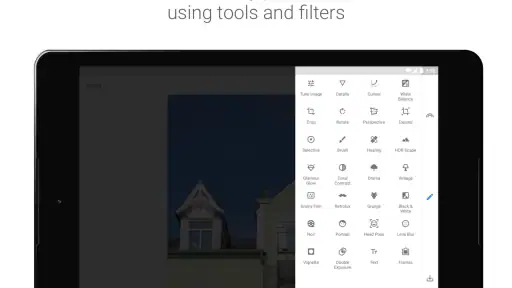
في الاستخدام اليومي، تساعدني الواجهة على البدء من صورة ثم الانتقال إلى أدوات التعديل، بدل أن أتعامل مع مساحة مزدحمة بعناصر كثيرة. القوائم والأيقونات تجعل الخيارات الأساسية قابلة للاكتشاف، وهذا مفيد لمن يفتح محرر صور للمرة الأولى. مع ذلك، لا أصف التجربة بأنها تلقائية بالكامل: أسماء الأدوات وطريقة ظهور بعض عناصر التحكم تحتاج إلى قليل من التجربة، ولا سيما إذا لم تكن معتادًا على تحرير الصور.
أستخدم التطبيق عادةً على مراحل: أبدأ بتعديل عام للصورة، ثم أختار أداة أكثر تحديدًا، وأراجع النتيجة قبل الحفظ. هذا الترتيب يمنعني من المبالغة في التأثيرات. ومن المفيد أن تتوقف بعد كل خطوة وتسأل نفسك إن كان التعديل يخدم الصورة فعلًا؛ فوجود خيارات كثيرة قد يدفع إلى الاستمرار في التحريك لمجرد أن ذلك ممكن.
إذا كنت تريد تعديلًا بسيطًا مثل تحسين الإضاءة أو إبراز لون، يمكن أن تصل إلى نتيجة مناسبة من دون تعلم مصطلحات التصوير. أما إذا كنت تبحث عن سير عمل واضح يشرح كل قرار أو يوجّهك تلقائيًا إلى إعداد بعينه، فقد تجد أن عليك استكشاف الأدوات بنفسك. وهذا فرق مهم بين محرر يمنحك حرية التجربة وتطبيق يختار معظم التعديلات نيابة عنك.
سهولة القراءة والتنقل بين الأدوات
عند فتح Snapseed لأول مرة، ستلاحظ أن الواجهة مصممة لتكون بسيطة وودية. القوائم واضحة، والأيقونات كبيرة بما يكفي لتسهيل الوصول إليها. يمكنك بسهولة تحميل صورة جديدة أو اختيار واحدة من معرض الصور الخاص بك لتبدأ في تحريرها. الواجهة تجعل تجربة الاستخدام سلسة حتى للمبتدئين.
لكن وضوح البداية لا يعني أن كل شيء مكشوف. بعض الأدوات لا تصبح مفهومة حقًا إلا بعد فتحها وتجربة أثرها على الصورة، ولذلك أنصح المبتدئ باختيار صورة عادية غير مهمة للتدرب، لا لقطة يريد نشرها فورًا. جرّب تعديلًا واحدًا في كل مرة، ثم قارن النتيجة بعينك بدل محاولة استخدام جميع الخيارات دفعة واحدة. بهذه الطريقة يصبح اكتشاف الأدوات أقل إرباكًا وأسهل في التراجع عنه.
التعديلات التي تستحق وقتك
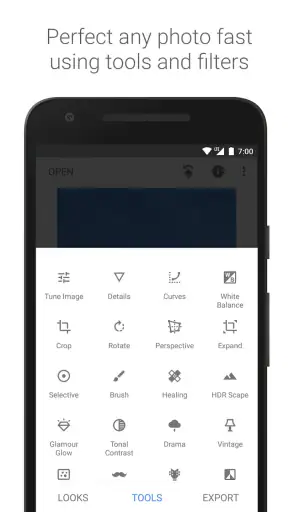
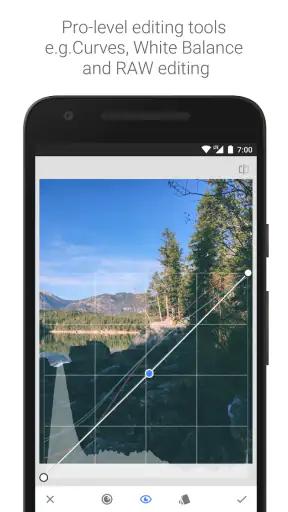
ما يميز Snapseed هو مجموعة الأدوات المتقدمة المتاحة للمستخدمين. يمكنك العثور على أدوات مثل ضبط التعريض، وضبط الألوان، وتصحيح الخطوط، وحتى إزالة العيوب. هناك أيضًا خيارات لإضافة تأثيرات وفلاتر لجعل الصور تبدو أكثر احترافية. أدوات الفرشاة تتيح لك تحرير أجزاء معينة من الصورة بدقة كبيرة.
أحدث الأخبار

لماذا أصبحت Extreme Car Driving Simulator اللعبة المثالية الآن؟

Gardenscapes أم Candy Crush: من يتفوق في عالم الألعاب؟

لماذا تعيد Avatar World تعريف ألعاب تقمص الأدوار الهادئة؟

استمتع بتجربة موسيقية غامرة مع Audiomack: تنزيل الموسيقى

لماذا تجذب لعبة 1945 Air Force: Plane Shooter اللاعبين بشكل كبير؟

تحولات Google Earth مع تحديثات Android وiOS الحديثة
أحد الاستخدامات العملية لهذه المجموعة هو إصلاح لقطة جيدة أفسدها تفاوت الإضاءة: أوازن الصورة أولًا، ثم أعمل على الجزء الذي يحتاج إلى اهتمام بدل جعل المشهد كله أكثر سطوعًا. هذا النوع من التحرير الموضعي مفيد في صور الطعام أو الأشياء على طاولة، حيث قد يكون العنصر الرئيسي واضحًا بينما تبدو الخلفية باهتة. لكن اللمسات الموضعية تحتاج إلى مراجعة عند حدود المنطقة؛ إذا بالغت فيها قد يظهر فرق غير طبيعي بينها وبين بقية الصورة.
للتعديل السريع، لا أتعامل مع كل صورة وكأنها تحتاج إلى معالجة كاملة. أختار ما يلفت النظر فعلًا، مثل ميلان الخطوط في صورة مبنى أو بقعة صغيرة مشتتة، وأتوقف عندما تصبح اللقطة أوضح. هذا يمنح الأدوات المتقدمة قيمة حقيقية من دون أن يفرض على المستخدم مسارًا طويلًا. وإذا كانت الصورة تحتاج إلى قص دقيق أو تركيب عناصر كثيرة، فمحرر متخصص في التصميم قد يكون أنسب من محاولة إنجاز كل شيء هنا.
الفلاتر بين اللمسة الجمالية والمبالغة
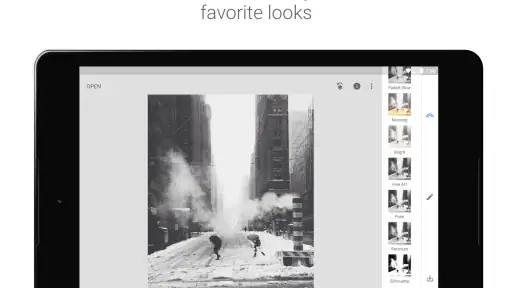
إذا كنت من محبي الفلاتر، فإن Snapseed يقدم لك مجموعة متنوعة منها. يمكنك استخدام فلاتر مثل Vintage، وDrama، وGrunge، وغيرها الكثير. كل فلتر يضيف لمسة فريدة لصورتك، ويمكنك تعديل شدة الفلتر للحصول على النتيجة التي تناسب ذوقك. القدرة على التخصيص تجعل كل صورة فريدة من نوعها.
في رأيي، الأفضل أن أجرّب الفلتر ثم أخفف أثره بدل قبول مظهره الأول كما هو. على صورة غروب أو مشهد شارع قد يضيف جوًا مقصودًا، بينما يمكن للتأثير نفسه أن يغيّر ألوان صورة منتج أو طبق إلى حد لا يعكس شكله الحقيقي. إذا كانت الدقة اللونية مهمة، مثل عرض غرض للبيع، أميل إلى تعديلات هادئة وأتجنب التأثيرات التي تجعل الصورة أجمل لكنها أقل أمانة.
وهنا تظهر مفاضلة واضحة مقارنة بتطبيقات التصوير التي تركز على نتائج جاهزة للمشاركة: تلك قد تكون أسرع لمن يريد مظهرًا موحدًا بضغطة واحدة، بينما يمنحني هذا المحرر فرصة أكبر لاختيار مقدار التأثير ومكانه. في المقابل، تتطلب هذه الحرية قرارًا من المستخدم؛ من يريد أن يلتقط الصورة وينشرها بلا أي مراجعة قد يفضّل تطبيقًا أبسط.
التحرير الدقيق باستخدام النقاط المحددة
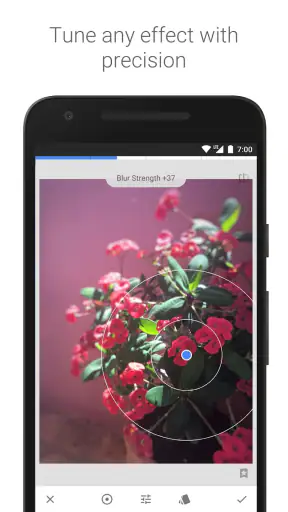
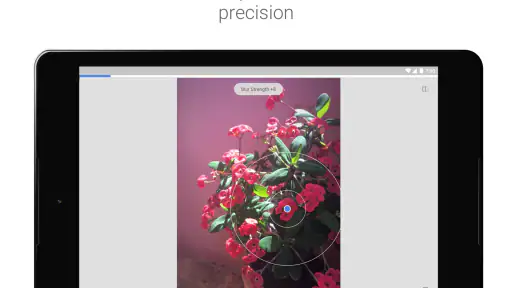
إحدى الميزات التي أحببتها حقًا هي أداة النقاط المحددة. هذه الأداة تتيح لك التركيز على مناطق معينة من الصورة لتعديلها دون التأثير على باقي الصورة. يمكنك ضبط اللون والإضاءة والتفاصيل في منطقة معينة، مما يمنحك التحكم الكامل في تحرير الصورة.
أستفيد منها عندما أريد إبراز عنصر صغير من دون تغيير توازن المشهد كله، لكنني أتعامل معها بحذر: كلما كانت المنطقة المختارة قريبة من حواف متباينة أو عناصر متداخلة، احتجت إلى فحص النتيجة عند التكبير ثم تصغير العرض للحكم على الصورة ككل. قد تبدو اللمسة ممتازة عن قرب لكنها ثقيلة عند النظر إلى الصورة كاملة. لذلك أعتبر المقارنة قبل التعديل وبعده خطوة أساسية، لا مجرد لمسة أخيرة.
حركة اليد والراحة الحسية
التفاعل المباشر مع الصورة يجعل التحرير مفهومًا لكثير من الناس؛ أرى أثر التغيير على اللقطة بدل الاعتماد على أرقام وحدها. وفي المقابل، قد تكون الحركات الدقيقة على شاشة الهاتف مرهقة لمن لديه صعوبة في التحكم بحركة الأصابع أو ثبات اليد، خصوصًا عند تعديل مساحة صغيرة. عندما يحدث ذلك، أفضّل الاقتصار على تعديل أوسع وأقل حساسية، أو إنجاز المهمة على جهاز ذي شاشة أكبر إذا كان متاحًا.
كما أن كثرة الفلاتر والتغييرات المرئية قد تكون متعبة لمن يفضّل واجهة هادئة أو يتأثر بالمشاهد عالية التباين. لا أتعامل مع ذلك كعيب واحد يناسب الجميع؛ فالأمر يتوقف على نوع الصورة وما يحتاجه المستخدم. عمليًا، يمكن تقليل العبء باختيار تعديل واحد، معاينة النتيجة، ثم التوقف بدل التنقل المتكرر بين تأثيرات كثيرة. ومن المفيد أيضًا أخذ استراحة قصيرة إذا صارت الفروق بين النسخ صعبة التمييز.
لا أعدّ أي محرر صور بديلًا عن وسائل تكبير العرض أو إعدادات الهاتف التي يستخدمها الشخص لراحته. إن كانت قراءة الرموز الصغيرة أو تمييز عناصر الواجهة تحديًا يوميًا، فاختبر الأدوات على جهازك قبل اعتماد التطبيق في عمل متكرر. أما من يحرر صورًا قليلة بين حين وآخر، فقد يجد أن بساطة البدء كافية حتى لو احتاج إلى وقت أطول للتعرف على الخيارات.
سيناريو يومي واختيار التطبيق المناسب
لنفترض أنني التقطت صورة لوجبة في مقهى وأريد إرسالها إلى صديق. أبدأ بتعديل خفيف للإضاءة والألوان، ثم أزيل تفصيلًا مشتتًا إن كان ذلك ممكنًا من دون ترك أثر واضح. بعد ذلك أراجع الصورة بحجمها الكامل: هل ما زالت ألوان الطعام طبيعية؟ هل صار الجزء المعدل ظاهرًا أكثر من اللازم؟ إذا كانت النتيجة مقنعة أحفظها، وإن لم تكن كذلك أرجع خطوة وأختار تعديلًا أهدأ. هذا المثال يوضح أن التطبيق مناسب للتحسين الانتقائي، لا لتحويل كل لقطة عادية إلى صورة مصطنعة.
أما إذا كنت تصنع منشورًا يتضمن نصوصًا وشعارات وتخطيطًا، فمحرر تصميم مخصص سيكون غالبًا أيسر؛ أدوات الصور هنا ليست بديلًا عن إعداد صفحة أو تركيب إعلان. وإذا كان هدفك هو تصحيح سريع جدًا بلا تعلم، فقد يكون محرر الصور المدمج في الهاتف كافيًا. أعود إلى هذا التطبيق عندما أريد مساحة أكبر للتحكم من المحرر الافتراضي، لا عندما أحتاج إلى تصميم كامل أو معالجة متخصصة لكل تفاصيل الصورة.
يفيد أيضًا أن تقرر قبل البدء أين ستستخدم الصورة. لقطة شخصية للمشاركة تحتمل أسلوبًا أكثر جرأة من صورة توثيقية أو صورة لمنتج يريد المشتري رؤية لونه الحقيقي. هذا القرار يختصر التجربة: أختار تعديلات تحفظ المعلومة عندما تكون الدقة مهمة، وأسمح بمظهر فني حين يكون التعبير هو الهدف. ومن يلتقط صورًا كثيرة متتابعة قد يفضّل أداة أسرع لمعالجة مجموعة كاملة بدل فتح الصور واحدة واحدة وتخصيص كل لقطة.
الحفظ والمشاركة وحدود الاستخدام
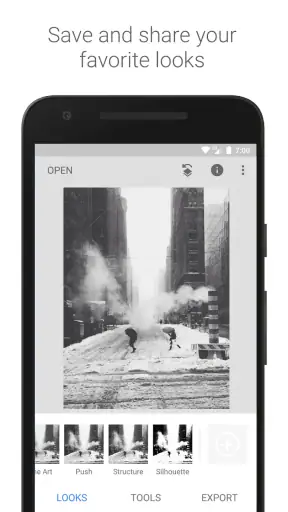
بعد الانتهاء من تحرير صورتك، يقدم Snapseed خيارات متنوعة للمشاركة. يمكنك مباشرة حفظ الصورة في معرض الصور أو مشاركتها عبر وسائل التواصل الاجتماعي مثل إنستجرام أو فيسبوك. سهولة المشاركة تضمن لك عرض إبداعاتك في الوقت الفعلي.
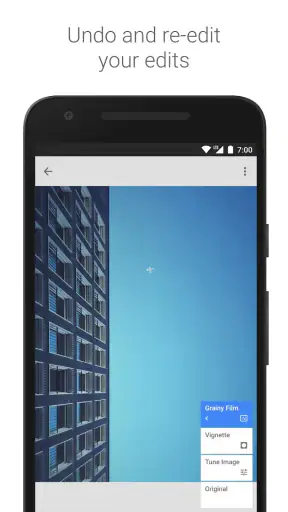
في الاستخدام العملي، أراجع النسخة المحفوظة قبل إرسالها، خصوصًا إذا كان التعديل مهمًا أو سأستخدم الصورة في مكان آخر. فالمظهر الذي أراه أثناء العمل ليس وحده معيار النجاح؛ أريد أن أتأكد من أن الصورة النهائية ما زالت تبدو متوازنة على شاشة الهاتف. وإذا كنت تنوي الاحتفاظ بأصل الصورة، فمن الحكمة أن تنتبه إلى اختيار النسخة التي تشاركها وألا تستبدل الأصل عن غير قصد ضمن سير عملك.
التطبيق مجاني، وهذا يجعله خيارًا سهل التجربة لمن لا يريد دفع ثمن محرر قبل أن يعرف إن كان أسلوبه يناسبه. وقد صدر في 6 ديسمبر 2012، وما زال اسمه حاضرًا بين تطبيقات تحرير الصور؛ متوسط تقييمه 4.2 من 5 استنادًا إلى نحو 1.7 مليون تقييم، مع أكثر من 100 مليون تثبيت. تصنيفه العمري PEGI 3، وهو مناسب عمومًا لمختلف الأعمار، مع بقاء مسؤولية اختيار الصور وطريقة مشاركتها على المستخدم.
لمن أنصح به، ومن قد يختار غيره
أراه مناسبًا لمن يحب أن يتعلم بالتجربة، ولمن يريد أدوات أوسع من الفلاتر الأساسية من دون الانتقال إلى برنامج مكتبي. كما يناسب من يعدّل صورة أو بضع صور بعناية، سواء لإزالة مشتت بصري أو تحسين لقطة شخصية أو ضبط مظهر صورة قبل مشاركتها. وجود Google LLC وراء التطبيق يمنح القارئ معلومة واضحة عن المطوّر، لكن اختياري له يعتمد في النهاية على طريقة التحرير التي أحتاجها، لا على اسم الشركة وحده.
قد لا يكون الخيار المريح لمن يريد قوالب جاهزة، أو تعديل دفعات كبيرة بالطريقة نفسها، أو تصميم مواد فيها طبقات ونصوص مرتبة. كذلك، من يفضّل أن يقترح التطبيق تلقائيًا النتيجة المثلى قد يجد أدواته اليدوية أبطأ مما يريد. أما المستخدم الذي يحتاج إلى تحكم موضعي ويستمتع بمراجعة أثر كل تغيير، فسيجد أن هذا الأسلوب يمنحه حرية مفيدة مقابل بعض الوقت والانتباه.
في النهاية، Snapseed هو تطبيق لا غنى عنه لكل من يحب تحرير الصور ويرغب في تحويل صوره إلى أعمال فنية بسهولة. سواء كنت مبتدئًا أو محترفًا، ستجد في هذا التطبيق ما يناسب احتياجاتك. أنصحك بتجربته لتكتشف بنفسك مدى قوته وسهولة استخدامه.
الأسئلة الشائعة
ما هو تطبيق Snapseed؟
Snapseed هو تطبيق لتحرير الصور تم تطويره بواسطة شركة Google. يوفر مجموعة واسعة من الأدوات والفلاتر لتحسين الصور وتعديلها بشكل احترافي. يُعرف بسهولة استخدامه وواجهته البسيطة التي تمكن المستخدمين من إجراء تعديلات دقيقة على الصور، مما يجعله مناسبًا للمبتدئين والمحترفين على حد سواء.
هل تطبيق Snapseed مجاني؟
نعم، تطبيق Snapseed متاح للتنزيل مجانًا على أنظمة Android وiOS. يوفر التطبيق كافة ميزاته وأدواته مجانًا دون الحاجة إلى عمليات شراء داخل التطبيق، مما يجعله خيارًا رائعًا لأولئك الذين يبحثون عن تطبيق قوي لتحرير الصور دون تكاليف إضافية.
ما هي المميزات الرئيسية لتطبيق Snapseed؟
يتميز Snapseed بمجموعة متنوعة من الأدوات مثل ضبط الألوان والسطوع والتباين، بالإضافة إلى مجموعة واسعة من الفلاتر الإبداعية. كما يحتوي على أدوات متقدمة مثل الفرشاة والعلاج الانتقائي وتحرير الوجه، مما يتيح للمستخدمين تحسين الصور بشكل دقيق وتفصيلي.
هل يمكن استخدام Snapseed لتحرير الصور بصيغة RAW؟
نعم، يدعم Snapseed تحرير الصور بصيغة RAW، مما يمكن المستخدمين من الاستفادة من التحكم الكامل في تفاصيل الصورة وجودتها. هذه الميزة تجعل التطبيق مفيدًا للمصورين الذين يرغبون في تحسين صورهم دون فقدان الجودة.
كيف يمكن مشاركة الصور بعد تحريرها في Snapseed؟
بعد الانتهاء من تحرير الصورة في Snapseed، يمكن للمستخدمين حفظ الصورة على أجهزتهم أو مشاركتها مباشرة عبر وسائل التواصل الاجتماعي مثل Facebook وInstagram. يوفر التطبيق أيضًا خيارات لحفظ الصور بجودة عالية أو تنسيق محدد حسب رغبة المستخدم.
تنزيل










