تطبيق تسجيل الشاشة
3.9أدوات الفيديوتم التحديث 20 أكتوبر 2026

لقطات الشاشة
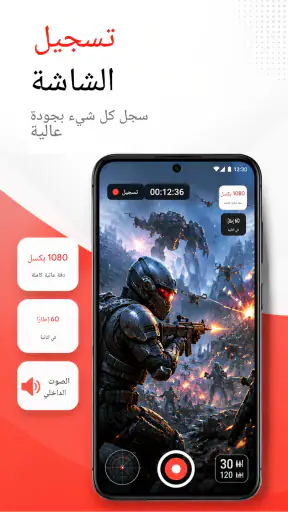
 تحليل بواسطة Mobexer
في الأسبوع الأول مع تطبيق تسجيل الشاشة، شعرت أن فكرته واضحة ومباشرة: أفتح الأداة، أبدأ الالتقاط، ثم أحفظ ما يحدث على شاشة الهاتف بدل البحث عن حلول معقدة. هذا النوع من التطبيقات يخدم مواقف كثيرة، من تسجيل جلسة لعب قصيرة إلى شرح خطوة داخل تطبيق أو الاحتفاظ بمقطع من درس تعليمي. لكن سهولة البداية ليست وحدها ما يحدد قيمة التطبيق؛ السؤال الأهم بالنسبة لي كان: هل سيبقى مفيدًا بعد أن تنتهي تجربة الفضول الأولى؟
التطبيق من فئة أدوات الفيديو، وتطوره شركة Mobile Solution Tech. وهو متاح مجانًا، مع مشتريات داخلية تتراوح بين 11.99 و114.99 درهمًا لكل عنصر. هذه النقطة مهمة لأن الاستخدام الأول لا يحتاج إلى التزام مالي، لكن من الأفضل أن تتعامل معه كأداة قد تكشف حدود النسخة المجانية تدريجيًا، لا كبديل مضمون لكل أدوات التسجيل الاحترافية.
من تجربة أولى سهلة إلى أداة لها مكان في الروتين
عندما أتجاوز سهولة التجربة الأولى، أفكر في نوع العادة التي تجعل تسجيل الشاشة مفيدًا فعلًا: هل أحتاج مقطعًا أعود إليه، أم يكفيني شرح مباشر أو لقطة ثابتة؟ في هذا القسم أوازن بين التسجيل العابر والاستخدام المتكرر، وأوضح كيف أختار مسارًا عمليًا يناسب وقتي وطريقة تعاملي مع الهاتف.
لماذا يجذبني في الأيام الأولى؟
أكثر ما يلفتني في تطبيق تسجيل الشاشة هو أنه يحل مشكلة عملية من دون أن يطلب من المستخدم تعلم برنامج تحرير كامل. عندما أريد تسجيل شرح سريع لأحد أفراد العائلة، أو حفظ طريقة تنفيذ مهمة على الهاتف، لا أحتاج عادةً إلى إعداد مشروع فيديو أو نقل الشاشة إلى جهاز آخر. وجود أداة مخصصة لهذا الغرض يجعل الفكرة أقرب إلى زر يومي يمكن استخدامه عند الحاجة.
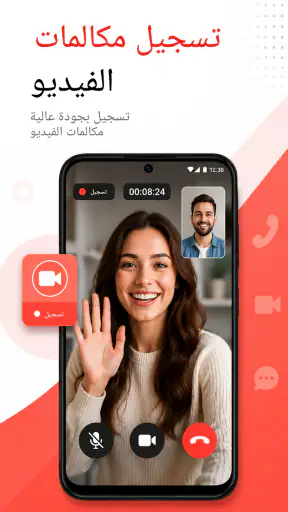
يناسب التطبيق كذلك تسجيل الألعاب والمكالمات والدروس التعليمية، وهي حالات مختلفة في طبيعتها. تسجيل اللعب يحتاج إلى بدء سريع حتى لا تضيع اللحظة، بينما تسجيل درس يتطلب مدة أطول وتنظيمًا أفضل للملف الناتج. أما المكالمات، فهي حالة حساسة من ناحية الخصوصية وحقوق الآخرين؛ لذلك أتعامل معها بحذر شديد، وأحرص على موافقة الطرف الآخر قبل الاحتفاظ بأي تسجيل.
في تجربة يومية واقعية، يمكن لطالب أن يبدأ تسجيل الشاشة قبل مشاهدة شرح قصير، ثم يعود إلى المقطع عند مراجعة خطوة لم يفهمها. ويمكن لشخص يساعد والده أو صديقه عن بُعد أن يسجل طريقة تغيير إعداد معين، بدل إرسال سلسلة طويلة من الرسائل. هنا تظهر قيمة التطبيق الحقيقية: ليس في إنتاج فيديو سينمائي، بل في تحويل ما يحدث على الهاتف إلى مادة يمكن الرجوع إليها أو مشاركتها.
التطبيق مناسب للأجهزة التي تعمل بنظام أندرويد 7.0 أو أحدث، وهذا يجعله قابلًا للاستخدام على عدد واسع من الهواتف التي لم تعد جديدة. مع ذلك، لا أتعامل مع توافق النظام على أنه ضمان لتجربة متطابقة؛ أداء التسجيل يتأثر بطبيعة الهاتف، والمساحة المتاحة، وما إذا كان الجهاز يشغل لعبة ثقيلة أو تطبيقًا بسيطًا.
أحدث الأخبار

لماذا أصبحت Extreme Car Driving Simulator اللعبة المثالية الآن؟

Gardenscapes أم Candy Crush: من يتفوق في عالم الألعاب؟

لماذا تعيد Avatar World تعريف ألعاب تقمص الأدوار الهادئة؟

استمتع بتجربة موسيقية غامرة مع Audiomack: تنزيل الموسيقى

لماذا تجذب لعبة 1945 Air Force: Plane Shooter اللاعبين بشكل كبير؟

تحولات Google Earth مع تحديثات Android وiOS الحديثة
أول إعداد يستحق بعض الانتباه
قبل الضغط على بدء التسجيل، أنصح بتجربة قصيرة لا تتجاوز دقيقة واحدة. هذه الخطوة الصغيرة تكشف مشكلات قد لا تظهر في الواجهة، مثل امتلاء المساحة، أو عدم التقاط الصوت بالطريقة التي تتوقعها، أو ظهور إشعارات خاصة داخل الفيديو. التجربة المسبقة أفضل بكثير من اكتشاف المشكلة بعد تسجيل درس كامل أو جولة لعب لا يمكن تكرارها.
ومن المفيد أيضًا إغلاق التطبيقات غير الضرورية قبل التسجيل، ليس لأن التطبيق يحتاج إلى طقوس معقدة، بل لأن كل نشاط إضافي على الهاتف قد يزيد الضغط على الذاكرة والبطارية. إذا كان الهدف تسجيل لعبة، أبدأ التسجيل قبل الدخول إلى الجولة المهمة بقليل، ثم أتوقف بعد انتهائها مباشرة. بهذه الطريقة لا أترك مقطعًا طويلًا مليئًا بلحظات صامتة يصعب فرزها لاحقًا.
أما في الشروحات، فأحاول ترتيب الخطوات مسبقًا. التسجيل العفوي قد يبدو سهلًا، لكنه ينتج أحيانًا فيديو مليئًا بالتوقفات والعودة إلى الخلف. من الأفضل كتابة نقاط مختصرة على ورقة: أين أبدأ، وما الإعداد الذي سأفتحه، وما النتيجة التي أريد إظهارها. هذه ليست ميزة مخفية داخل التطبيق، لكنها طريقة استخدام تجعل الأداة أكثر فائدة من مجرد تشغيل التسجيل وتركه يعمل.
ما الذي يقدمه مقارنة بالبدائل المعتادة؟
البديل الأول هو أداة تسجيل الشاشة المدمجة في الهاتف، إن كانت متاحة. هذه الأداة قد تكون أكثر راحة لأنها جزء من النظام ولا تتطلب تثبيت تطبيق إضافي، وقد تكون خيارًا أفضل لمن يريد تسجيلًا سريعًا جدًا وبأقل عدد ممكن من الخطوات. في المقابل، يمنح تطبيق مستقل مثل هذا مساحة منفصلة لتجربة التسجيل، وهو ما قد يناسب من لا يجد أداة النظام بسهولة أو يريد الاحتفاظ بأداة واضحة في متناول اليد.
البديل الثاني هو استخدام تطبيقات تحرير الفيديو التي تتضمن تسجيلًا أو التقاطًا من الشاشة. هذه البرامج أقوى عندما يكون الهدف النهائي فيديو منشورًا، لكنها غالبًا أكبر حجمًا وأكثر ازدحامًا من أداة مخصصة للتسجيل. إذا كنت أريد فقط توثيق مشكلة أو شرح حركة، أفضّل البساطة. أما إذا كنت أحتاج إلى قص دقيق، وإضافة طبقات، وإخراج متكرر لمحتوى منتظم، فقد يكون محرر فيديو متكامل أكثر ملاءمة.
هناك أيضًا تسجيل الشاشة عبر الكمبيوتر أو أدوات البث، لكنه حل مبالغ فيه لمستخدم الهاتف العادي. يحتاج إلى أجهزة أو إعدادات إضافية، وقد يقطع المسافة بين الفكرة والتنفيذ. لذلك أرى أن تطبيق تسجيل الشاشة يحتل مكانًا وسطًا: أسهل من حلول الكمبيوتر، وأكثر تخصصًا من محرر فيديو عام، لكنه ليس بالضرورة أفضل من أداة النظام في كل هاتف.
بعد انتهاء الحماس الأول: أين تظهر القيمة الشهرية؟
بعد مرور أسابيع، لا أستخدم هذا النوع من التطبيقات كل يوم. قيمته تظهر عندما يتكرر أحد الاحتياجات نفسها: شرح إعدادات، تسجيل درس، توثيق خلل، أو حفظ لحظة من لعبة. لذلك لا أقيس نجاحه بعدد مرات فتحه، بل بمدى اختصاره للوقت عندما تظهر المشكلة. تطبيق قد أفتحه مرة واحدة في الشهر لكنه ينقذني من شرح طويل يمكن أن يكون مفيدًا فعلًا.
أفضل استخدام طويل الأمد وجدته هو بناء أرشيف شخصي صغير للشروحات. بدل إعادة شرح الخطوات نفسها لأكثر من شخص، أسجلها مرة بطريقة مرتبة وأحتفظ بالمقطع مؤقتًا. لكنني لا أترك الملفات بلا تنظيم؛ أسمي كل فيديو بحسب موضوعه، وأحذف النسخ التجريبية والمقاطع التي لم تعد مفيدة. التسجيل السهل قد يؤدي إلى تراكم ملفات كثيرة، وهنا يتحول التطبيق من وسيلة توفير وقت إلى مصدر فوضى.
للاعبين، تعتمد القيمة على طبيعة الاستخدام. من يصنع مقاطع باستمرار سيحتاج إلى سير عمل أوسع من مجرد التقاط الشاشة، مثل مراجعة المقاطع، اختيار اللحظات المهمة، ثم تعديلها قبل المشاركة. أما من يريد الاحتفاظ بلقطة نادرة أو مراجعة أداءه في لعبة، فالتطبيق قد يكون كافيًا كخطوة أولى. لا أنصح باعتباره استوديو إنتاج كاملًا، بل كأداة التقاط تسبق مرحلة التحرير عند الحاجة.
وفي التعليم، يفيد التسجيل عندما يكون الشرح بصريًا فعلًا. إذا كانت المعلومة تعتمد على لمس زر أو تغيير قائمة أو تنفيذ خطوات داخل تطبيق، فإن الفيديو أوضح من لقطة شاشة ثابتة. لكن تسجيل محاضرة طويلة ليس دائمًا أفضل حل؛ الملفات الكبيرة تحتاج إلى مساحة، والمراجعة تصبح مرهقة إذا لم تسجل فقط الجزء الذي تحتاجه. هنا أستخدمه للمقاطع المركزة لا للتسجيل العشوائي لكل شيء.
كيف أحافظ على فائدته بدل أن يتحول إلى عبء؟
الصيانة الأساسية ليست معقدة، لكنها ضرورية. أراجع مجلد التسجيلات بعد كل جلسة وأحذف المقاطع الفاشلة، خصوصًا تلك التي بدأت بالخطأ أو انتهت قبل ظهور المحتوى المطلوب. كما أحتفظ فقط بالنسخ التي لها غرض واضح: مشاركة، مراجعة، أو أرشفة مؤقتة. هذه العادة تمنع امتلاء الهاتف بمقاطع لا أتذكر سبب الاحتفاظ بها.
قبل التسجيل الطويل، أتحقق من البطارية والمساحة المتاحة، وأوقف الإشعارات التي قد تكشف رسائل خاصة أو تعطل وضوح الشرح. إذا كان التسجيل متعلقًا بحساب أو بيانات شخصية، أتنقل إلى شاشة آمنة أولًا وأتجنب إظهار كلمات المرور أو الرموز أو المحادثات الخاصة. هذه الخطوات ليست كماليات؛ فالخطأ في تسجيل الشاشة قد يكون أكثر إزعاجًا من عدم التسجيل أصلًا.
أتعامل أيضًا مع تحديثات التطبيق بعقلية عملية. الإصدار الحالي هو 6.6، لكنني لا أغير طريقة عملي لمجرد وجود إصدار أحدث؛ أختبر أولًا تسجيلًا قصيرًا بعد أي تحديث مهم، خصوصًا قبل استخدامه في درس أو محتوى لا يمكن إعادته. الفكرة ليست الخوف من التحديث، بل عدم افتراض أن كل شيء سيعمل بالطريقة نفسها على كل هاتف وفي كل حالة.
وبما أن التطبيق مجاني مع خيارات شراء داخلية، أراجع أي شاشة دفع قبل تأكيدها. لا أرى سببًا للدفع إلا إذا حل الخيار مشكلة أواجهها باستمرار، مثل حاجة واضحة إلى استخدام أطول أو سير عمل أكثر راحة. أما شراء ميزة لمجرد أنني أريد التخلص من إعلان عابر أو تجربة خيار غير ضروري، فقد لا يضيف قيمة تستمر معي على المدى الطويل.
مصادر التعب التي لا تظهر في الوصف المختصر
أول مصدر للإرهاق هو أن التسجيل لا يعني أن الفيديو جاهز للمشاهدة أو المشاركة. قد أبدأ التسجيل في الوقت الخطأ، أو أتركه يعمل بعد انتهاء الحدث، أو ألتقط عدة محاولات قبل الحصول على نسخة جيدة. كل دقيقة إضافية تعني وقتًا أكبر في المراجعة، لذلك أجد أن التخطيط المسبق أهم من سرعة زر التسجيل نفسه.
المصدر الثاني هو الصوت. في تسجيلات الشرح، قد يكون المحتوى المرئي واضحًا لكن الصوت غير مناسب للمشاركة بسبب ضوضاء المكان أو وجود حديث خاص في الخلفية. لذلك أختبر الصوت منفصلًا في مقطع قصير، وأختار مكانًا هادئًا عندما يكون الشرح الصوتي جزءًا أساسيًا من الفيديو. لا أفترض أن تسجيل الشاشة سيحل تلقائيًا كل مشكلات الصوت.
المصدر الثالث هو الخصوصية. الشاشة قد تعرض إشعارًا، أو اسم جهة اتصال، أو تفاصيل حساب في لحظة غير متوقعة. هذا الخطر يزداد عند تسجيل المكالمات أو التطبيقات التي تحتوي على معلومات شخصية. قبل مشاركة أي ملف، أشاهده كاملًا مرة واحدة، لا أكتفي بالتأكد من الثواني الأولى. هذه المراجعة قد تبدو مملة، لكنها تمنع إحراجًا أو كشفًا غير مقصود.
قد تظهر كذلك مشكلة اختلاف الأداء بين الاستخدامات. تسجيل قائمة إعدادات بسيطة ليس مثل تسجيل لعبة سريعة أو تطبيق يستهلك موارد كثيرة. إذا لاحظت تقطعًا أو بطئًا، أخفف الحمل على الهاتف وأقلل مدة التسجيل وأغلق ما لا أحتاج إليه. وإذا كان المطلوب بثًا مباشرًا بجودة ثابتة أو إنتاج محتوى احترافي متكرر، فسأبحث عن حل مخصص أقوى بدل الضغط على هذه الأداة لتؤدي دورًا ليس هدفها الأساسي.
لمن أوصي به، ومن الأفضل أن يتجاوزه؟
أوصي به لمن يريد تسجيل شاشة سريعًا على الهاتف من دون الدخول في برنامج تحرير معقد. الطالب الذي يسجل خطوات تعليمية، والوالد الذي يريد شرح إعداد، واللاعب الذي يحتفظ بلقطات قصيرة، والمستخدم الذي يوثق مشكلة قبل التواصل مع الدعم؛ كل هؤلاء سيجدون استخدامًا منطقيًا له. كما يناسب من يفضل تطبيقًا مستقلًا بدل البحث كل مرة عن اختصار النظام.
لا أراه الاختيار الأفضل لمن يبحث عن استوديو متكامل لصناعة محتوى يومي. إذا كان عملك يعتمد على مونتاج متكرر، أو إخراج احترافي، أو إدارة مكتبة كبيرة من التسجيلات، فستحتاج إلى أدوات إضافية، وقد يكون من الأفضل اختيار منظومة تجمع التسجيل والتحرير والتنظيم في مكان واحد. كذلك قد يفضل مستخدم الهاتف أداة النظام إذا كانت متاحة وتلبي حاجته من دون تثبيت تطبيق مستقل.
التقييم العام للتطبيق هو 3.9 من متوسط 648 تقييمًا، وقد وصل إلى أكثر من 500 ألف تثبيت. هذه الأرقام تعطي انطباعًا بأنه حل معروف بين شريحة معتبرة من مستخدمي أندرويد، لكنها لا تعني أن التجربة ستكون مثالية للجميع. أنا أقرأها كإشارة إلى وجود استخدام فعلي، لا كبديل عن اختبار قصير على هاتفي قبل الاعتماد عليه في مهمة مهمة.
تصنيف العمر PEGI 3 يجعله مناسبًا من ناحية الفئة العمرية العامة، لكن طبيعة المحتوى الذي يسجله المستخدم هي العامل الأهم. التطبيق قد يكون بسيطًا، بينما الشاشة نفسها قد تعرض محتوى خاصًا أو محادثات أو ألعابًا لا تناسب كل مشاهد. لذلك أتعامل مع التصنيف كإشارة إلى طبيعة الأداة، لا كإذن لمشاركة أي تسجيل بلا مراجعة.
الحكم بعد زوال الجِدّة
بعد أن يهدأ حماس التجربة الأولى، أجد أن تطبيق تسجيل الشاشة يحتفظ بقيمته إذا كان لدي استخدام متكرر وواضح، لا إذا كنت أبحث عن لعبة جديدة من الأدوات أجربها ثم أنساها. قوته في تقليل المسافة بين فكرة التسجيل وتنفيذها، وفي خدمة مواقف صغيرة لكنها عملية. لا يحتاج إلى أن يكون التطبيق الذي أفتحه يوميًا حتى يستحق مكانًا على الهاتف.
في المقابل، يحتاج إلى انضباط من المستخدم: تجربة قصيرة قبل التسجيل المهم، تنظيف الملفات، حماية الإشعارات والبيانات، ومراجعة الفيديو قبل مشاركته. هذه التكاليف ليست كبيرة، لكنها جزء من التجربة، ومن يتجاهلها قد يشعر أن التطبيق يضيف فوضى بدل أن يوفر وقتًا.
أرى أن النسخة المجانية مناسبة لاختبار العادة أولًا. استخدمه في مواقف حقيقية خلال فترة قصيرة، ولاحظ هل تحتاجه فعلًا أم أن أداة الهاتف المدمجة تكفيك. إذا أصبح جزءًا ثابتًا من طريقة شرحك أو توثيقك، يمكن عندها التفكير في المشتريات الداخلية بناءً على حاجة محددة، لا على الانطباع الأول.
خلاصة رأيي أن التطبيق يستحق التجربة لمن يريد أداة فيديو عملية ومباشرة على أندرويد، خصوصًا لتسجيل الألعاب والمكالمات والدروس والشروحات القصيرة. لكنه لا يغني عن محرر فيديو متكامل، ولا يلغي مسؤولية حماية الخصوصية وتنظيم الملفات. بالنسبة لي، قيمته طويلة الأمد تأتي من الاستخدام المقصود لا من التسجيل المستمر؛ فإذا كنت تعرف متى تحتاجه، سيبقى مفيدًا، أما إذا كنت تبحث عن مجموعة إنتاج كاملة، فستجد بدائل أوسع تناسبك أكثر.
الأسئلة الشائعة
ما هو تطبيق تسجيل الشاشة، وما الاستخدامات التي يوفرها؟
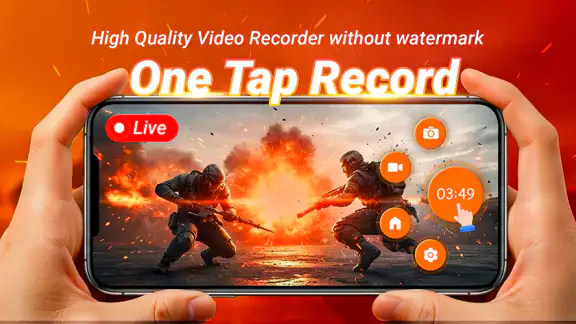
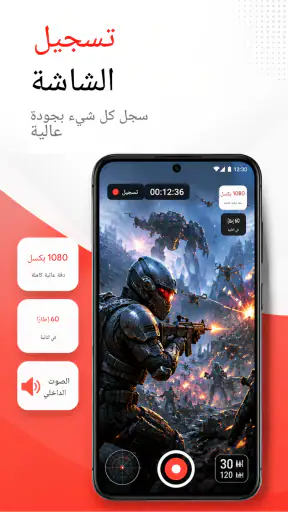
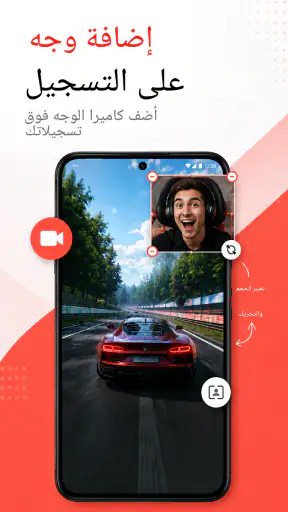
تطبيق تسجيل الشاشة هو أداة تتيح لك تصوير كل ما يحدث على شاشة الهاتف مع إمكانية حفظ الفيديو كملف يمكن مشاهدته أو مشاركته لاحقًا. بعد تجربته، وجدته مناسبًا لشرح خطوات استخدام التطبيقات، تسجيل الألعاب، إعداد الدروس، توثيق الأخطاء، أو إنشاء محتوى قصير. تختلف الأدوات المتاحة حسب إصدار التطبيق، مثل إظهار اللمسات، تسجيل الصوت، وإضافة الكاميرا الأمامية.
هل يحتاج تطبيق تسجيل الشاشة إلى صلاحيات كثيرة أو اتصال دائم بالإنترنت؟
عند تشغيل التطبيق للمرة الأولى، سيطلب عادةً صلاحية تسجيل محتوى الشاشة، وقد يطلب الوصول إلى الميكروفون إذا أردت تسجيل التعليق الصوتي، إضافة إلى الإشعارات أو الظهور فوق التطبيقات عند استخدام أدوات التحكم العائمة. لا يحتاج التسجيل الأساسي غالبًا إلى اتصال دائم بالإنترنت، لكن بعض الميزات مثل التخزين السحابي أو الإعلانات قد تتطلب الاتصال بالشبكة.
هل يستطيع التطبيق تسجيل صوت الهاتف وصوت الميكروفون في الوقت نفسه؟
تعتمد إمكانية تسجيل صوت النظام والميكروفون معًا على إصدار نظام التشغيل وطراز الهاتف وإعدادات التطبيق. أثناء المراجعة، من المهم فتح خيارات الصوت قبل بدء التسجيل واختيار المصدر المناسب، لأن بعض الأجهزة تسمح بتسجيل صوت الهاتف فقط أو الميكروفون فقط. كما قد تمنع تطبيقات معينة، خصوصًا خدمات البث والألعاب، تسجيل الصوت الداخلي لأسباب تتعلق بالخصوصية وحقوق المحتوى.
هل يؤثر تسجيل الشاشة في أداء الهاتف أو عمر البطارية؟
نعم، يمكن أن يستهلك تسجيل الشاشة قدرًا ملحوظًا من المعالج والذاكرة والبطارية، خصوصًا عند اختيار دقة عالية أو معدل إطارات مرتفع أثناء تسجيل الألعاب. قد تلاحظ ارتفاع حرارة الهاتف أو انخفاض سلاسة التطبيق المسجل على الأجهزة محدودة الإمكانات. للحصول على نتيجة متوازنة، يُفضّل تقليل الدقة عند الحاجة، إغلاق التطبيقات غير الضرورية، والتأكد من وجود مساحة تخزين كافية.
أين تُحفظ التسجيلات، وهل يمكن تعديلها ومشاركتها بسهولة؟
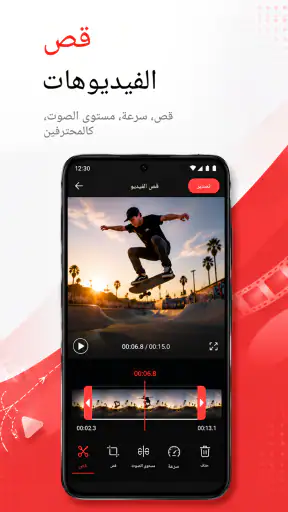
تُحفظ التسجيلات عادةً داخل مجلد مخصص للتطبيق أو ضمن مجلد الفيديوهات في معرض الهاتف، ويمكن تغيير الموقع في بعض الإصدارات. بعد انتهاء التسجيل، تستطيع غالبًا قص البداية والنهاية، حذف المقاطع غير المرغوبة، أو مشاركة الفيديو مباشرة عبر تطبيقات التواصل والتخزين السحابي. قبل التسجيلات الطويلة، تحقق من المساحة المتاحة، لأن ملفات الفيديو عالية الجودة قد تكون كبيرة الحجم.