Microsoft Family Safety
4.4الأهل والأطفالتم التحديث 20 أكتوبر 2026

لقطات الشاشة
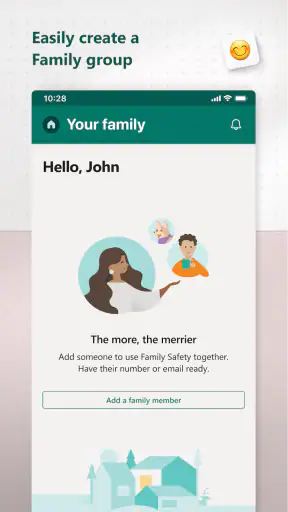
 تحليل بواسطة Mobexer
أرى أن قيمة Microsoft Family Safety الحقيقية لا تكمن في مراقبة كل حركة، بل في مساعدة الأسرة على وضع حدود رقمية واضحة يمكن مناقشتها وتعديلها. إذا كان هدفك تنظيم استخدام الأطفال للأجهزة بالتعاون معهم، فقد يكون خيارًا عمليًا؛ أما إذا كنت تبحث عن سيطرة خفية أو حلًا شاملًا لكل جانب من جوانب السلامة الرقمية، فلن يكون هذا التطبيق مناسبًا وحده.
قبل التثبيت: لمن صُمم التطبيق؟
هذا تطبيق للأهل والأطفال من Microsoft Corporation، وفكرته الأساسية أن يدير الأهل جوانب من استخدام الأسرة للأجهزة بدل أن يضطروا إلى الاعتماد على التذكير الشفهي وحده. وهو مجاني، ما يجعل تجربته أسهل لمن يريد استكشاف أدواته قبل أن يقرر إن كان يناسب طريقة تنظيم المنزل. حصل على متوسط تقييم 4.4 من نحو 47 ألف تقييم، ووصل إلى 5 ملايين عملية تثبيت؛ وهي مؤشرات على انتشاره، لكنها لا تعني أن أسلوبه يناسب كل عائلة.
من المفيد أن تعرف أيضًا أن تصنيفه العمري PEGI 3، وأنه صدر في 27 أبريل 2021، فيما الإصدار الحالي هو 2.0.5.1103 ويتطلب نظام تشغيل 9 على الأقل. هذه التفاصيل تساعدك على تقدير ملاءمته للجهاز، لكن الأهم عمليًا هو أن تكون أجهزة أفراد الأسرة وطريقة استخدامهم متوافقة مع الأدوات التي تنوي تفعيلها.
ابدأ باتفاق عائلي لا بقائمة قيود
قبل ضبط أي حد زمني، أنصح بأن تحددوا معًا ما الذي تريدون تغييره ولماذا. قد تكون المشكلة أن الألعاب تزاحم النوم، أو أن استخدام الجهاز يطول بعد إنجاز الواجبات، لا أن كل وقت الشاشة غير مرغوب فيه. صياغة هدف محدد تجعل الحدود أسهل في الفهم، وتساعد الطفل على رؤية التنظيم كاتفاق أسري لا كمفاجأة مفروضة عليه.
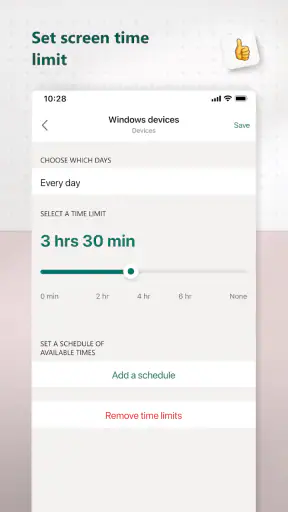
وهنا تظهر فائدة التفريق بين التطبيقات بدل التعامل مع الجهاز كله بالطريقة نفسها. يمكن، مثلًا، منح وقت مختلف للترفيه والتعلم حين تكون هذه الخيارات متاحة ضمن إعداداتكم. لكن لا تجعلوا التخصيص معقدًا من البداية: ابدأوا بحد واضح للتطبيق الذي يسبب المشكلة، ثم راقبوا إن كان ذلك يحسن الروتين. كثرة الاستثناءات قد تجعل القواعد صعبة التذكر، حتى على الأهل.
تأكد أيضًا من أن كل فرد يعرف من يدير الإعدادات، ومتى يمكن طلب استثناء. إذا احتاج الطفل وقتًا إضافيًا لإكمال نشاط مدرسي، فمن الأفضل أن يعرف كيف يطلبه بدل أن يتحول الحد إلى سبب للخلاف. التقنية هنا تساعد في تثبيت الاتفاق، لكنها لا تعوض الحوار أو الحكم على اختلاف اليوم عن المعتاد.
تخيل يومًا دراسيًا عاديًا: يعود الطفل إلى المنزل، وينجز واجباته، ثم يرغب في اللعب. بدل تكرار التذكير بأن وقت اللعب انتهى، يمكنكما الاتفاق مسبقًا على حدود مناسبة ومراجعة الاستخدام لاحقًا. وإذا لاحظت أن النشاط التعليمي يأخذ وقتًا أطول من المتوقع، فراجع الإعدادات معه بدل افتراض أن كل استخدام زائد ترفيه. هذا النوع من المراجعة يجعل الأداة وسيلة لتنظيم الروتين، لا مجرد عدّاد للعقوبات.
أحدث الأخبار

لماذا أصبحت Extreme Car Driving Simulator اللعبة المثالية الآن؟

Gardenscapes أم Candy Crush: من يتفوق في عالم الألعاب؟

لماذا تعيد Avatar World تعريف ألعاب تقمص الأدوار الهادئة؟

استمتع بتجربة موسيقية غامرة مع Audiomack: تنزيل الموسيقى

لماذا تجذب لعبة 1945 Air Force: Plane Shooter اللاعبين بشكل كبير؟

تحولات Google Earth مع تحديثات Android وiOS الحديثة
ماذا تكشف التقارير، وماذا لا ينبغي أن تستنتج منها؟
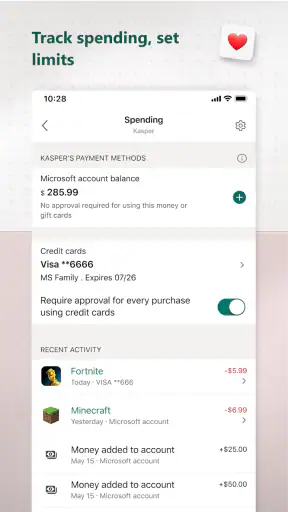
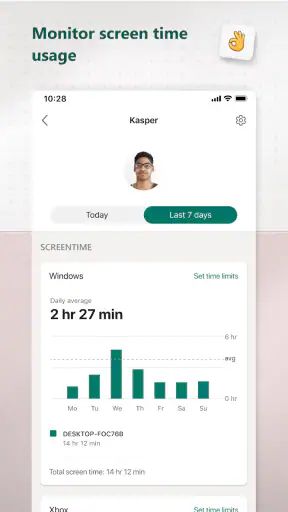
تقارير النشاط مفيدة لأنها تنقل النقاش من الانطباعات إلى صورة أوضح عن الوقت الذي يقضيه الطفل على الجهاز. بدل قول «أنت دائمًا تلعب»، يمكنكما النظر إلى الاستخدام ومناقشة ما إذا كانت الحدود مناسبة. لكن التقرير لا يشرح وحده سبب فتح تطبيق معين، ولا يبين إن كان الاستخدام ضروريًا للدراسة أو مرتبطًا بظرف استثنائي؛ لذلك أتعامل معه كنقطة بداية للسؤال، لا كحكم نهائي.
للاستفادة منه، اختر أمرًا واحدًا تراجعه بانتظام، مثل وقت الألعاب، ولا تحوّل كل تفصيل ظاهر إلى موضوع مساءلة. هذا يقلل الإحساس بالمراقبة ويجعل المتابعة أهدأ. كما أن نظرة أسبوعية قد تساعد على ملاحظة نمط يتكرر، بينما رد الفعل على يوم منفرد قد يكون مبالغًا فيه إذا كان اليوم غير معتاد.
الموقع والخصوصية: ميزة تحتاج إلى سبب واضح
قد تكون مشاركة الموقع مفيدة في ترتيبات عملية، مثل الاطمئنان على وصول طفل إلى المدرسة أو تنسيق موعد الالتقاء بعد نشاط. لكن تفعيلها لمجرد القدرة على التتبع قد يضعف الثقة، خصوصًا مع الأطفال الأكبر سنًا. اتفقوا على الغرض منها، ومن يطّلع على الموقع، ومتى تكون المشاركة مناسبة، ثم أعيدوا النظر في الاتفاق مع تغير عمر الطفل ومسؤولياته.
ومن المهم ألا تخلط بين معرفة الموقع والسلامة الكاملة. متابعة المكان لا تضمن أن كل شيء على ما يرام، كما أن عدم تحديث الموقع أو عدم توفره في لحظة ما لا يثبت وجود مشكلة. في المواقف اليومية، التواصل المباشر وترتيب مواعيد واضحة يظلان أساسيين؛ اجعل الموقع أداة مساعدة لا بديلًا عن الثقة والتواصل.
كيف يختلف عن الرقابة المدمجة في الهاتف؟
غالبًا ما تبدأ العائلات بأدوات الرقابة المتاحة داخل نظام الهاتف أو الجهاز، لأنها قريبة من إعداداته ولا تتطلب البحث عن تطبيق إضافي. أما Family Safety فيناسب من يريد إدارة تجربة عائلية ضمن أدوات Microsoft، خاصة إذا كانت الأسرة تستخدم خدماتها بالفعل. لكن لا أفترض أن تطبيقًا واحدًا سيغطي كل جهاز أو كل احتياج بالطريقة نفسها؛ راجع إعدادات الأجهزة التي يستخدمها أطفالك، وتحقق من أن الخيارات التي تهمك تعمل في وضعكم الفعلي.
إذا كان المطلوب الأساسي هو وضع حد بسيط لوقت الشاشة على جهاز واحد، فقد تكفي أدوات النظام المدمجة وتكون أبسط في الصيانة. وإذا كانت الأولوية حظر محتوى بعينه أو إعدادات دقيقة جدًا لجهاز محدد، فقارن الخيارات المتاحة على ذلك الجهاز قبل اعتماد Family Safety. قوته المحتملة في جمع شؤون الأسرة ضمن نهج واحد، لكن الراحة تعتمد على الأجهزة والحسابات والإعدادات التي تستخدمونها، لا على اسم التطبيق وحده.
ومن trade-offs التي يجدر الانتباه إليها أن الإدارة المركزية تقلل الحاجة إلى ضبط كل قرار شفهيًا، لكنها تضيف عبئًا صغيرًا على الأهل: مراجعة الحدود وتعديلها عند تغير الروتين. إذا أهملت الإعدادات بعد وضعها، فقد تصبح غير منصفة أو غير ملائمة، كأن تمنع نشاطًا مطلوبًا أو تفرض وقتًا لا ينسجم مع جدول جديد. لهذا أفضّل التعامل معها كإعدادات قابلة للمراجعة، لا قواعد ثابتة إلى الأبد.
أما إذا كان الطفل يستخدم أجهزة متعددة أو يتنقل بين منصات مختلفة، فاختبروا الإعدادات على الأجهزة المعنية قبل الاعتماد عليها في تنظيم يوم كامل. لا تفترض أن كل خيار سيظهر أو يتصرف بالطريقة ذاتها على كل جهاز. تجربة عملية قصيرة في المنزل تكشف مبكرًا ما الذي يحتاج إلى ضبط، وتمنع المفاجآت عندما يكون الطفل خارج المنزل أو في وقت الدراسة.
تطبيق Microsoft Family Safety مناسب أكثر للأهل الذين يريدون حدودًا واضحة، ومتابعة تساعدهم على بدء محادثة، واستعدادًا لمراجعة القواعد بالتعاون مع أطفالهم. وقد لا يناسب من يرفض مشاركة الموقع، أو من يريد رقابة شديدة التفصيل بلا نقاش، أو من يعتمد على أجهزة لا تخدم احتياجاته كما ينبغي. كما أن الأسر التي لا تحتاج إلا إلى مؤقت بسيط قد تجد إعدادات الهاتف المدمجة أقل تعقيدًا.
بعد أن تتضح هذه الاستخدامات والحدود، يمكن النظر إلى أدوات التطبيق نفسها ضمن هذا الإطار العملي:
ماذا يقدم Microsoft Family Safety؟
عندما قمت بتحميل التطبيق لأول مرة، فوجئت بمدى سهولة التنقل فيه. الواجهة بسيطة جدًا، مما يجعلها مثالية للمستخدمين من جميع الأعمار. Microsoft Family Safety يتيح لك إعداد قيود للوقت الذي يقضيه أطفالك على أجهزتهم. هذه الميزة كانت مفيدة جدًا لأولئك الذين يريدون ضمان عدم تجاوز أطفالهم للوقت المخصص للألعاب أو التطبيقات الأخرى.
إعداد الأدوات الرقابية
أحد الأمور التي أعجبتني حقًا هو كيف يمكنك تخصيص حدود زمنية مختلفة لكل تطبيق. يعني أنه إذا كنت تريد أن يقضي طفلك ساعة واحدة فقط يوميًا على الألعاب ولكن ساعتين على التطبيقات التعليمية، يمكنك فعل ذلك بكل سهولة. هذا التخصيص يعطيك المرونة للتحكم في كيفية استخدام أطفالك لأجهزتهم.
تقارير الأنشطة
أحد الأجزاء الرائعة في التطبيق هو تقارير الأنشطة. يمكنك الحصول على تقرير أسبوعي يُظهر لك كيف قضى أطفالك وقتهم على الأجهزة. هذه التقارير توفر لك نظرة شاملة، مما يساعدك في اتخاذ قرارات مستنيرة حول كيفية إدارة وقت الشاشة لدى عائلتك.
الموقع الجغرافي
ميزة أخرى مهمة هي القدرة على تتبع الموقع الجغرافي لأفراد العائلة. هذا يمكن أن يكون مفيدًا حقًا إذا كنت تريد التأكد من وصول أطفالك إلى المدرسة بسلام أو تتبع أماكن تواجد أفراد الأسرة. ومع ذلك، يجب أن يكون هناك اتفاق مسبق مع أفراد العائلة حول هذه الميزة لضمان الخصوصية.
تصميم واجهة المستخدم
لا يمكنني إنهاء هذه المراجعة دون التحدث عن تصميم واجهة المستخدم. التصميم مريح للعين وسهل الاستخدام. الأيقونات واضحة والتعليمات بسيطة، مما يتيح لك إعداد كل شيء في غضون دقائق. يمكنك أن تشعر بأن مايكروسوفت قد وضعت الكثير من الجهد في جعل التطبيق سهل الاستخدام قدر الإمكان.
عندما يتعلق الأمر بالتطبيقات التي تهدف إلى تحسين السلامة الرقمية للعائلة، فإن Microsoft Family Safety يبرز بوضوح. سواء كنت تبحث عن طرق لتنظيم وقت الشاشة أو ترغب في مراقبة الأماكن التي يذهب إليها أطفالك، هذا التطبيق يوفر لك الأدوات اللازمة لتحقيق ذلك. جربه بنفسك واستمتع براحة البال التي يقدمها لك.
حكمي النهائي: أداة تنظيم وليست بديلًا عن الثقة
ما يعجبني في هذا التطبيق هو جمع تنظيم الوقت ومتابعة النشاط وخيار الموقع في سياق عائلي واحد، مع واجهة يسهل البدء بها. وما أضعه في الحسبان هو أن أي حدود تحتاج إلى نقاش ومراجعة، وأن أدوات المتابعة لا تفسر وحدها دوافع الطفل ولا تحل الخلافات الأسرية. لذلك أوصي به للأهل الذين يريدون مساعدة عملية لإدارة العادات الرقمية بهدوء، لا لمن يبحث عن مراقبة بلا حوار.
ابدأ بإعداد واحد مرتبط بمشكلة حقيقية، واشرح لطفلك سبب اختياره، ثم راجع أثره بعد فترة مناسبة. إذا جعل ذلك الروتين أوضح من دون توتر مستمر، فالتطبيق يؤدي دوره جيدًا. أما إن صار ضبطه مرهقًا أو لم تلائم أدواته أجهزتكم، فالأفضل اختيار وسيلة أبسط تناسب احتياجكم بدل الإبقاء عليه لمجرد توفره.
الأسئلة الشائعة
ما هو تطبيق Microsoft Family Safety؟
تطبيق Microsoft Family Safety هو أداة مصممة لمساعدة العائلات على البقاء متصلة بأمان عبر الإنترنت. يتيح للوالدين مراقبة استخدام الأجهزة، وتحديد أوقات الشاشة، وتحديد المواقع الجغرافية، وتلقي تقارير نشاط تفصيلية لتحسين سلامة الأطفال أثناء استخدامهم للإنترنت.
هل يمكنني استخدام Microsoft Family Safety على أجهزة متعددة؟
نعم، يمكن استخدام Microsoft Family Safety على أجهزة متعددة سواء كانت تعمل بنظام Android أو iOS. يجب على كل فرد في العائلة تثبيت التطبيق وتسجيل الدخول باستخدام حساب Microsoft الخاص بهم لتمكين المراقبة والإشراف الفعال.
كيف يمكنني إعداد حدود الوقت على الشاشة لأطفالي؟
يمكنك إعداد حدود الوقت على الشاشة من خلال التطبيق بالانتقال إلى إعدادات العائلة، ثم اختيار الطفل الذي ترغب في تحديد القيود الزمنية له. يمكنك تخصيص أوقات الاستخدام لكل تطبيق أو جهاز، مما يتيح لك التحكم الكامل في وقت الشاشة لأطفالك.
هل يوفر التطبيق تقارير نشاط تفصيلية؟
نعم، يوفر Microsoft Family Safety تقارير نشاط تفصيلية تعرض المعلومات حول التطبيقات والمواقع المستخدمة، والمدة الزمنية المستغرقة في كل منها. تساعد هذه التقارير الآباء في فهم عادات استخدام الإنترنت لأطفالهم واتخاذ القرارات المناسبة بشأن الرقابة.
هل يمكن لتطبيق Microsoft Family Safety تتبع موقع الطفل؟
نعم، يتيح التطبيق ميزة تتبع الموقع الجغرافي حيث يمكن للوالدين معرفة مكان تواجد أطفالهم في الوقت الفعلي. هذه الميزة تعزز من الأمان وتمنح الآباء الطمأنينة حول سلامة أطفالهم أثناء تواجدهم خارج المنزل.
تنزيل