Liquid Lock Screen: KaLock
5.0تخصيصتم التحديث 7 أكتوبر 2026
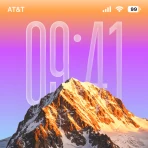
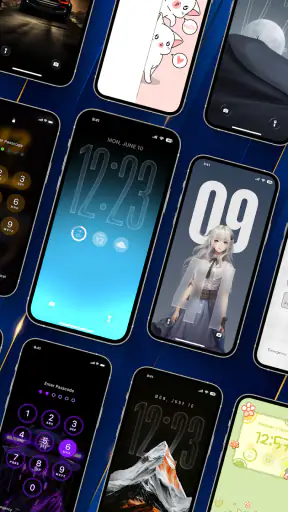
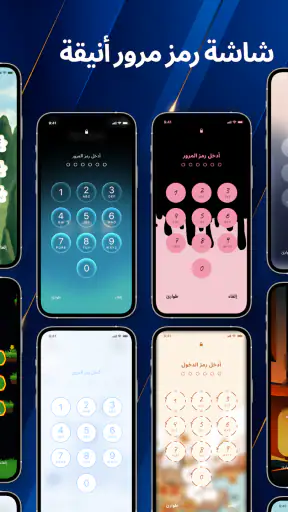
لقطات الشاشة
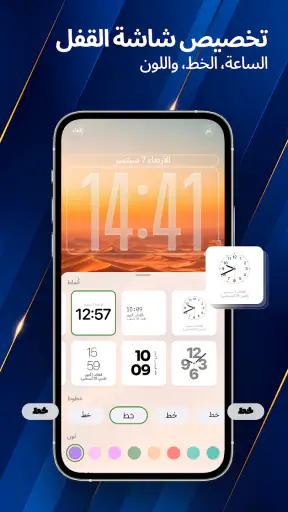
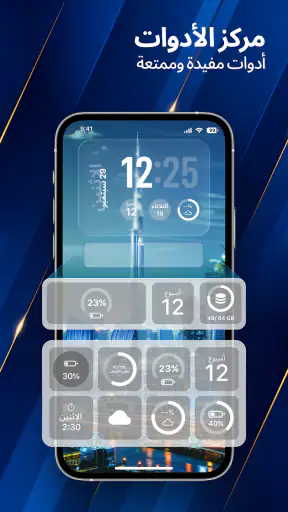
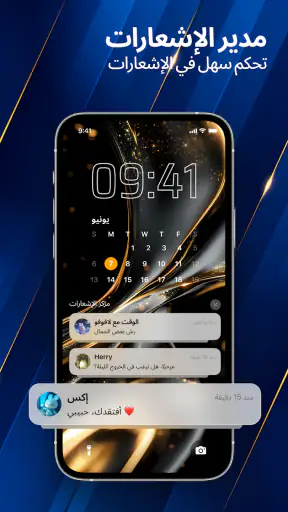
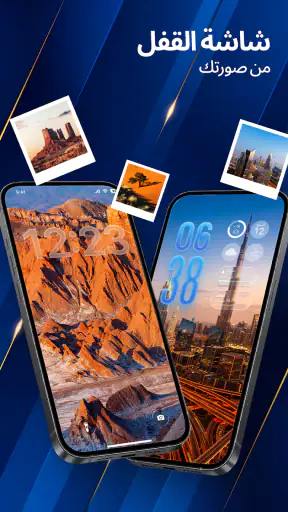
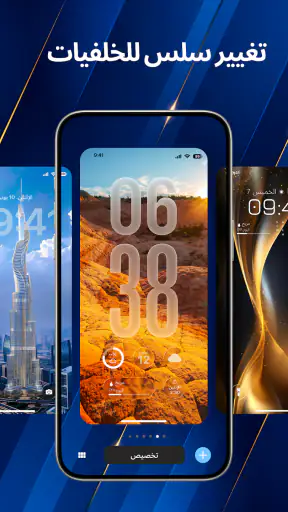
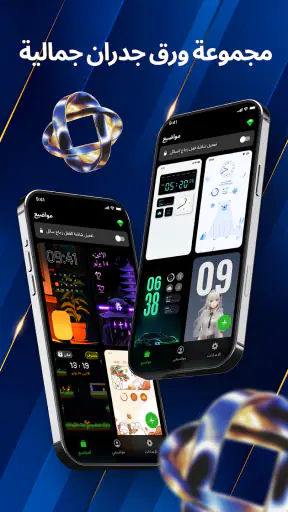
الإيجابيات
- يوفر تأثيرًا بصريًا مميزًا يمنح شاشة القفل مظهرًا ممتعًا.
- يمكن تخصيص شكل شاشة القفل بما يناسب الذوق الشخصي.
- يسهل تفعيله واستخدامه دون إعدادات معقدة.
- يضيف لمسة مختلفة إلى واجهة الهاتف المعتادة.
- مناسب لمن يحبون الخلفيات والتأثيرات المتحركة.
السلبيات
- قد تستهلك المؤثرات المتحركة قدرًا إضافيًا من البطارية.
- قد لا تعمل بعض ميزات شاشة القفل على كل الأجهزة.
- يمكن أن تتداخل شاشة القفل المخصصة مع إعدادات النظام.
- قد تظهر إعلانات أو خيارات مدفوعة داخل التطبيق.
- التأثيرات المرئية لا تضيف وظائف عملية إلى الهاتف.
 تحليل من إعداد Mobexer
أكثر ما يعجبني في تطبيقات تخصيص شاشة القفل هو أن أثرها يظهر في لحظات صغيرة ومتكررة: حين أفتح الهاتف لأرى إشعارًا، أو أتحقق من الوقت، أو ألتقط الجهاز على عجل. Liquid Lock Screen: KaLock يوجّه فكرته إلى هذه المساحة تحديدًا، مع تركيز على المظهر واللمسات المرئية بدل أن يكون أداة لتغيير الهاتف كله. انطباعي أن قيمته تعتمد على مدى رغبتك في تجديد شاشة القفل، وعلى استعدادك للتعامل بهدوء مع إعدادات التخصيص إذا لم يظهر التغيير كما توقعت من أول مرة.
قبل أن تحكم على النتيجة
إذا كنت تغيّر شكل هاتفك عادةً مرة واحدة ثم تتركه طويلًا، فمن الأفضل أن تبدأ هنا بتجربة صغيرة لا بإعادة تصميم كاملة. اختر خلفية تناسب أسلوب استخدامك، ثم جرّبها في أوقات مختلفة من اليوم، لا في لحظة هادئة فقط. سيتضح سريعًا إن كانت الألوان والتفاصيل تساعدك على تمييز الشاشة أم تجعلها أقل راحة بعد تكرار فتحها.
ولمن يتنقل بين العمل والمنزل، قد يكون من المفيد التفكير في شاشة القفل كمساحة عملية لا كصورة للعرض فقط: هل تستطيع قراءة الوقت من زاوية سريعة؟ هل تبقى الإشعارات بارزة؟ وهل يظل المظهر مقبولًا عندما تكون مستعجلًا؟ هذه الأسئلة البسيطة تمنع اختيار تصميم جميل في المعاينة لكنه لا يخدم عاداتك اليومية.
مقالات ذات صلة بـ Liquid Lock Screen: KaLock
ما الذي يتغير فعليًا على شاشة القفل؟
التطبيق من فئة التخصيص، ويقدمه المطور 3D Viet Ha. الفكرة الأساسية هي إعطاء شاشة القفل طابعًا مختلفًا عبر السمات والخلفيات ذات تأثير العمق والودجات المرحة. هذا يميزه عن تغيير خلفية عادي: الخلفية هي نقطة البداية، لكن التجربة المقصودة تجمع بين شكل الشاشة والعناصر التي تظهر عليها.
أرى أن هذا النوع من التطبيقات يناسب من يفتح هاتفه مرات كثيرة خلال اليوم ويريد أن تكون شاشة القفل أقل اعتيادية، من دون الحاجة إلى إعادة ترتيب كل واجهة الهاتف. وفي المقابل، إذا كنت تفضّل شاشة هادئة جدًا أو تعتمد على خلفية بسيطة لتقرأ الإشعارات بسرعة، فقد يكون مظهر غني بالتفاصيل أقل ملاءمة لك، حتى لو بدا جذابًا عند اختياره أول مرة.
من المفيد أن تبدأ بهدف محدد بدل تغيير كل شيء دفعة واحدة: جرّب خلفية واحدة، ثم راقب وضوح الساعة والإشعارات، وبعدها قرر إن كنت تريد إضافة عناصر أخرى. هذه الطريقة تجعل من السهل معرفة أي تغيير حسّن الشاشة وأي تغيير جعلها مزدحمة. وهي أيضًا أفضل من اختيار مظهر لافت ثم اكتشاف أن التفاصيل المهمة صارت أصعب في القراءة.
حين لا يظهر التغيير كما تتوقع
أكثر مواضع التعثر المعتادة في تخصيص شاشة القفل ليست بالضرورة مشكلة في التطبيق؛ فكثيرًا ما يكون المستخدم قد اختار مظهرًا لكنه لم يطبقه بالطريقة التي يتوقعها، أو أن النظام يعرض شاشة القفل وفق إعداداته الخاصة. لذلك، بعد اختيار تصميم، تحقّق من أن شاشة القفل نفسها هي موضع التطبيق، لا الشاشة الرئيسية فقط، ثم اقفل الهاتف وافتحه من جديد لمعاينة النتيجة في السياق الصحيح.
آخر الأخبار

لماذا تجذب لعبة 1945 Air Force: Plane Shooter اللاعبين بشكل كبير؟

تحولات Google Earth مع تحديثات Android وiOS الحديثة

ريس ماستر ثلاثي الأبعاد: سباقات سريعة وجذور مجتمع لا يكتمل
Weather & Radar: كيف يحوّل تطبيق الطقس البيانات إلى قرارات أوضح

Clash الصيد: تجربة مميزة في محاكاة الصيد المحمول
Google Earth: حين يصبح استكشاف العالم اختبارًا لفهم المكان
كذلك لا تحكم على تأثير العمق من صورة المعاينة وحدها. اختر خلفية فيها عنصر واضح في المقدمة ومساحة مناسبة حول الساعة، ثم افحصها على شاشة القفل الفعلية. الصور المزدحمة أو التي تتوزع تفاصيلها قرب موضع الوقت قد تجعل التأثير أقل وضوحًا، أو تجعل المعلومات المرئية أصعب في القراءة. هذه ليست مشكلة شكلية فحسب؛ فالشاشة التي تبدو جميلة لكنها تؤخر قراءة الوقت لا تخدم الاستخدام اليومي جيدًا.
إذا لم تتغير الشاشة بعد الاختيار، ارجع إلى التطبيق وتأكد من تحديد المظهر الذي تريده، ثم أعد فتح شاشة القفل. لا تبدأ مباشرة بحذف التطبيق أو إعادة ضبط الهاتف؛ فالتغيير البسيط في الاختيار وإعادة المعاينة خطوة أولى أهدأ وأسهل في التراجع. وإذا ظهرت النتيجة على الشاشة الرئيسية بدل القفل، فتأكد من أنك تراجع الموضع الصحيح قبل تعديل عناصر أخرى.
إعداد عملي يقلل المفاجآت
قبل تثبيت شكل نهائي، أنصح باختيار تصميم واضح ثم تجربة الهاتف في ظروف الاستخدام المعتادة: افتحه بيد واحدة، اقرأ الوقت بسرعة، وتأكد من أن الخلفية لا تشتت انتباهك عن التنبيهات التي تهمك. لا تحتاج إلى تقييم فني معقد؛ يكفي أن تسأل نفسك هل أستطيع فهم الشاشة من نظرة سريعة؟ إذا كانت الإجابة لا، فخلفية أبسط أو عناصر أقل غالبًا ستكون أفضل.
هناك فائدة عملية في تغيير عنصر واحد كل مرة. ابدأ بالخلفية، ثم انتقل إلى الودجات، بدل تعديل المظهر كله دفعة واحدة. بهذه الطريقة تستطيع التراجع عن العنصر الذي سبب الازدحام من دون خسارة ما أعجبك. كما أن تجربة إعداد متدرج تساعدك على معرفة إن كان التغيير نفسه مناسبًا، أو أن المشكلة كانت في الجمع بين أكثر من تفصيل بصري.
التطبيق مجاني للتنزيل، لكن توجد مشتريات داخل التطبيق تتراوح من 3.79 إلى 114.99 درهمًا إماراتيًا لكل عنصر. لهذا أتعامل مع أي خيار مدفوع باعتباره قرارًا منفصلًا، لا خطوة ضرورية للبدء. استكشف ما يناسبك أولًا، ثم قيّم إن كان المظهر الذي تريده يستحق الإنفاق قبل إتمام أي شراء. هذه نصيحة مفيدة خصوصًا لمن يريد تجربة تخصيص بسيطة ولا ينوي دفع مقابل إضافات.
ويجدر الانتباه إلى أن التوافق المذكور يبدأ من أندرويد 7.0. إذا كنت تستخدم جهازًا أقدم من ذلك، فالتطبيق ليس خيارًا مناسبًا له. أما على جهاز يدعم هذا الحد، فمن الأفضل إبقاء توقعاتك مرتبطة بما تراه أثناء الاستخدام: قيّم وضوح القفل، سهولة الوصول إلى ما تحتاجه، ومدى انسجام التصميم مع عاداتك، بدل افتراض أن كل مظهر سيبدو بالطريقة نفسها على كل هاتف.
استعادة سير الاستخدام قبل افتراض وجود عطل
إذا اختفى المظهر الذي اخترته، ابدأ بمراجعة آخر تغيير أجريته. هل بدّلت الخلفية؟ هل غيّرت الودجات؟ هل عدت إلى شاشة قفل أخرى؟ الرجوع إلى الاختيار الذي كان يعمل، إن كنت تتذكره، يساعد على تحديد موضع التعثر. والأفضل أن تجرّب تعديلًا واحدًا في كل مرة، مع معاينة القفل بعد كل خطوة؛ فذلك يمنع التخمين المتكرر ويجعل الرجوع أسهل.
إذا بدا أن الشاشة لم تُحدّث، اقفل الهاتف وافتحه مجددًا، ثم راجع إعداد المظهر داخل التطبيق. أحيانًا تكون المعاينة المعروضة في أداة التخصيص مختلفة عن المشهد الذي تراه عند الاستخدام، ولهذا أعطي الأولوية لما يظهر على شاشة القفل الفعلية. وإذا استمر الاختلاف، يمكن إعادة تشغيل الهاتف كخطوة عامة لاستعادة عرض التغييرات، من دون اعتبار ذلك ضمانًا لحل كل مشكلة.
تحديث التطبيق قد يكون خطوة معقولة إذا كنت تواجه خللًا متكررًا، لكن لا أتعامل مع التحديث كحل تلقائي لكل اختلاف بصري. الإصدار الحالي هو 0.1.17، ومن المفيد التأكد من أنك تستخدم إصدارًا حديثًا متاحًا لجهازك، ثم اختبار الإعداد نفسه مجددًا. احتفظ بملاحظة بسيطة عن الخلفية أو الخيارات التي سبقت المشكلة؛ هذا يجعل المقارنة أوضح من تغيير عدة أشياء في وقت واحد.
أما إذا كان هدفك استعادة شكل سابق، فالأفضل عدم مواصلة تجربة خيارات عشوائية. ارجع إلى آخر إعداد تتذكره، وأعد فحص الشاشة بعد تطبيقه. هذه الطريقة قد تبدو بطيئة، لكنها توفر وقتًا عندما يكون سبب الالتباس هو تراكم تعديلات متتابعة. وهي مفيدة أيضًا لمن يخصص الهاتف على فترات متباعدة ولا يتذكر أي عنصر غيّره أولًا.
متى تكون المشكلة من إعدادات الهاتف؟
ليس كل اختلاف في شاشة القفل سببه التطبيق. قد يكون الهاتف نفسه هو الذي يتحكم في طريقة عرض القفل أو ترتيب المعلومات، لذلك إذا لم يظهر عنصر كما توقعت، افحص إعدادات شاشة القفل في النظام أيضًا. لا تغيّر إعدادات كثيرة دفعة واحدة؛ قارن ما يظهر قبل التعديل وبعده، كي تعرف إن كان مصدر الاختلاف من إعداد النظام أو من اختيار المظهر.
كذلك، إذا كان ما تراه مختلفًا على الشاشة الرئيسية فقط، فهذا لا يثبت أن إعداد شاشة القفل فشل. تحقّق من الشاشة التي تطبق عليها التغيير، وعاينها بعد قفل الجهاز. ومن المفيد تجربة خلفية أقل ازدحامًا قبل استنتاج وجود خلل، لأن مساحة الساعة والإشعارات قد تتعارض بصريًا مع تفاصيل الصورة حتى عندما يكون الاختيار مطبقًا بصورة صحيحة.
إذا كانت المشكلة تتعلق بقراءة التنبيهات أو سهولة الوصول إلى المعلومات، فامنح الأولوية للوضوح على التأثير البصري. هذا مهم خصوصًا لمن يعتمد على نظرة سريعة أثناء العمل أو التنقل. ومن الأفضل اختبار المظهر في أكثر من موقف يومي بدل الاكتفاء بلقطة شاشة أو معاينة داخل التطبيق؛ فالشاشة المفيدة هي التي تبقى مقروءة عندما تستخدم الهاتف فعلًا.
على صعيد الثقة العامة، يذكر التطبيق متوسط تقييم يبلغ 5.0 من نحو 8 آلاف تقييم، مع مليون تثبيت. هذه مؤشرات على أن كثيرين جرّبوه، لكنها لا تغني عن اختبار ملاءمته لهاتفك وطريقتك في الاستخدام. وعدد المراجعات المكتوبة قليل مقارنة بالتقييمات، لذا أفضّل أن أبني قراري على تجربة المظهر بنفسي وعلى وضوح الشاشة، لا على الرقم وحده.
لمن يناسب، ومتى أختار بديلًا أبسط؟
أرشح Liquid Lock Screen: KaLock لمن يحب تجديد شاشة القفل تحديدًا، ويستمتع بتجربة خلفيات ذات عمق وعناصر مرئية إضافية، من دون أن يبحث عن أداة شاملة لتغيير كل جوانب الهاتف. وهو خيار معقول أيضًا لمن يريد تخصيصًا قابلًا للتجربة دون تكلفة تنزيل، مع الانتباه إلى أن بعض العناصر قد تكون ضمن مشتريات داخل التطبيق.
أما إذا كانت أولويتك خلفية ثابتة وبسيطة، فخيارات التخصيص المعتادة في الهاتف قد تكفيك وتكون أقل خطوات. وإذا كنت تحتاج إلى واجهة مقروءة بأقصى قدر من البساطة، أو تفضّل عدم إضافة عناصر مرئية على شاشة القفل، فقد يكون الاكتفاء بإعدادات النظام أفضل. لا أرى أن كثرة التغييرات فضيلة بحد ذاتها؛ الاختيار الجيد هو ما يحسن استخدامك من دون أن يبطئه.
للاستخدام اليومي، تخيل أنك تفتح هاتفك بين مهام متتابعة لتقرأ الوقت وتلتقط إشعارًا بسرعة. في هذا الموقف، خلفية هادئة مع مساحة واضحة للمعلومات قد تنجح أكثر من صورة مليئة بالتفاصيل، حتى لو كان التأثير البصري للأخيرة أروع. أما في وقت الفراغ، فقد تستمتع بمظهر أكثر جرأة. هذا التبديل بين الجمال والوضوح هو القرار الأهم الذي ينبغي أن تجربه بنفسك عند تخصيص القفل.
التطبيق مصنف PEGI 3، لذا يناسب من يبحث عن محتوى ملائم للأعمار الصغيرة وفق هذا التصنيف. وقد صدر في 7 مايو 2026. إذا كان تاريخ الإصدار أو ملاءمة الجهاز يهمانك، فضعهما ضمن قرارك، لكن الأهم عمليًا أن يعمل على إصدار أندرويد لديك وأن تلائمك خياراته المرئية. هذه معلومات تساعد في وضع توقع واقعي قبل البدء، لا سببًا لتجاوز تجربة الشاشة نفسها.
حكمي بعد النظر إلى طريقة استخدامه
ما يجعل هذا التطبيق جديرًا بالتجربة هو تركيزه الواضح على شاشة القفل بدل تشتيت الفكرة بين أنواع كثيرة من التخصيص. أقدّر أن خلفيات العمق والودجات تتيحان تغيير الانطباع اليومي للهاتف، لكن التجربة الأفضل تتطلب انتقاءً لا تكديسًا. ابدأ بخيار واحد، اختبر سهولة القراءة، ثم أضف ما تحتاجه فقط. بهذه الطريقة تعرف إن كان التطبيق يحسن روتينك بدل أن يكون مجرد تغيير لافت في أول يوم.
في المقابل، لا أوصي به لمن يريد نتيجة مضمونة من دون أي تجربة أو لمن يعتبر شاشة القفل مساحة يجب أن تبقى خالية قدر الإمكان. وقد يحتاج المستخدم إلى مراجعة إعداداته عندما لا ينعكس الاختيار فورًا، كما أن الإنفاق على عناصر داخل التطبيق يستحق التفكير قبل الشراء. هذه احتكاكات معقولة في تطبيق تخصيص، لكنها تهم أكثر من يفضّل البساطة والوضوح على المظهر المتغير.
خلاصتي أن Liquid Lock Screen: KaLock خيار مناسب إذا كان هدفك منح شاشة القفل شخصية مختلفة، وكنت مستعدًا لتجربة الخلفية والعناصر تدريجيًا حتى تصل إلى توازن مريح. ابدأ مجانًا، اختر تصميمًا لا يحجب الوقت والتنبيهات، وقيّمه خلال يوم عادي لا من المعاينة وحدها. إذا بقيت الشاشة سريعة القراءة وأعجبك شكلها عند كل فتح، فالتخصيص أدى غرضه؛ وإن لم يحدث ذلك، فالعودة إلى خلفية أبسط قرار عملي تمامًا.
اختبار سريع في يوم مزدحم
في صباح تتحرك فيه بين المواصلات ورسائل العمل، جرّب أن تفتح الهاتف كما تفعل عادةً بدل التوقف لتحليل التصميم. إن احتجت إلى تحريك الهاتف أو التركيز على الصورة كي تلتقط الوقت، فهذه إشارة عملية إلى أن التكوين لا يناسب روتينك، حتى لو أعجبك شكله. أما إذا أمكنك قراءة الشاشة بلمحة، فاحتفظ به ليوم كامل قبل إضافة ودجت آخر؛ فالتكرار اليومي يكشف الازدحام أكثر من المعاينة المتأنية.
ومن المفيد اختبار التصميم في وضعين متعاكسين: عندما تكون مستعجلًا، وعندما تفتح الهاتف لمجرد الاستمتاع بالمظهر. هذا يوضح إن كان التخصيص يوازن بين الوظيفة والزينة أو يخدم واحدة منهما فقط. إن كان هاتفك يُستخدم كثيرًا لمتابعة التنبيهات، امنح مساحة القراءة الأولوية؛ وإن كان القفل بالنسبة إليك لحظة جمالية قصيرة، يمكنك قبول تفاصيل أكثر بشرط ألا تحجب المعلومات التي تحتاجها.
اختيار مناسب بحسب عاداتك
أرى أن التطبيق يناسب أكثر من يحب تغيير الانطباع البصري للقفل من حين إلى آخر، ويستمتع بانتقاء خلفية ذات طبقات ثم ضبط ما حولها بعناية. أما من يريد أدوات واسعة لتعديل الأيقونات أو تخطيط الشاشة الرئيسية، فهذه ليست الفكرة التي ينبغي أن يتوقعها هنا؛ الأفضل له البحث ضمن أدوات التخصيص الشاملة أو الاكتفاء بما يتيحه نظام الهاتف. المقارنة العادلة ليست أيهما أجمل، بل أيهما يغيّر الجزء الذي تريد تغييره فعلًا.
هناك أيضًا فرق بين هذا النهج وبين اختيار صورة خلفية عادية من إعدادات الهاتف. الخيار المدمج غالبًا أسرع لمن يريد تغييرًا واحدًا واضحًا، بينما يهم هذا التطبيق أكثر من ينجذب إلى مظهر القفل وعناصره كحزمة بصرية. إذا لم تكن مهتمًا بتجربة السمات أو الودجات، فإضافة تطبيق منفصل قد لا تمنحك فائدة تبرر خطوات الإعداد. أما إذا كان القفل أول ما تراه مرات كثيرة، فقد يكون تخصيصه أكثر قيمة بالنسبة إليك من تعديل جزء أقل ظهورًا من الواجهة.
قبل تثبيت اختيارك النهائي
عندما تصل إلى تصميم يعجبك، لا تغيّره مباشرة بعد أول ملاحظة صغيرة. دوّن ذهنيًا ما الذي تريد تحسينه تحديدًا: وضوح الساعة، مساحة التنبيهات، أم ازدحام الخلفية. ثم عدّل عنصرًا واحدًا واختبره. بهذه الطريقة لا تخسر مظهرًا جيدًا بسبب تغيير واسع، ولا تخلط بين أثر الخلفية وأثر الودجات. هذه الخطوة مفيدة خصوصًا إذا كنت تقارن عدة خيارات خلال جلسة واحدة.
وإذا كان أكثر من شخص يستخدم الهاتف أو يراه، فاختر شكلًا يظل واضحًا للجميع بدل تصميم يعتمد على تفاصيل دقيقة لا تُقرأ إلا عن قرب. كما أن الرجوع إلى خلفية أبسط ليس فشلًا في التخصيص؛ أحيانًا تكون النتيجة الأفضل هي إبقاء لمسة واحدة مميزة وترك المساحة الأخرى للمعلومات. هذا التوازن هو ما يجعل التغيير قابلًا للاستمرار، لا مجرد تجربة قصيرة تنتهي بإعادة كل شيء إلى الوضع السابق.
الأسئلة الشائعة
ما هو تطبيق Liquid Lock Screen: KaLock، وما الذي يقدّمه؟
Liquid Lock Screen: KaLock تطبيق لتخصيص شاشة القفل بمظهر مستوحى من تأثيرات السوائل، بحيث يمنح الهاتف واجهة أكثر حيوية من شاشة القفل التقليدية. تختلف الأدوات والتأثيرات المتاحة بحسب إصدار التطبيق والجهاز، لذلك يُستحسن الاطلاع على الصور والوصف في صفحة المتجر قبل التنزيل للتأكد من أن الشكل والخيارات المعروضة تناسب ما تبحث عنه.
كيف أضبط التطبيق ليظهر على شاشة القفل؟
بعد تثبيت التطبيق، افتحه واتبع تعليمات الإعداد لاختيار التصميم أو التأثير المتاح، ثم امنحه الأذونات التي يطلبها إذا كانت ضرورية لعمل الميزة على جهازك. قد تختلف طريقة تطبيق شاشة القفل بين إصدارات Android والشركات المصنّعة، كما أن قيود النظام قد تمنع استبدال شاشة القفل الأصلية بالكامل. إذا لم يظهر التغيير، راجع إعدادات التطبيق والنظام، ولا تمنح أذونات لا تفهم سبب طلبها.
هل يعمل Liquid Lock Screen: KaLock على أجهزة iPhone؟
يعتمد التوافق على إصدار التطبيق والمنصة التي نُشر لها؛ فتطبيقات تخصيص شاشة القفل على Android لا تعمل عادةً على iPhone بالطريقة نفسها بسبب اختلاف قيود النظام. قبل التنزيل، تحقق من صفحة KaLock في متجر جهازك ومن إصدار نظام التشغيل والأجهزة المدعومة. لا تفترض أن وجود رابط للتطبيق يعني توفر الميزات ذاتها على Android وiOS، إذ قد تختلف الوظائف أو لا يتوفر التطبيق لإحدى المنصتين.
هل استخدام التطبيق آمن، وما الأذونات التي قد يحتاج إليها؟
لا يمكن الحكم على أمان التطبيق من اسمه أو مظهره وحدهما. أثناء الإعداد، راجع الأذونات المطلوبة وتأكد من ارتباط كل إذن بوظيفة واضحة، مثل عرض عناصر على الشاشة أو تطبيق إعدادات التخصيص. افحص كذلك اسم المطوّر وسياسة الخصوصية وتفاصيل جمع البيانات في صفحة المتجر. إذا طلب التطبيق صلاحيات حساسة لا تبدو لازمة، فتريث قبل الموافقة، ويمكنك إلغاء الأذونات لاحقًا من إعدادات الجهاز.
هل التطبيق مجاني، وهل يؤثر في البطارية أو أداء الهاتف؟
تحقق من صفحة المتجر لمعرفة ما إذا كان Liquid Lock Screen: KaLock مجانيًا بالكامل أو يتضمن إعلانات أو مشتريات داخل التطبيق؛ فقد تتغير الأسعار والخيارات بمرور الوقت أو حسب البلد. كما قد يختلف أثر الرسوم المتحركة على البطارية والأداء باختلاف الجهاز وإعدادات الشاشة وطريقة عمل التطبيق. إذا لاحظت استهلاكًا زائدًا، جرّب تقليل التأثيرات أو تعطيل التطبيق، ثم راقب استخدام البطارية من إعدادات النظام.