

Internet Browser
0.0الاتصالتم التحديث 17 أكتوبر 2026

لقطات الشاشة

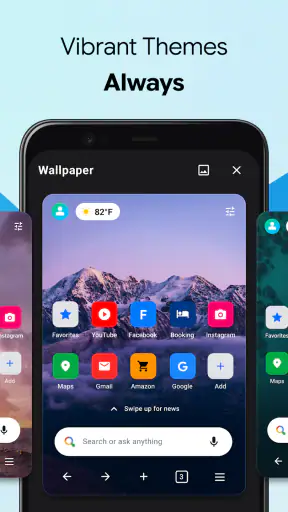
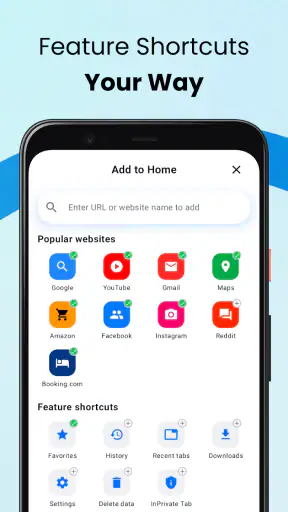
 تحليل بواسطة Mobexer
عندما أختار متصفحًا إضافيًا للهاتف، لا أبدأ بعدد الميزات، بل بأسئلة عملية: هل أصل إلى الصفحة بسرعة؟ هل أستطيع إبقاء مهمتين مفتوحتين من دون ارتباك؟ وهل أجد الملف الذي نزّلته لاحقًا؟ من هذه الزاوية، يبدو Internet Browser خيارًا لمن يريد أساسيات واضحة أكثر من حاجته إلى منظومة متكاملة. لكن قبل اعتماده متصفحًا رئيسيًا، يجدر التفكير في طريقة استخدامك للأجهزة والحسابات، لأن الراحة هنا تعتمد كثيرًا على ما تتوقعه من المتصفح.
حدّد ما تحتاجه قبل التبديل
إذا كان يومك يتضمن قراءة صفحات، البحث عن معلومة، فتح نموذج إلكتروني أو تنزيل مستند، فقد تكفيك أدوات هذا التطبيق. أما إن كنت تنتقل باستمرار بين الهاتف والكمبيوتر وتريد أن تجد الصفحات المفتوحة والعلامات وكلمات المرور في كل مكان، فالأولوية ليست لسهولة فتح الموقع وحدها، بل لاستمرارية العمل بين الأجهزة. هذا فرق مهم: المتصفح البسيط قد يكون مريحًا لمهمة منفردة، لكنه لا يصبح تلقائيًا مركزًا لكل نشاطك على الإنترنت.
أفكر أيضًا في طبيعة المواقع التي أزورها. صفحات الخدمات والنماذج قد تتطلب تسجيل دخول أو الرجوع إلى تعليمات في نافذة أخرى، بينما قراءة مقال قصير لا تحتاج إلا إلى البحث والتنقل. لذلك من المفيد أن تختبره على مهامك الحقيقية: افتح موقعًا تستخدمه عادة، وجرّب الرجوع بين الصفحات، ثم نزّل ملفًا تحتاجه. التجربة بهذه الطريقة تكشف ملاءمته أفضل من تصفح عشوائي لا يشبه استخدامك المعتاد.
اختبار واقعي خلال يوم مزدحم
لنفترض أنني أحتاج إلى تعبئة طلب على الهاتف، مع الرجوع إلى صفحة تشرح الشروط، ثم حفظ مستند مرتبط به. أفتح صفحة الطلب في علامة تبويب، وأترك التعليمات في علامة أخرى كي لا أفقد موضعي. بعد إكمال النموذج، أبدأ تنزيل المستند وأتحقق من ظهوره في قائمة التنزيلات قبل الانتقال إلى تطبيق الملفات لترتيبه. بهذا التسلسل تؤدي الأدوات الثلاث أدوارًا منفصلة: علامات التبويب تحفظ سياق العمل، والتنزيلات تساعدني في العثور على الملف، ومدير الملفات يتولى تنظيمه لاحقًا.
هذا التفريق يوفر عناءً شائعًا: اعتبار المتصفح مكانًا لإدارة كل شيء. في هذا النوع من المهام، أتعامل معه كبوابة إلى المواقع ونقطة متابعة للتنزيل، لا كبديل عن البريد أو التخزين أو إدارة المستندات. وإذا كان الموقع يتطلب جلسة منفصلة، أستخدم الوضع الخاص عند ملاءمة ذلك، لكنني لا أضع فيه معلومات لمجرد أن الاسم يوحي بحماية شاملة.
ومن الحيل المفيدة قبل البحث عن ملف مفقود أن أعود إلى التنزيلات في المتصفح أولًا، ثم أفتح تطبيق الملفات إذا أردت نقله أو تغيير طريقة ترتيبه. كذلك أفضّل تنزيل ملف واحد والتحقق منه قبل بدء دفعة أخرى، خصوصًا عندما تكون أسماء المستندات متقاربة أو مساحة الهاتف محدودة. ليست هذه خطوات سحرية، لكنها تقلل الالتباس بين ملف اكتمل وآخر لم يصل بعد.
المقارنة الأنسب ليست سباق ميزات
مقارنة هذا التطبيق بمتصفح الهاتف المعتاد تعتمد على ما ينقصك الآن. إذا كان المتصفح الحالي يؤدي المطلوب، ويتذكر حساباتك أو يوفر لك انتقالًا مريحًا بين أجهزتك، فلن يكون الانتقال لمجرد تجربة واجهة أخرى مكسبًا واضحًا. أما إذا أردت متصفحًا إضافيًا منفصلًا لمهام البحث السريع، أو لاستخدامه عند الحاجة إلى جلسة مختلفة، فقد يكون وجوده إلى جانب متصفحك الأساسي منطقيًا.
أحدث الأخبار

لماذا أصبحت Extreme Car Driving Simulator اللعبة المثالية الآن؟

Gardenscapes أم Candy Crush: من يتفوق في عالم الألعاب؟

لماذا تعيد Avatar World تعريف ألعاب تقمص الأدوار الهادئة؟

استمتع بتجربة موسيقية غامرة مع Audiomack: تنزيل الموسيقى

لماذا تجذب لعبة 1945 Air Force: Plane Shooter اللاعبين بشكل كبير؟

تحولات Google Earth مع تحديثات Android وiOS الحديثة
أما المتصفحات التي تركز على أدوات الخصوصية أو التخصيص المتقدم، فقد تلائم من يريد التحكم في تفاصيل كثيرة أو بناء روتين خاص به. في المقابل، يظل الخيار الأبسط جذابًا لمن لا يريد قضاء وقت في الإعداد. لا أتعامل مع أي فئة باعتبارها الأفضل للجميع؛ الأفضل يتحدد بما إذا كنت تفضل تقليل الخيارات أم توسيعها. وإذا كانت مزامنة العمل بين أجهزة متعددة جزءًا يوميًا من روتينك، أختار عادةً المتصفح المرتبط بحسابك المعتاد بدل محاولة تعويض ذلك بعلامات تبويب محلية.
ثمة سبب آخر للاحتفاظ بالمتصفح الحالي أثناء التجربة: بعض المواقع تتصرف بشكل مختلف من متصفح إلى آخر. إذا تعثر نموذج أو لم يظهر جزء من صفحة كما توقعت، أفتح الموقع نفسه في المتصفح الآخر للمقارنة قبل أن أقرر أن المشكلة من التطبيق. بهذه الطريقة أميز بين خلل في الموقع، ومشكلة اتصال، وتجربة لا تناسب هذا المتصفح تحديدًا، بدل تغيير أداتي الأساسية بسبب موقف واحد.
ما الذي يتطلبه الانتقال عمليًا؟
التبديل ليس مجرد تثبيت تطبيق جديد؛ بل يتعلق بما اعتدت حفظه وأين تحفظه. قبل نقل استخدامك اليومي، فكّر في العلامات التي ترجع إليها، والحسابات التي تحتاج إليها، والملفات التي تتوقع العثور عليها بسهولة. إذا كانت هذه العناصر تعتمد على المتصفح الحالي، فابدأ باستخدام التطبيق الجديد لمهمة محدودة بدل جعله نقطة الدخول الوحيدة لكل شيء منذ اليوم الأول.
أنصح بتجربة تدريجية: خصص له البحث العام والتنزيلات البسيطة، واترك المهام التي تحتاج إلى استمرار بين الأجهزة في متصفحك المعتاد. بعد عدة استخدامات ستعرف إن كان تنظيم العلامات يناسبك، وإن كانت قائمة التنزيلات كافية لاحتياجك، وإن كنت تفتقد أدوات أخرى فعلًا. إن لم يوفر أسلوب العمل الذي تريده، يمكنك الرجوع إلى المتصفح السابق من دون أن تكون قد بنيت كل روتينك حوله.
ينبغي كذلك الانتباه إلى أن المجانية لا تعني بالضرورة غياب كل عملية شراء. التطبيق متاح بلا سعر شراء أولي، وتظهر فيه مشتريات داخلية بقيمة 40.99 د.إ. لكل عنصر؛ لذا أقرأ شاشة التأكيد بعناية قبل إتمام أي عملية. لا أعتبر ذلك سببًا تلقائيًا لتجنبه، لكنه تفصيل مهم لمن يثبت تطبيقًا لطفل أو لمن يفضّل عدم إجراء مشتريات داخل التطبيقات.
بعد تجربة Internet Browser في التصفح اليومي، أراه خيارًا بسيطًا ومباشرًا لمن يريد متصفحًا خفيف الفكرة: فتح المواقع، تنظيم علامات التبويب، البحث، وتنزيل الملفات مع إمكانية الانتقال إلى وضع خاص عند الحاجة. لا يحاول التطبيق أن يكون منصة مليئة بالأدوات الجانبية، وهذه نقطة قوة إذا كنت تفضّل واجهة واضحة، لكنها تصبح نقطة ضعف إذا كنت معتادًا على متصفحات ناضجة تقدم مزامنة واسعة، تخصيصًا عميقًا، أو مجموعة كبيرة من أدوات الخصوصية.
التطبيق من تطوير INS Apps، وهو متاح مجانًا ضمن فئة تطبيقات الاتصال، مع تصنيف عمري PEGI 3. الإصدار الحالي هو 1.6، ويعمل على الأجهزة التي تستخدم أندرويد 8.0 أو أحدث، بينما وصل انتشاره إلى نحو عشرة آلاف عملية تثبيت. هذه الأرقام تعطي انطباعًا بأنه متصفح ما زال في مرحلة بناء قاعدة مستخدمين، لذلك تعاملت معه كأداة عملية يومية أكثر من كونه بديلًا شاملًا للمتصفحات المعروفة.
تجربة التصفح اليومية وما يميزها
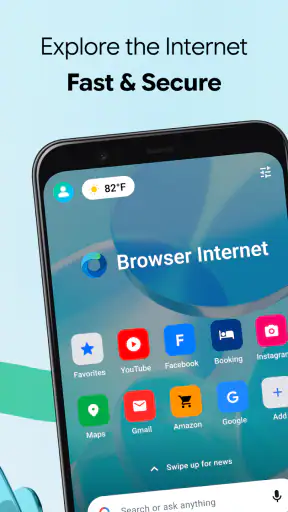
أول ما أعجبني هو أن فكرة التطبيق مفهومة من البداية. أفتح المتصفح، أبحث أو أكتب العنوان، ثم أنتقل بين الصفحات من خلال علامات التبويب. لا تحتاج إلى وقت طويل لفهم طريقة الاستخدام، وهذا يجعله مناسبًا لشخص يريد الوصول إلى موقع بسرعة بدل قضاء وقت في ضبط عشرات الخيارات.
وجود علامات التبويب مهم خصوصًا عند تنفيذ مهمة تتطلب أكثر من صفحة. في سيناريو واقعي، يمكنني فتح صفحة حجز أو نموذج إلكتروني في علامة، والاحتفاظ بصفحة التعليمات أو البريد الإلكتروني في علامة أخرى، ثم العودة بينهما دون إغلاق ما كنت أقرأه. هذه الطريقة أفضل من فتح نوافذ متفرقة أو إعادة البحث عن الصفحة كل مرة.
لكن القيمة الحقيقية لا تظهر في فتح علامات التبويب فقط، بل في طريقة استخدامها. أنصح بإغلاق العلامات التي انتهيت منها بدل تركها تتراكم. المتصفح يصبح أسهل في التعامل عندما تخصص علامة للبحث الحالي، وأخرى للمصدر الذي تريد مراجعته، ثم تنظف القائمة بعد الانتهاء. هذا أسلوب بسيط، لكنه يقلل الفوضى ويجعل التطبيق أكثر راحة على الهاتف.
البحث الذكي يساعد في الحالات التي لا أملك فيها عنوان الموقع كاملًا. أستطيع كتابة كلمات قريبة من الموضوع والوصول إلى نتائج البحث بدل محاولة تخمين الرابط. بالنسبة لي، هذا مناسب للبحث السريع عن منتج أو معلومة أو صفحة خدمة، لكنه لا يلغي الحاجة إلى مراجعة عنوان الصفحة قبل إدخال بيانات حساسة. المتصفح يسهل الوصول، أما التحقق من الموقع فيبقى مسؤولية المستخدم.
ميزة التنزيلات تضيف فائدة واضحة لمن يتعامل مع ملفات من الهاتف. بدل البحث عن الملف مرة أخرى بعد بدء التنزيل، يمكن الرجوع إلى قسم التنزيلات لمتابعة ما حفظته. أفضل استخدام لها هو تنزيل ملف واحد في كل مرة عندما يكون الاتصال غير مستقر، ثم مراجعة النتيجة قبل بدء ملف آخر. بهذه الطريقة أعرف أي ملف اكتمل وأي ملف يحتاج إلى إعادة المحاولة.
مع ذلك، لا أنظر إلى قسم التنزيلات كبديل كامل لمدير ملفات الهاتف. هو نقطة وصول عملية للملفات التي نزلتها من خلال المتصفح، لكنه لا يغير طريقة تنظيم بقية محتويات الجهاز. إذا كنت تنقل ملفات بين مجلدات كثيرة أو تعتمد على تصنيف دقيق للمستندات، فستحتاج إلى تطبيق الملفات المعتاد بعد انتهاء التنزيل.
الوضع الخاص مفيد، لكنه ليس وعدًا مطلقًا بالاختفاء
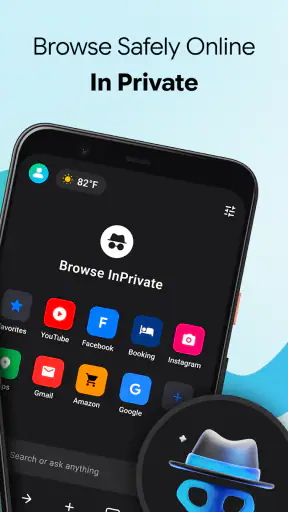
الوضع الخاص هو الإضافة الأكثر أهمية لمن يستخدم الهاتف مع أفراد العائلة أو على جهاز مشترك. عندما أريد البحث عن موضوع لا أرغب في ظهوره ضمن سجل التصفح المعتاد، يكون فتح جلسة خاصة أكثر ملاءمة من حذف صفحات فردية لاحقًا. كما يفيد عند اختبار تسجيل الدخول إلى حساب مختلف أو زيارة موقع دون خلطه بجلسة التصفح الرئيسية.
النقطة التي أحرص على تذكير نفسي بها هي أن الوضع الخاص لا يجعل المستخدم غير مرئي على الإنترنت. هو مناسب لتقليل الآثار المحلية على الجهاز، لكنه لا يعني أن كل طرف خارجي سيتوقف عن رؤية الاتصال أو أن المواقع لن تتعرف إلى المستخدم بطرقها الخاصة. لذلك لا أستخدمه كبديل عن الحذر، ولا أدخل بيانات حساسة في موقع لم أتحقق من عنوانه.
هناك استخدام عملي آخر للوضع الخاص: مقارنة تجربة موقع قبل تسجيل الدخول وبعده. أستطيع فتح الصفحة في التصفح العادي ثم في جلسة خاصة لمعرفة ما إذا كان اختلاف المحتوى مرتبطًا بالحساب أو ببيانات التصفح المحلية. هذه ليست ميزة معلنة بحد ذاتها، لكنها طريقة ذكية للاستفادة من الفصل بين الجلستين عند استكشاف مشكلة في موقع.
أين يتفوق على البدائل المعتادة؟
في رأيي، قوته الأساسية هي التركيز. المتصفحات الكبيرة عادةً تقدم منظومة أوسع من الحسابات والمزامنة والإضافات وإعدادات الخصوصية، وهذا ممتاز للمستخدم المتقدم، لكنه قد يجعل التجربة أثقل ذهنيًا. هنا يحصل المستخدم على الأدوات التي يتوقعها من متصفح أساسي دون الدخول في إعدادات كثيرة قبل البدء.
كما أن كونه مجانيًا يجعله سهل التجربة. لا توجد تكلفة شراء أولية تمنعني من اختباره على هاتف ثانوي أو اقتراحه لشخص يريد متصفحًا إضافيًا. ومع ذلك، توجد مشتريات داخل التطبيق بقيمة 40.99 د.إ. لكل عنصر، لذلك من الأفضل مراجعة شاشة الشراء قبل تأكيد أي عملية. هذه النقطة لا تلغي مجانية التطبيق، لكنها تعني أن كلمة مجاني لا ينبغي أن تُفهم على أنها خلو كامل من الخيارات المدفوعة.
أرى أن المقارنة العادلة ليست مع كل المتصفحات في السوق، بل مع المتصفح المثبت مسبقًا على الهاتف. إذا كان استخدامك يقتصر على قراءة الأخبار، فتح صفحات الخدمات، إجراء بحث سريع، وتنزيل مستند من حين إلى آخر، فقد يمنحك Internet Browser تجربة مباشرة كافية. أما إذا كنت تعتمد على مزامنة كلمات المرور والعلامات بين عدة أجهزة، فالمتصفح المرتبط بحسابك المعتاد سيكون غالبًا أكثر راحة.
الاحتكاكات التي ظهرت أثناء الاستخدام
البساطة نفسها تفرض حدودًا. عندما أستخدم المتصفح لمهام قصيرة، لا أشعر بنقص كبير. لكن مع جلسة بحث طويلة تضم عددًا كبيرًا من الصفحات، أحتاج إلى الانتباه أكثر إلى ترتيب علامات التبويب وإغلاق غير الضروري منها. المستخدم الذي يريد مجموعات منظمة أو سير عمل متقدمًا قد يجد التجربة محدودة مقارنة بمتصفح أكبر.
كذلك، لا أنصح بالانتقال إليه باعتباره حلًا كاملًا لكل احتياجات الويب. من يعمل يوميًا على حسابات متعددة، أو يحتاج إلى نقل إعداداته بين الهاتف والكمبيوتر، أو يعتمد على أدوات مدمجة لإدارة كلمات المرور، ينبغي أن يقارن هذه الأولويات قبل اتخاذ القرار. وجود التصفح الخاص والتنزيلات لا يعوض تلقائيًا عن منظومة المزامنة أو الإدارة المتقدمة.
وأثناء تنزيل الملفات، من المفيد التأكد من مساحة التخزين قبل بدء عملية طويلة. هذه ليست مشكلة خاصة بالتطبيق وحده، لكنها تصبح مهمة على الهواتف التي تقترب من امتلاء الذاكرة. كما أن تسمية الملفات فور العثور عليها داخل تطبيق الملفات توفر وقتًا لاحقًا، خصوصًا إذا كنت تنزل مستندات متشابهة من أكثر من موقع.
من القيود العملية أيضًا أن جودة التجربة ستتأثر بالموقع نفسه وسرعة الاتصال. المتصفح يمكنه تنظيم الوصول إلى الصفحة، لكنه لا يستطيع إصلاح موقع بطيء أو نموذج سيئ التصميم. لذلك لا أعتبر أي تأخير في صفحة واحدة دليلًا كافيًا على ضعف التطبيق؛ أختبر أكثر من موقع، وأقارن النتيجة بما يحدث في المتصفح المعتاد على الهاتف.
لمن أوصي به، ومتى أختار بديلًا آخر؟
أوصي به أولًا لمن يريد متصفح أندرويد بسيطًا للتصفح والبحث والتنزيل دون واجهة مزدحمة. يناسب الطالب الذي يفتح مصادر متعددة أثناء إعداد واجب، والمستخدم الذي يحتاج إلى متابعة خدمة إلكترونية، والشخص الذي يريد جلسة خاصة عند استخدام هاتف مشترك. كما يمكن أن يكون خيارًا احتياطيًا جيدًا إذا واجهت مشكلة مؤقتة مع المتصفح الرئيسي.
هو مناسب أيضًا لمن يستخدم جهازًا قديمًا نسبيًا ما دام يعمل على أندرويد 8.0 أو أحدث. لا أعد بأداء متفوق لمجرد أن التطبيق بسيط، لكن متطلبات النظام الواضحة تجعله قابلًا للتجربة على مجموعة واسعة من الأجهزة. بعد التثبيت، أنصح بفتح المواقع التي تزورها فعلًا بدل الاكتفاء بتصفح صفحة اختبار؛ هكذا ستعرف بسرعة إن كانت طريقة عرض المواقع وأسلوب التنقل يناسبانك.
في المقابل، سأختار متصفحًا آخر إذا كانت الأولوية القصوى هي المزامنة بين الهاتف والكمبيوتر. كذلك لا أراه الخيار الأول لمن يريد تخصيصًا واسعًا أو أدوات متقدمة لإدارة جلسات العمل. المستخدم الذي يفتح عشرات الصفحات يوميًا يحتاج إلى تنظيم أقوى من مجرد علامات تبويب، بينما قد يشعر المستخدم العادي بأن هذه الإمكانات الزائدة غير ضرورية.
أما من يهتم بالخصوصية، فأقترح استخدام الوضع الخاص ضمن فهم واقعي لوظيفته، مع فحص عنوان الموقع وتجنب إدخال البيانات في صفحات مشبوهة. لا ينبغي أن يؤدي وجود زر التصفح الخاص إلى إهمال أساسيات الأمان. هذه النصيحة مهمة خصوصًا عند استخدام شبكات عامة أو فتح روابط وصلت عبر رسائل غير متوقعة.
حكم نهائي على التجربة
بعد النظر إلى نقاط القوة والحدود معًا، أرى أن Internet Browser ينجح عندما أتعامل معه كمتصفح عملي ومباشر، لا كمنصة شاملة تنافس كل الأدوات المتقدمة. علامات التبويب والبحث والتنزيلات والوضع الخاص تشكل مجموعة مفيدة للاستخدام اليومي، وكونه مجانيًا يجعل تجربة هذه المجموعة سهلة.
أكثر ما يحدد قرارك هو أسلوبك في التصفح. إذا كنت تفتح صفحات قليلة، وتحتاج أحيانًا إلى جلسة خاصة أو تنزيل ملف، فالتطبيق يستحق التجربة. أما إذا كانت حياتك الرقمية تعتمد على حساب واحد متزامن بين أجهزة كثيرة، أو على تنظيم معقد للعلامات وكلمات المرور، فستجد قيمة أكبر في بديل أكثر تكاملًا.
تقييمي النهائي إيجابي بحذر: هذا تطبيق اتصال واضح الهدف، مناسب للمستخدم الذي يفضل الأدوات الأساسية دون تعقيد. الإصدار 1.6 يقدم نقطة بداية معقولة، لكنني سأراقب تطوره قبل الاعتماد عليه وحده في كل مهامي. أفضل طريقة لاستخدامه هي إبقاؤه متصفحًا سريعًا ومحدد الدور، مع الاحتفاظ ببديلك المعتاد للمهام التي تحتاج إلى مزامنة أو إدارة متقدمة.
إذا كان هذا الوصف يطابق احتياجك، فالتجربة المجانية منخفضة المخاطرة، مع الانتباه إلى المشتريات داخل التطبيق وسلوك الوضع الخاص. بالنسبة لي، هو خيار عملي لمن يريد إنجاز التصفح اليومي بسرعة، وليس اختيارًا مثاليًا لمن يبحث عن أكبر عدد ممكن من الميزات.
الأسئلة الشائعة
ما هو Internet Browser وما الذي يقدمه للمستخدم؟
Internet Browser هو تطبيق لتصفح مواقع الويب من الهاتف أو الجهاز اللوحي، ويتيح فتح الصفحات، البحث عبر الإنترنت، مشاهدة الفيديوهات، قراءة الأخبار، وتنزيل الملفات بحسب إمكانات الجهاز. غالبًا يوفر التطبيق أدوات مثل علامات التبويب، سجل التصفح، المفضلة، وضع التصفح الخاص، وإدارة الأذونات. قد تختلف بعض الوظائف وسرعة الأداء حسب إصدار التطبيق ونظام التشغيل.
هل يحافظ Internet Browser على خصوصية وأمان بياناتي؟
يوفر Internet Browser عادةً ميزات تساعد على حماية الخصوصية، مثل وضع التصفح الخفي، حذف سجل التصفح وملفات تعريف الارتباط، والتحكم في أذونات المواقع المتعلقة بالموقع الجغرافي والكاميرا والميكروفون. مع ذلك، لا يعني التصفح الخاص اختفاء المستخدم تمامًا عن مزود الإنترنت أو المواقع. يُنصح بتجنب إدخال البيانات الحساسة في مواقع غير موثوقة وتثبيت التطبيق من المتجر الرسمي فقط.
هل يستهلك Internet Browser الكثير من البطارية والبيانات؟
يعتمد استهلاك البطارية والبيانات في Internet Browser على عدد علامات التبويب المفتوحة، نوع المواقع التي تزورها، تشغيل الفيديو تلقائيًا، وجود إعلانات كثيرة، وجودة الاتصال. صفحات الفيديو والمحتوى التفاعلي تستهلك بيانات وطاقة أكثر من الصفحات النصية. لتقليل الاستهلاك، يمكنك إغلاق التبويبات غير المستخدمة، تعطيل التشغيل التلقائي، استخدام شبكات واي فاي موثوقة، ومراجعة إعدادات البيانات في التطبيق.
هل يدعم Internet Browser تنزيل الملفات وتشغيل الفيديوهات؟
في معظم الحالات، يسمح Internet Browser بتنزيل الصور والمستندات وبعض أنواع الملفات، كما يدعم تشغيل الفيديو والصوت داخل صفحات الويب المتوافقة. قد تتوقف بعض التنزيلات أو الخدمات إذا كان الموقع يتطلب تسجيل دخول أو يستخدم حماية خاصة، وقد تختلف أماكن حفظ الملفات حسب نظام Android أو iOS. يجب الانتباه إلى مصدر الملفات قبل فتحها، خصوصًا ملفات APK أو المستندات غير المعروفة.
هل Internet Browser مجاني، وهل يحتوي على إعلانات أو عمليات شراء؟
يمكن تنزيل Internet Browser واستخدام وظائف التصفح الأساسية مجانًا في الغالب، لكن قد يتضمن إعلانات أو يقدم ميزات إضافية عبر عمليات شراء داخل التطبيق، وذلك يختلف حسب الإصدار والناشر والمنصة. قبل التثبيت، راجع صفحة التطبيق في Google Play أو App Store لمعرفة سياسة الخصوصية، الأذونات المطلوبة، وجود اشتراكات، وتفاصيل المشتريات. كما يُفضّل التحقق من اسم المطور لتجنب التطبيقات المقلدة.
تنزيل










