

GPS Camera: Photo Map & Time
0.0الصور الفوتوغرافيةتم التحديث 20 أكتوبر 2026

لقطات الشاشة



 تحليل بواسطة Mobexer
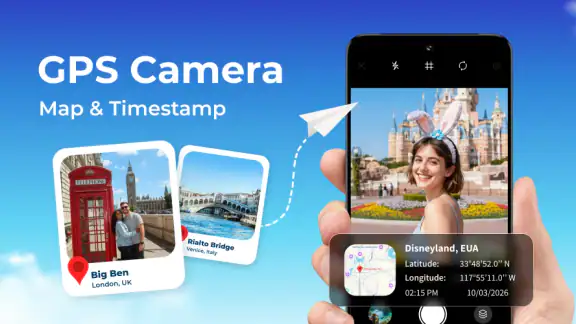
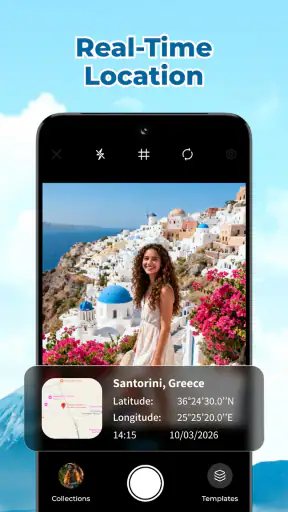
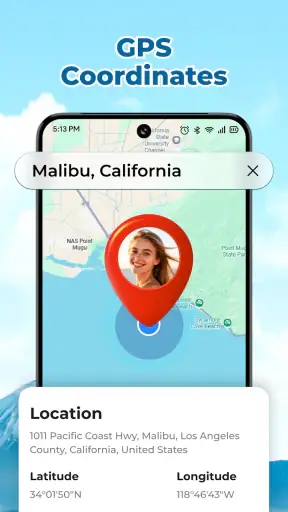
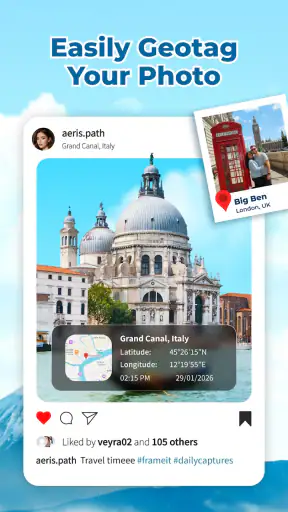
إذا كنت تريد أن تظهر على الصورة لحظة التقاطها ومكانها بدل الاعتماد على الذاكرة أو كتابة التفاصيل لاحقًا، فإن GPS Camera: Photo Map & Time يقدم فكرة عملية ومباشرة: كاميرا للصور والفيديوهات تضيف طابعًا زمنيًا وموقعًا على الخريطة، مع إمكان استخدام الوسوم الجغرافية أثناء التوثيق. جربت التعامل معه كأداة يومية لا كتطبيق تصوير للزينة، ووجدت أن قيمته الحقيقية تظهر عندما تكون الصورة نفسها بحاجة إلى سياق واضح.
ينتمي التطبيق إلى فئة التصوير الفوتوغرافي، وهو مجاني، ومطور التطبيق هو NguyenTienSara. كما أن تصنيفه العمري PEGI 3 يجعله مناسبًا من ناحية الفئة العمرية العامة. الإصدار الحالي هو 1.0.3_20260513، ويعمل على أندرويد 7.0 فما بعد. وقد وصل إلى أكثر من 500 ألف تثبيت، وهي إشارة جيدة إلى أن فكرته لفتت انتباه عدد معتبر من مستخدمي الهواتف، لكنها لا تعني أن طريقة عمله ستناسب كل أسلوب تصوير.
التكلفة وما الذي تحصل عليه مجانًا
التطبيق مجاني، ولذلك لا أحتاج إلى مقارنة سعره ببدائل مدفوعة أو حساب ما إذا كانت ميزاته تبرر شراءه. القيمة هنا تتعلق بما إذا كان يختصر عليك تسجيل الوقت والمكان يدويًا، وبمدى اندماج هذه الخطوة مع طريقة تصويرك. إذا كنت توثق مواقع باستمرار، فقد تكون هذه الراحة مفيدة حتى لو بقيت الكاميرا العادية خيارك للصور الأخرى.
لكنني لا أخلط بين سهولة التجربة وبين ضمان أن كل لقطة ستكون جاهزة للاستخدام من دون مراجعة. قبل الاعتماد عليه في عمل أو رحلة لا يمكن تكرارها، أختبر صورة محفوظة وأرى إن كانت المعلومات واضحة كما أحتاج. هذا الفحص القصير هو أفضل طريقة للحكم على القيمة الفعلية بالنسبة إليك، لا مجرد كون التطبيق متاحًا مجانًا.
أين يتعطل الاستخدام عادة قبل التقاط أول صورة؟
أول نقطة قد تربك المستخدم ليست الكاميرا نفسها، بل انتظار ظهور المعلومات فوق المعاينة بالطريقة المتوقعة. تطبيقات الكاميرا التي تضيف الموقع والوقت تعتمد على أكثر من عنصر في اللحظة نفسها: الكاميرا يجب أن تكون جاهزة، وتحديد الموقع يحتاج إلى قراءة مناسبة، والساعة في الهاتف ينبغي أن تكون مضبوطة. إذا فتحت التطبيق داخل مكان مغلق أو بدأت التصوير فورًا، فقد تبدو النتيجة ناقصة أو غير دقيقة في البداية.
لذلك لا أتعامل مع أول لقطة على أنها اختبار نهائي. أفتح الشاشة، أترك الهاتف لحظات في مكان مكشوف نسبيًا، ثم أراجع ما يظهر قبل الضغط على زر التصوير. هذه العادة الصغيرة تمنع خطأ شائعًا: التقاط مجموعة صور كاملة ثم اكتشاف أن الموقع لم يظهر أو أن الطابع الزمني ليس بالشكل المطلوب.
من المهم أيضًا التفريق بين نوعين من المعلومات. الطابع الزمني مرتبط بوقت الهاتف، بينما الموقع مرتبط بقدرة الجهاز على تحديد مكانه. إذا ظهر الوقت ولم يظهر الموقع، فهذا لا يعني بالضرورة أن الكاميرا معطلة. وإذا ظهر موقع قديم، فقد تكون المشكلة في تحديث تحديد الموقع لا في حفظ الصورة. هذا التفريق يساعدك على معالجة السبب بدل إعادة التقاط الصور عشوائيًا.
أحدث الأخبار

لماذا أصبحت Extreme Car Driving Simulator اللعبة المثالية الآن؟

Gardenscapes أم Candy Crush: من يتفوق في عالم الألعاب؟

لماذا تعيد Avatar World تعريف ألعاب تقمص الأدوار الهادئة؟

استمتع بتجربة موسيقية غامرة مع Audiomack: تنزيل الموسيقى

لماذا تجذب لعبة 1945 Air Force: Plane Shooter اللاعبين بشكل كبير؟

تحولات Google Earth مع تحديثات Android وiOS الحديثة
في الاستخدام الخارجي، مثل توثيق موقع عمل أو رحلة قصيرة، تكون الفكرة أكثر فائدة من التصوير العادي؛ فالصورة تحمل معها دليلًا بصريًا على متى وأين التقطت. أما داخل مبنى كبير أو بين مبانٍ مرتفعة، فأتعامل مع الموقع باعتباره معلومة تحتاج إلى مراجعة، لا حقيقة ينبغي قبولها دون تفكير.
ابدأ بإعداد بسيط بدل تغيير كل شيء دفعة واحدة
قبل جلسة تصوير مهمة، أختبر لقطة واحدة فقط. أتحقق من ظهور التاريخ والوقت، ثم أرى إن كان الموقع أو الخريطة ظاهرًا بالطريقة التي أريدها، وبعد ذلك أسجل صورة تجريبية وأفتحها من المعرض. هذه الخطوة تكشف مشكلات لا تظهر دائمًا في شاشة المعاينة، مثل اختلاف ما يبدو على الشاشة عما يتم حفظه فعليًا.
إذا كان هدفك توثيق صور كثيرة في مكان واحد، فالتجربة المسبقة توفر عليك إعادة العمل. أما إذا كنت تلتقط صورة عابرة، فقد يكون فتح تطبيق كاميرا عادي أسرع. هنا يظهر أول trade-off عملي: هذا التطبيق يضيف سياقًا مفيدًا، لكنه ليس الخيار الأسرع لكل لقطة عفوية.
ما الذي أراجعه في الهاتف قبل الاعتماد عليه؟
أبدأ بضبط التاريخ والوقت والمنطقة الزمنية في الهاتف، لأن الطابع الزمني سيعكس إعدادات الجهاز. بعد ذلك أتأكد من أن الهاتف قادر على تحديد موقعه في المكان الحالي، وأتجنب الحكم على النتيجة داخل غرفة مغلقة تمامًا. لا أغير عدة إعدادات في وقت واحد؛ أختبر الكاميرا، ثم الموقع، ثم الحفظ، حتى أعرف أي خطوة سببت المشكلة.
كما أحرص على وجود مساحة كافية للصور والفيديوهات. عندما يمتلئ التخزين، قد يظن المستخدم أن الوسم أو الخريطة لم يعملا، بينما المشكلة الفعلية أن الملف لم يُحفظ كما ينبغي. هذه من الحالات التي لا يحلها الانتظار أو إعادة تشغيل الكاميرا وحدهما.
ومن المفيد إجراء اختبار في ضوء جيد. الإضاءة لا تؤثر في الموقع أو الوقت مباشرة، لكنها تجعل تقييم الصورة أسهل. إذا كانت الصورة نفسها مظلمة أو مهزوزة، فقد تنشغل بالبحث عن خلل في الطابع بدل ملاحظة أن المشكلة تصويرية بحتة.
كيف أتعامل مع الموقع عندما لا يتحدث بسرعة؟
أمنح الهاتف وقتًا قصيرًا لالتقاط قراءة أفضل، وأتحرك إلى مكان مفتوح إذا كان ذلك ممكنًا. لا أستخدم صورة واحدة للحكم على دقة كل الصور؛ فالموقع قد يتحسن بعد لحظات، خصوصًا عند الانتقال من الداخل إلى الخارج. وإذا كنت في موقع حساس للتوثيق، أسجل صورة اختبار بعد استقرار القراءة بدل الاعتماد على أول قيمة تظهر.
النصيحة الأهم هنا هي عدم تحويل التطبيق إلى جهاز مسح احترافي للموقع. هو كاميرا تضيف بيانات مكانية وزمنية إلى الصور والفيديوهات، وليس بديلًا عن أدوات متخصصة عندما تكون الدقة الجغرافية الدقيقة شرطًا رسميًا. بالنسبة إلى سجل رحلة أو متابعة ميدانية بسيطة، تكون الفكرة مناسبة. أما أعمال المسح أو القياس التي تتطلب مرجعًا دقيقًا، فأستخدم لها أداة مخصصة.
من الإعداد إلى سير عمل يمكن استعادته بسهولة
أفضل طريقة لاستخدام كاميرا GPS هي بناء روتين قصير يمكن تكراره. أفتح التطبيق، أراجع المعلومات الظاهرة، ألتقط صورة اختبار، ثم أبدأ المجموعة الأساسية. بعد كل انتقال واضح من مكان إلى آخر، ألتقط لقطة جديدة بدل افتراض أن الموقع السابق تغير تلقائيًا في اللحظة نفسها.
هذا مفيد في سيناريو يومي واضح: تخيل أنك تتابع أعمال صيانة في عدة نقاط داخل حي واحد. بدل تصوير كل نقطة بكاميرا عادية ثم كتابة العناوين والوقت في دفتر، تستخدم التطبيق لالتقاط صورة لكل موضع مع سياقه. عند العودة إلى الصور، يصبح الفرز أسهل لأن كل ملف يحمل معلومات مرئية تساعدك على تذكر مكانه وزمنه.
لكنني لا أتعامل مع الطابع الظاهر كبديل كامل عن التنظيم. إذا كانت لديك صور كثيرة، أضيف اسمًا مفهومًا للملف أو أرتبها في مجلدات بعد التصوير. الخريطة والوقت يساعدان على التذكر، لكنهما لا يقدمان وحدهما وصفًا لما تم إنجازه أو ملاحظة ما يجب إصلاحه. أفضل نتيجة تأتي من الجمع بين الصورة الموثقة وملاحظة قصيرة عند الحاجة.
ماذا أفعل إذا خرجت صورة بلا الموقع أو الوقت؟
أولًا أحتفظ بالصورة ولا أحذفها فورًا. أراجعها في المعرض، ثم ألتقط صورة اختبار جديدة بعد الانتظار قليلًا في مكان مفتوح. إذا نجحت الصورة الجديدة، أعرف أن المشكلة كانت مرتبطة بلحظة الالتقاط الأولى، مثل عدم جاهزية تحديد الموقع. أما إذا تكرر الخلل، أعود إلى إعدادات الهاتف وأفحص التاريخ والوقت، ثم أتحقق من أن التطبيق يستطيع استخدام وظائف الكاميرا والموقع اللازمة لعمله.
إذا كانت الصورة محفوظة لكن المعلومات غير ظاهرة، أفرق بين غياب البيانات وبين صعوبة رؤيتها بسبب الخلفية. صورة ذات تفاصيل كثيرة أو ألوان متقاربة قد تجعل النص أو الخريطة أقل وضوحًا. لذلك أختبر مشهدًا أبسط، وأترك مساحة مناسبة حول الموضوع الرئيسي. هذه ليست معالجة تقنية، لكنها ترفع قابلية قراءة الطابع في الاستخدام الحقيقي.
أما إذا لم تُحفظ الصورة أصلًا، فأراجع التخزين وأعيد فتح التطبيق. لا أواصل التصوير في جلسة طويلة قبل التأكد من نجاح لقطة واحدة. هذه قاعدة عملية مهمة، خصوصًا عند توثيق شيء لا يمكن العودة إليه بسهولة.
التعافي من جلسة تصوير انقطعت
إذا أُغلق التطبيق أو توقف الهاتف أثناء العمل، لا أفترض أن كل ما سبق ضاع. أفتح المعرض وأراجع آخر ملف محفوظ، ثم أتحقق من آخر موقع موثق قبل متابعة التصوير. بعد ذلك ألتقط صورة اختبار جديدة، لأن استئناف الجلسة دون اختبار قد يكرر المشكلة نفسها.
في جولة طويلة، أقسم العمل إلى مجموعات صغيرة بدل تصوير كل شيء في سلسلة واحدة. بعد كل مجموعة، أراجع صورة أو صورتين. هذا الأسلوب أبطأ قليلًا، لكنه يقلل خسارة عدد كبير من الصور إذا تغيرت ظروف الموقع أو امتلأت مساحة التخزين. وهو من الاستخدامات العملية التي لا تظهر عادة في الوصف المختصر للتطبيق.
إذا كنت تنقل الصور إلى جهاز آخر أو ترسلها إلى شخص، أرسل نسخة اختبار أولًا. بعض طرق المشاركة أو الضغط قد تجعل التفاصيل المرئية أصغر أو أقل وضوحًا، حتى لو بقيت الصورة نفسها سليمة. احتفظ بالنسخة الأصلية عندما تكون الخريطة والوقت جزءًا من قيمة التوثيق.
متى لا يكون التطبيق هو السبب؟
أحيانًا تكون النتيجة غير مرضية لأن الهاتف نفسه يواجه ظروفًا صعبة. المباني العالية، الطقس القاسي، الانتقال السريع، أو البقاء في مكان مغلق قد يؤثر في سرعة تحديث الموقع. كذلك قد يكون الوقت غير صحيح بسبب إعدادات الجهاز. في هذه الحالات، إعادة تثبيت التطبيق لن تعالج أصل المشكلة.
هناك سبب آخر يتعلق بطريقة التصوير. إذا تحركت بسرعة أو التقطت الصورة قبل ثبات الهاتف، فستحصل على صورة مهزوزة حتى لو كان الموقع والوقت صحيحين. التطبيق يضيف معلومات إلى اللقطة، لكنه لا يحول كاميرا الهاتف إلى أداة تثبيت احترافية. لذلك أستخدمه مع وقفة قصيرة، خصوصًا عندما تكون الصورة دليلًا أو سجلًا لا مجرد لقطة تذكارية.
كما أن جودة الخريطة أو النص الظاهر ليست العامل الوحيد في قيمة الصورة. إذا كان الموضوع الرئيسي بعيدًا أو محجوبًا، فلن تنقذ البيانات الجغرافية صورة لا تشرح ما حدث. أحرص على تكوين واضح، ثم أستخدم الطابع كطبقة توثيق إضافية، لا كبديل عن التصوير الجيد.
مقارنته بالكاميرا المعتادة وتطبيقات الخرائط
الكاميرا العادية أفضل عندما أريد سرعة، وتحكمًا أكبر في أسلوب التصوير، وملفات تبدو نظيفة بلا معلومات مرئية فوقها. وهي مناسبة للصور العائلية أو المشاهد التي سأعدلها لاحقًا. لكنني سأحتاج بعد ذلك إلى تذكر المكان والوقت أو تسجيلهما يدويًا، وهذا يفتح باب النسيان والأخطاء.
تطبيقات الخرائط أفضل عندما يكون الهدف التنقل أو حفظ الأماكن، لا إنشاء صورة تحمل سياقها معها. أما هذا التطبيق فيضع التركيز على لحظة الالتقاط نفسها. لذلك أراه مفيدًا لمن يريد توثيق موقع على صورة أو فيديو، وليس لمن يريد إدارة رحلة كاملة أو تحرير الصور بأسلوب متقدم.
ومن ناحية سير العمل، يختصر التطبيق خطوة الكتابة اليدوية بعد التصوير، لكنه يضيف خطوة فحص قبل التصوير. هذه المقايضة مهمة: أنت توفر وقت إدخال البيانات لاحقًا، مقابل أن تنتبه إلى جاهزية الموقع والوقت أثناء الالتقاط. إذا كنت مستعدًا لهذا الروتين، تصبح الفكرة مريحة. وإذا كنت تكره أي إعداد مسبق، فقد تبدو الكاميرا العادية أبسط.
لمن أنصح به، ومن الأفضل أن يتجاوزه؟
أنصح به للمسافرين الذين يريدون تذكر مكان الصورة، ولأصحاب الأعمال الميدانية الصغيرة، ولمن يوثق مراحل زيارة أو معاينة أو تسليم. كما يناسب الشخص الذي يرسل صورة إلى صديق ويريد أن يوضح له أين ومتى التقطها دون كتابة شرح طويل لكل ملف.
أراه أقل ملاءمة للمصور الذي يريد صورة خالية تمامًا من الكتابة أو الخريطة، ولمن يحتاج إلى تحرير احترافي وتحكم واسع في العدسة والألوان، ولمن يتوقع دقة جغرافية تصلح للأعمال المساحية. كذلك قد لا يكون الخيار الأفضل لمن يلتقط صورًا سريعة داخل أماكن مغلقة معظم الوقت، لأن قيمة الموقع ستكون أقل ثباتًا في تلك الظروف.
من ناحية السعر، التطبيق مجاني، وهذا يجعله سهل التجربة دون التزام مالي. ومع ذلك، المجانية لا تلغي الحاجة إلى اختبار طريقة حفظ الصور ووضوح الطابع قبل استخدامه في مهمة مهمة. أرى أن دقائق التجربة الأولى أهم من عدد الميزات التي تتوقعها من أي كاميرا.
حكمي العملي بعد استخدامه
أهم ما يعجبني في GPS Camera: Photo Map & Time أنه يحل مشكلة صغيرة لكنها متكررة: كيف أتذكر سياق الصورة بعد أيام؟ بدل الاعتماد على الذاكرة، يجعل الوقت والمكان جزءًا من اللقطة. هذه فائدة ملموسة في التوثيق والرحلات والمتابعة الميدانية، وليست مجرد إضافة شكلية.
في المقابل، يحتاج إلى مستخدم منتبه في البداية. لا أبدأ جلسة مهمة قبل اختبار الموقع والوقت والحفظ، ولا أعتبر أول قراءة جغرافية نهائية داخل مبنى أو بين مبانٍ مرتفعة. كما أن التطبيق لا يغني عن كاميرا عادية عندما تكون السرعة أو جودة الصورة النظيفة هي الأولوية.
الإصدار الحالي 1.0.3_20260513 يعمل على أندرويد 7.0 فما بعد، ومع انتشاره الذي تجاوز 500 ألف تثبيت، يبدو خيارًا عمليًا لمن يبحث عن كاميرا GPS مجانية بدل تسجيل التفاصيل يدويًا. خلاصة تجربتي أن أفضل استخدام له هو التوثيق السريع الذي يحتاج إلى مكان ووقت واضحين. إذا كان هذا هو احتياجك، جربه بلقطة اختبار في المكان الذي ستستخدمه فيه، ثم قرر بناءً على وضوح النتيجة وسهولة سير العمل لديك.
الأسئلة الشائعة
ما هو تطبيق GPS Camera: Photo Map & Time، وما الفائدة الأساسية منه؟
تطبيق GPS Camera: Photo Map & Time مخصص لالتقاط الصور مع حفظ معلومات الموقع الجغرافي ووقت التصوير داخل الصورة أو ضمن بياناتها. بعد التجربة، يبدو مناسبًا للمسافرين ومحبي الرحلات وأعمال التوثيق الميداني، لأنه يساعدك على تذكّر مكان التقاط كل صورة. وقد تختلف بعض الأدوات وطريقة عرض الخرائط حسب إصدار التطبيق ونظام التشغيل المستخدم.
هل يحتاج التطبيق إلى اتصال بالإنترنت حتى يعمل بشكل صحيح؟
يحتاج التطبيق عادةً إلى تفعيل خدمات الموقع للحصول على إحداثيات دقيقة، وقد يعتمد على الإنترنت لعرض الخرائط أو تحميل بيانات الموقع والعناوين. يمكن التقاط الصور في بعض الحالات دون اتصال مستمر، لكن المعلومات الجغرافية قد تكون أقل دقة أو لا تظهر كاملة إلى أن يتوفر الاتصال. لذلك يُفضّل اختبار الإعدادات قبل استخدامه في المناطق النائية.
ما الأذونات التي يطلبها GPS Camera: Photo Map & Time، وهل هي ضرورية؟
من المتوقع أن يطلب التطبيق إذن الوصول إلى الكاميرا لالتقاط الصور، وإذن الموقع لتسجيل الإحداثيات، وربما الوصول إلى الصور والملفات لحفظ الصور أو استيرادها. هذه الأذونات مرتبطة بوظائفه الأساسية، لكن يُنصح بمراجعتها بعناية ومنح الحد الأدنى المطلوب فقط. كما يمكنك تعطيل إذن الموقع، مع احتمال فقدان ميزات الخرائط والتحديد الجغرافي.
هل يمكن تعديل الصور وإضافة بيانات الموقع والوقت بعد التقاطها؟
تختلف إمكانيات التعديل بحسب إصدار التطبيق، لكن الفكرة الأساسية تركز على إضافة الموقع والوقت أثناء التصوير أو عرضهما مع الصورة. قد تتوفر خيارات لتغيير شكل الختم أو موضعه أو تنسيق المعلومات، بينما لا تكون كل البيانات قابلة للتعديل بعد الحفظ. إذا كانت الدقة مهمة للعمل، راجع الصورة النهائية قبل مشاركتها أو اعتمادها رسميًا.
هل تطبيق GPS Camera: Photo Map & Time مجاني، وهل يحتوي على إعلانات أو مشتريات داخلية؟
قد يتوفر التطبيق للتنزيل مجانًا، لكن بعض الوظائف الإضافية أو القوالب أو إزالة الإعلانات قد تكون مرتبطة بمشتريات داخلية، وذلك وفق المتجر والمنطقة وإصدار التطبيق. قبل التثبيت، تحقق من صفحة Google Play أو App Store لمعرفة السعر وشروط الاشتراك. كما يُستحسن قراءة سياسة الخصوصية، خصوصًا لأن التطبيق يتعامل مع الصور وبيانات الموقع.











