

Gallery
4.4الصور الفوتوغرافيةتم التحديث 20 أكتوبر 2026

لقطات الشاشة
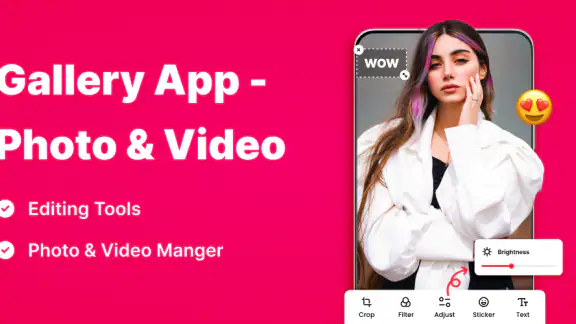
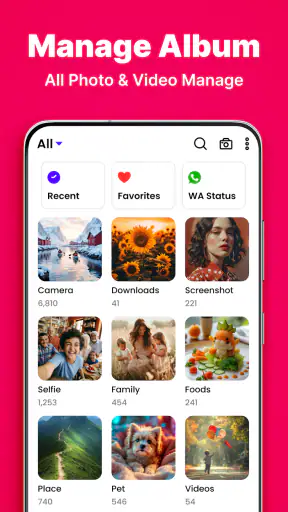
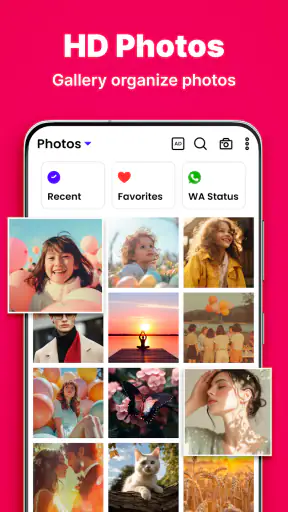
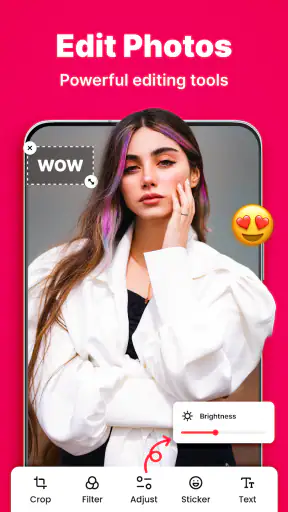
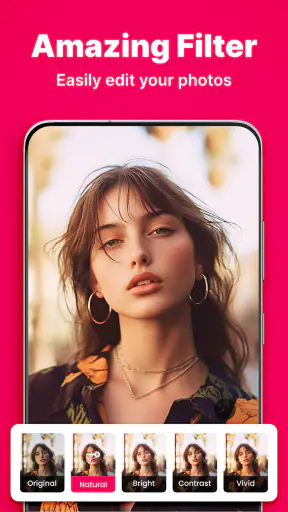
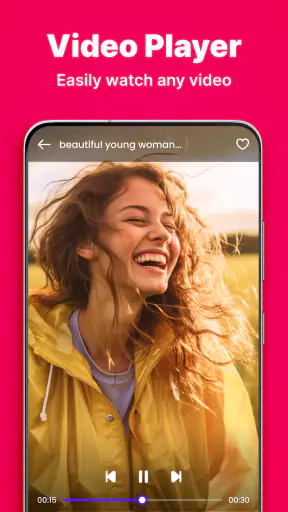
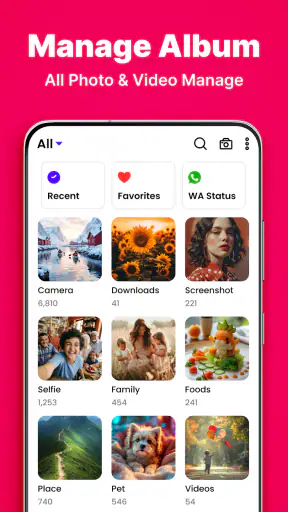
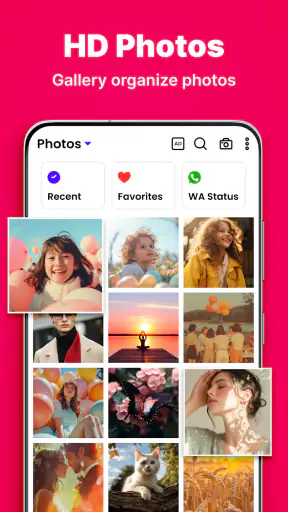
 تحليل بواسطة Mobexer
إذا كنت تبحث عن تطبيق يسهّل تصفح الصور ومقاطع الفيديو على هاتفك، فالأهم ليس عدد أدوات التحرير بقدر ما هو مدى سهولة العثور على ما تريد من دون إرباك. Gallery تطبيق للصور والفيديو، وفكرته الأساسية أن يجمع إدارة مكتبتك مع إمكانية تعديل الصور. في رأيي، يناسب من يريد معرضًا عمليًا للاستخدام اليومي أكثر من شخص يبحث عن استوديو تحرير متقدم أو خدمة تنظم الصور تلقائيًا عبر أجهزة متعددة.
قرار الاختيار يبدأ من طريقة استخدامك
قبل تثبيت معرض إضافي، فكّر في أكثر مهمة تتكرر لديك: هل تفتح الصور لتستعرضها بسرعة، أم تقضي وقتًا في البحث عن لقطة محددة، أم تحتاج إلى تعديل متكرر؟ هذا التفريق مهم لأن سهولة فتح صورة لا تعني بالضرورة أن التطبيق مناسب لإدارة مكتبة كبيرة، كما أن وجود التحرير لا يجعل المعرض بديلًا عن محرر متخصص.
إذا كانت صورك خليطًا من لقطات شخصية ولقطات شاشة ومقاطع، اختبر التطبيق على هذا الخليط نفسه. المكتبة المرتبة حديثًا لا تكشف دائمًا طريقة التعامل مع الملفات القديمة أو المحتوى الذي لا تتذكر مكانه. جرّب العثور على صورة تعرف تاريخها التقريبي، ثم افتح ملفًا من نوع مختلف؛ ستعرف بسرعة إن كانت واجهته تساعدك على الانتقال بين احتياجاتك أم تضيف خطوة أخرى.
ما الذي يستحق الانتباه قبل الاختيار؟
ابدأ بسؤال بسيط: هل مشكلتك أن صورك مبعثرة ويصعب استعراضها، أم أنك تحتاج إلى أدوات احترافية لتعديلها؟ التطبيق موجّه أساسًا إلى التصفح والإدارة والتحرير ضمن تجربة معرض واحدة. وهذا يجعله خيارًا منطقيًا لمن يريد فتح صورة، مراجعة محتوى الهاتف، وإجراء تعديلات أساسية في المكان نفسه بدل التنقل بين تطبيقات منفصلة.
اسم التطبيق قصير، لكن تجربته لا ينبغي أن تُقاس بالاسم أو بوصف المتجر وحده. مطوّره هو Gallery - photo Gallery Manager apps، والتطبيق مجاني ومصنّف ضمن تطبيقات التصوير الفوتوغرافي. يبلغ متوسط تقييمه 4.4 من 5، مع نحو 6.3 آلاف تقييم، ووصل إلى أكثر من 500 ألف تثبيت. هذه الأرقام تعطي فكرة عن انتشاره، لكنها لا تعني بالضرورة أنه سيطابق طريقة تنظيم كل شخص لمكتبته.
تأكد أيضًا من التوافق قبل الاعتماد عليه: الإصدار الحالي هو 2.6، ويحتاج إلى أندرويد 8.0 أو أحدث. تصنيفه العمري PEGI 3، لذلك لا يُقدَّم بوصفه تطبيقًا موجّهًا إلى محتوى للكبار. إذا كان هاتفك يعمل بإصدار أقدم من الحد المطلوب، فلن يكون الاختيار مناسبًا مهما كانت احتياجاتك بسيطة.
معرض يومي يجمع التصفح والتعديل
أبرز ما أراه مفيدًا في هذا النوع من التطبيقات هو تقليل الخطوات بين مشاهدة الصورة والتعامل معها. عندما تريد مراجعة صورة التقطتها للتو، أو تصفح مقطع محفوظ، فإن وجود العرض والإدارة والتحرير ضمن تطبيق معرض واحد يمكن أن يجعل المهمة أقرب إلى سير عمل طبيعي بدل أن تبدأ من تطبيق الصور ثم تبحث عن محرر منفصل.
أحدث الأخبار

لماذا أصبحت Extreme Car Driving Simulator اللعبة المثالية الآن؟

Gardenscapes أم Candy Crush: من يتفوق في عالم الألعاب؟

لماذا تعيد Avatar World تعريف ألعاب تقمص الأدوار الهادئة؟

استمتع بتجربة موسيقية غامرة مع Audiomack: تنزيل الموسيقى

لماذا تجذب لعبة 1945 Air Force: Plane Shooter اللاعبين بشكل كبير؟

تحولات Google Earth مع تحديثات Android وiOS الحديثة
هذا مفيد خصوصًا لمن يستخدم الهاتف لتوثيق تفاصيل الحياة اليومية: صورة إيصال يحتاج إلى الرجوع إليه، لقطة شاشة لمعلومة، أو مقطع قصير يريد العثور عليه بين الملفات. من الأفضل هنا أن تتعامل مع المعرض كواجهة لترتيب المحتوى بصريًا، لا كبديل كامل عن النسخ الاحتياطي. إذا كانت صورك مهمة، فاحتفظ بنسخة أخرى بالطريقة التي تثق بها؛ فإدارة الملفات على الهاتف وحدها ليست خطة حماية من فقدان الجهاز.
لتحسين سهولة الرجوع إلى الصور، خصص لحظة بعد التصوير لمراجعة اللقطات التي ستحتاجها لاحقًا، واحذف المكرّر أو غير الناجح عند التأكد منه. هذه العادة البسيطة تقلل الفوضى قبل أن تتراكم. وهي أيضًا طريقة عملية لتقييم ما إذا كان المعرض ينسجم معك: جرّبه على مكتبة حقيقية فيها صور شخصية ولقطات شاشة ومقاطع، لا على عدد قليل من الملفات التجريبية فقط.
أين يبرز في الاستخدام الفعلي؟
ميزة الجمع بين الإدارة والتحرير لها قيمة واضحة في موقف مألوف: ترسل لك العائلة صورًا كثيرة في يوم مناسبة، ثم تريد العثور على لقطة بعينها وتعديلها قبل مشاركتها. بدل أن تتوقف عند المشاهدة وتفتح محررًا آخر، يمكنك اختبار ما إذا كان التطبيق يجعل هذا الانتقال سلسًا. المهم هنا ليس افتراض وجود أداة تحرير معينة، بل ملاحظة ما إذا كانت الأدوات المتاحة تلبي احتياجك الفعلي من دون أن تضيف خطوات غير ضرورية.
هناك استخدام آخر أقل وضوحًا: مراجعة لقطات الشاشة على دفعات. كثيرًا ما تبقى لقطات مؤقتة بعد إنجاز مهمة، مثل عنوان أو تعليمات أو تفاصيل طلب. فتح المعرض في وقت محدد لمراجعتها ثم إزالة ما لم تعد تحتاجه يساعد على إبقاء المكتبة أخف وأسهل في التصفح. لكن إذا كنت تتوقع فرزًا آليًا متقدمًا أو تصنيفًا ذكيًا بحسب الأشخاص والمواقع، فلا تختَر التطبيق على أساس هذه التوقعات ما لم تجدها بنفسك أثناء الاستخدام.
أما مقاطع الفيديو، فوجودها ضمن نطاق التطبيق يجعل من المفيد أن تختبر التنقل بينها وبين الصور بدل افتراض أن كل معرض يعرض النوعين بالطريقة نفسها. جرّب البحث عن مقطع قديم وسط صور حديثة، ثم لاحظ مدى وضوح الانتقال بين أنواع الوسائط. إذا كنت تسجل فيديوهات كثيرة أو تحتاج إلى أدوات تشغيل وإدارة متخصصة، فقد يكون تطبيق مخصص للفيديو أنسب إلى جانب معرض الصور.
الفائدة الحقيقية تظهر عندما يقل الوقت الذي تقضيه في البحث عن الملف التالي. لهذا أنصح بتجربة بسيطة: افتح التطبيق في يوم عادي، وابحث عن صورة قديمة، ثم انتقل إلى لقطة شاشة ومقطع محفوظ. إذا كانت هذه المهام الثلاث مريحة، فالتطبيق يؤدي دورًا عمليًا في مكتبتك. أما إذا وجدت نفسك تعود باستمرار إلى تطبيق آخر لتكمل المهمة، فميزة جمع الوظائف لن تكون ذات قيمة كبيرة لك.
تفاصيل صغيرة تغيّر تجربة المكتبة
في الاستخدام اليومي، لا تقيّم المعرض على سرعة فتح أحدث صورة فقط. اختبره حين تكون مستعجلًا: ابحث عن لقطة تحتاج إلى إرسالها، وتأكد من أنك تستطيع تمييزها بين صور متشابهة. إذا كانت ملفاتك المهمة غالبًا لقطات شاشة، اجعل مراجعتها عادة أسبوعية بدل انتظار أن تمتلئ المكتبة؛ أما الصور التي تحتاج إلى الاحتفاظ بها طويلًا، ففكّر في طريقة تسمية أو تصنيف متسقة خارج مجرد تذكر وقت التقاطها.
ومن المفيد أن تجرّب التحرير على نسخة من صورة عادية قبل تعديل لقطة لا يمكن تعويضها. احتفظ بالأصل إلى أن تتأكد من النتيجة، وراقب هل يسهل عليك الرجوع إلى الصورة أو متابعة استخدامها في تطبيق آخر. هذا اختبار عملي لسير العمل، لا افتراض بشأن طريقة حفظ التعديلات. إذا كنت تعتمد على صور أصلية لأعمال أو مستندات، فالحذر هنا أهم من توفير بضع نقرات.
كذلك، لا تجعل تنظيف المعرض مرادفًا لحذف كل ما يبدو زائدًا. بعض اللقطات التي لا تحتاجها الآن قد تحتوي معلومة ستعود إليها، لذلك راجع محتواها قبل الإزالة. هذه المقاربة تجعل إدارة المكتبة أهدأ وأكثر فائدة من عملية حذف جماعية لا تتذكر بعدها ما الذي أزلته.
متى يكون تطبيق آخر أنسب؟
المقارنة المفيدة ليست بين أسماء تطبيقات بعينها، بل بين أنواع مختلفة من الأدوات. معرض الهاتف المدمج هو غالبًا نقطة البداية الأسرع، وقد يكون كافيًا لمن يريد فتح الصور ومشاركتها من دون تثبيت شيء إضافي. Gallery يصبح جديرًا بالتجربة إذا كنت تريد تطبيقًا مستقلًا يركّز على إدارة الصور والفيديو ويتيح التحرير ضمن الفكرة نفسها.
في المقابل، خدمات الصور المرتبطة بالنسخ الاحتياطي أو المزامنة تناسب من يريد الوصول إلى مكتبة عبر أكثر من جهاز أو حماية نسخة من محتواه بعيدًا عن الهاتف. لا أتعامل مع تطبيق معرض محلي على أنه بديل تلقائي لهذه الخدمات؛ فهما يحلان مشكلتين مختلفتين. إذا كان هدفك الأساسي استرجاع الصور عند تبديل الهاتف أو الوصول إليها من جهاز آخر، فالأولوية لخدمة نسخ احتياطي واضحة، ويمكن أن يبقى المعرض أداة التصفح اليومية.
كذلك، محرر الصور المتخصص أفضل لمن يعمل كثيرًا على القص الدقيق أو تعديل الألوان أو إعداد صور للنشر بطريقة متكررة. وجود التحرير في معرض لا يعني بالضرورة أنه يملك عمق محرر مخصص. اسأل نفسك كم مرة تحتاج إلى تعديل يتجاوز التغييرات البسيطة، ثم اختبر التطبيق على صورة مهمة لكن غير فريدة. إذا لم تجد التحكم الذي تحتاج إليه، استخدم محررًا منفصلًا بدل إجبار المعرض على أداء دور ليس مصممًا له.
ومن الأفضل اختيار بديل آخر إذا كان تنظيمك يعتمد على مسارات عمل احترافية، مثل ترتيب مجموعات كبيرة لأغراض العمل أو تسليم ملفات لعملاء. في هذه الحالات، قد تكون أدوات إدارة الصور المكتبية أو التطبيقات المتخصصة أكثر ملاءمة. أما لمن يريد فقط استعراض ما على الهاتف وإجراء تعديل عند الحاجة، فقد تكون تلك الأدوات أوسع من المطلوب وتضيف تعقيدًا بلا فائدة يومية.
هناك أيضًا فرق بين تطبيق يعرض الملفات الموجودة على الهاتف وخدمة تجعل مكتبتك متاحة خارج الهاتف. إذا كنت تتنقل كثيرًا بين أجهزة أو تشارك الألبومات ضمن عمل جماعي، ففكّر في الخدمة التي تدعم هذا الروتين أولًا، ثم استخدم المعرض المحلي للفتح والمراجعة. أما من يحتفظ بمعظم صوره على جهاز واحد ولا يحتاج إلى أرشفة مشتركة، فقد يجد أن هذا النوع من المعارض أقرب إلى حاجته وأقل تشتيتًا.
الانتقال إليه من دون مفاجآت
تثبيت معرض جديد لا يعني بالضرورة أن عليك نقل مكتبتك أو إعادة بناء ملفاتك. قبل أن تجعله تطبيقك المعتاد، افتحه مع المحتوى الموجود لديك وتحقق من أن الصور ومقاطع الفيديو التي تتوقعها تظهر بالطريقة المناسبة. خصص وقتًا قصيرًا لتجربة التصفح والتحرير، ثم قرر إن كنت تريد العودة إليه بانتظام. بهذه الطريقة تختبر التجربة من دون اتخاذ قرار كبير على أساس الانطباع الأول.
إذا كنت تنتقل من معرض الهاتف الأصلي، فالتكلفة الأساسية ليست مالية، لأن التطبيق مجاني، بل هي الاعتياد على واجهة جديدة وتحديد أي تطبيق تفضّل فتحه عند التعامل مع الصور. لا تحذف التطبيق السابق فورًا؛ احتفظ به إلى أن تتأكد من أن Gallery يغطي المهام التي تستخدمها فعلًا. هذا مهم خصوصًا إذا كنت تعتمد على اختصارات أو عادات راسخة للوصول إلى الصور ومشاركتها.
ابدأ بمكتبة صغيرة أو بمجموعة حديثة بدل فحص كل ما لديك دفعة واحدة. جرّب عرض صورة وتعديلها، ثم افتح مقطعًا، وبعد ذلك ارجع إلى لقطات الشاشة. هذا التسلسل يكشف بسرعة إن كانت التجربة مريحة في مهامك المعتادة، كما يمنعك من الخلط بين مشكلة في طريقة عرض الملفات وبين توقعات لم يلبّها التطبيق. وإذا لم يناسبك، يمكنك ببساطة العودة إلى المعرض الذي اعتدت عليه.
أضع أيضًا حدًا واضحًا بين المعرض والنسخة الاحتياطية. قبل حذف أي ملف أو تنظيف المكتبة، تأكد من أنك لا تزيل نسخة تحتاج إليها، واحتفظ بمحتوى مهم في مكان آمن. لا أعتبر سهولة التصفح ضمانًا لاستعادة الصور عند فقدان الهاتف. هذا ليس عيبًا خاصًا بالتطبيق بقدر ما هو قرار عملي: المعرض يساعدك على التعامل مع الملفات، بينما النسخ الاحتياطي يعالج خطر فقدانها.
لمن أوصي به؟
أوصي بتجربته لمن يريد بديلًا بسيط الفكرة عن معرض الهاتف، ويقدّر أن تكون الصور ومقاطع الفيديو والتحرير ضمن مساحة واحدة. يناسب أيضًا من لا يحتاج إلى نظام أرشفة احترافي، لكنه يريد مراجعة مكتبته بانتظام والعثور على الملفات اليومية من دون تحويل كل مهمة إلى مشروع منفصل. انتشاره وتقييمه يمنحان سببًا معقولًا للنظر إليه، لكن اختبار روتينك الشخصي يظل أهم من الأرقام.
أما إذا كانت أولويتك المزامنة بين الأجهزة، أو تحرير الصور بمستوى متقدم، أو التعامل مع مجموعات ضخمة وفق تصنيفات دقيقة، فأرى أن خدمة أو أداة متخصصة ستكون خيارًا أفضل. لا تختَر معرضًا لمجرد أن وصفه يجمع كلمات مثل الصور والفيديو والتحرير؛ اختره إذا كانت طريقة استخدامه تلائم ما تفعله فعلًا على هاتفك.
حكمي النهائي أن Gallery يستحق التجربة لمن يبحث عن معرض مجاني يركّز على إدارة الوسائط والتحرير اليومي، خصوصًا إذا كان المعرض الحالي يشتته بين تطبيقات متعددة. ابدأ به كخيار إضافي، واختبره على صورك ومقاطعك المعتادة قبل اعتماده بالكامل. إن جعل الوصول إلى ما تحتاجه أسهل، فاستمر معه؛ وإن كانت احتياجاتك تتجاوز دور المعرض، فالجمع بين أداة متخصصة ومعرض الهاتف سيكون قرارًا أذكى.
الأسئلة الشائعة
ما هو تطبيق Gallery، وما أبرز ما يقدمه؟
Gallery هو تطبيق لعرض الصور ومقاطع الفيديو المخزّنة على جهازك وتنظيمها في ألبومات، مع إمكانية تصفح مكتبتك ومشاركة الملفات أو حذفها. تختلف الميزات المتاحة بحسب التطبيق المحدد وإصدار النظام؛ فاسم Gallery تستخدمه تطبيقات ومعارض صور متعددة. قبل التنزيل، تحقّق من اسم المطوّر والوصف ولقطات الشاشة للتأكد من أنك تختار التطبيق المقصود، ولا تفترض توافر أدوات تحرير أو مزامنة سحابية ما لم تُذكر صراحةً.
هل يحتاج Gallery إلى اتصال بالإنترنت كي يعمل؟
عادةً يمكن لتطبيق المعرض عرض الصور والفيديوهات المحفوظة محليًا على الهاتف من دون اتصال بالإنترنت، لأن الملفات موجودة على الجهاز. لكن بعض الوظائف قد تتطلب الشبكة، مثل النسخ الاحتياطي السحابي أو مزامنة الألبومات أو تنزيل محتوى من خدمة خارجية، إذا كان التطبيق يوفرها. راجع وصف التطبيق وإعداداته لمعرفة ما إذا كانت هذه الخيارات موجودة، وتذكّر أن الملفات المحلية قد لا تكون محمية بنسخة احتياطية تلقائيًا.
ما الأذونات التي قد يطلبها Gallery، وهل من الآمن منحها؟
قد يطلب تطبيق Gallery إذن الوصول إلى الصور ومقاطع الفيديو حتى يتمكن من عرضها وتنظيمها، وقد تختلف صيغة الإذن حسب إصدار Android أو iOS والتطبيق نفسه. امنح فقط الأذونات اللازمة للميزة التي تريد استخدامها، واستفد من خيارات تحديد صور معينة إذا كان النظام يتيح ذلك. راجع اسم المطوّر وسياسة الخصوصية، ولا تمنح أذونات غير واضحة أو غير مرتبطة بوظيفة المعرض قبل فهم سبب طلبها.
هل يمكنني إخفاء الصور أو حمايتها بكلمة مرور داخل Gallery؟
لا يمكن افتراض أن كل تطبيق يحمل اسم Gallery يتضمن مجلدًا خاصًا أو قفلًا برمز مرور؛ فهذه الإمكانات تعتمد على التطبيق والجهاز. افحص صفحة التطبيق وإعداداته بحثًا عن خيارات مثل الألبوم المخفي أو المجلد الآمن، واقرأ طريقة استعادة الملفات قبل نقل صور مهمة إليه. وإذا لم تتوفر حماية مدمجة، يمكنك استخدام ميزة آمنة يوفرها نظام الهاتف، مع تذكّر أن إخفاء الصورة لا يعني بالضرورة تشفيرها.
هل يحذف Gallery الصور من الهاتف، وهل يمكن استعادتها بعد الحذف؟
تعتمد طريقة الحذف والاستعادة على التطبيق ونظام التشغيل؛ فقد يُنقل الملف إلى سلة محذوفات مؤقتة، أو يُحذف مباشرةً من الجهاز. تحقّق من وجود مجلد «المحذوفة مؤخرًا» أو سلة المهملات ومدة الاحتفاظ بالملفات قبل الاعتماد عليها، ولا تحذف صورًا مهمة قبل التأكد من وجود نسخة احتياطية. كما أن حذف صورة من المعرض قد يزيل الملف الأصلي من التخزين، وليس مجرد إخفائه من قائمة العرض.











