

Sticker Maker: Emoji Studio
0.0تخصيصتم التحديث 20 أكتوبر 2026

لقطات الشاشة
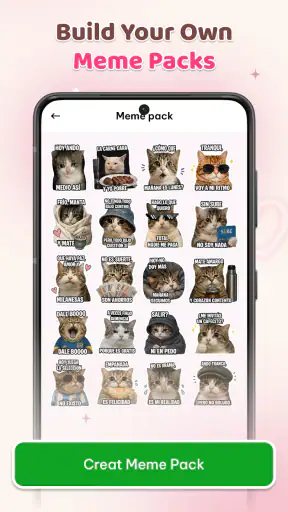
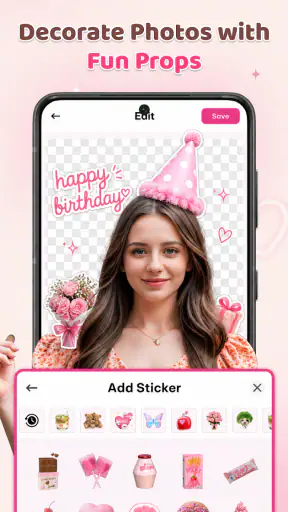
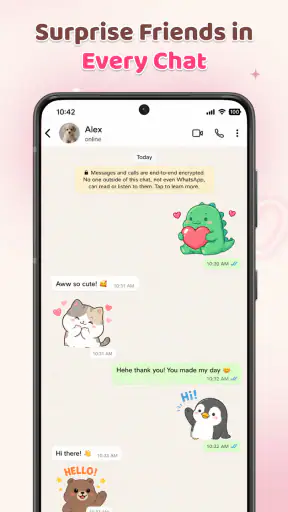
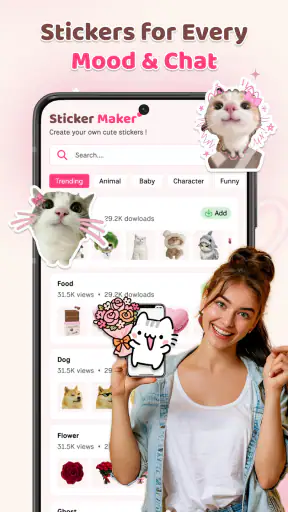
 تحليل بواسطة Mobexer
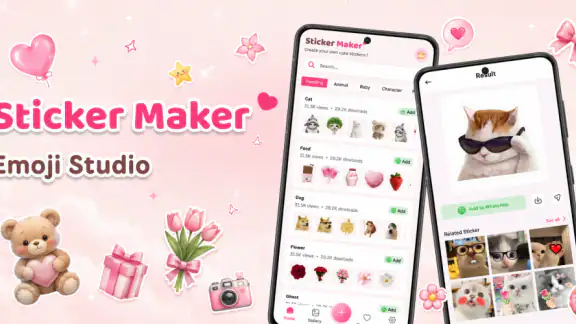
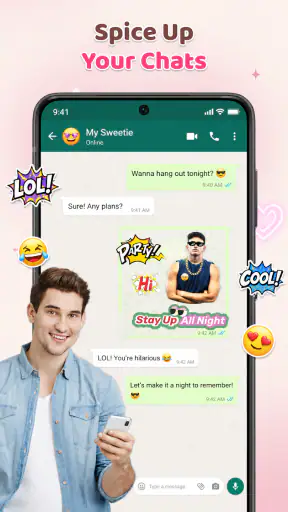
أكثر ما يهمني في تطبيق الملصقات ليس عدد الأدوات بقدر ما إذا كان يجعل الفكرة الصغيرة قابلة للاستخدام بسرعة: صورة أريد إرسالها، أو تعبير يتكرر بين الأصدقاء، أو مجموعة أرتبها بطريقتي. Sticker Maker: Emoji Studio موجّه لهذا النوع من التخصيص؛ فكرته أن تصنع ملصقاتك ومجموعات الرموز التعبيرية من الصور بدل الاكتفاء بما تجده جاهزًا في لوحة المفاتيح. بعد تجربة هذا الأسلوب، أراه مناسبًا لمن يحب إضافة لمسة شخصية إلى المحادثات، بشرط ألا يتوقع محرر صور احترافيًا أو مكتبة جاهزة ضخمة.
لمن تناسبه هذه الفكرة؟
أجد أن التطبيق يناسب خصوصًا من يتبادل الصور والتعليقات مع دائرة صغيرة يعرف أفرادها سياق النكات والذكريات. ملصق صنعته من لقطة مألوفة قد يكون مفهومًا لأصدقائك أكثر من صورة عامة، حتى لو لم يكن مصقولًا مثل ملصقات المصممين. أما إذا كنت نادرًا ما تستخدم الملصقات، أو تفضّل أن تكون ردودك جاهزة بلا أي تحضير، فقد لا يضيف كثيرًا إلى روتينك.
ومن الأفضل أن تفكر في الخصوصية قبل اختيار صورة شخصية. ليس كل ما يصلح كذكرى خاصة يصلح للتداول في مجموعة محادثة، حتى لو كانت المجموعة مألوفة. أختار عادة صورًا لا تسبب حرجًا لصاحبها إذا أعيد إرسال الملصق خارج سياقه، وأستأذن الشخص عندما يكون واضحًا في الصورة. هذا احتياط عملي لأن الملصق يسهل تداوله أكثر من الصورة التي بقيت في ألبوم الهاتف.
من الصورة إلى ملصق قابل للاستخدام
أحب أن أبدأ من السؤال العملي: هل الصورة التي اخترتها ستظل مفهومة عندما تتحول إلى ملصق صغير داخل محادثة؟ في هذا القسم أركز على اختيار لقطة تخدم تعبيرًا واضحًا، ثم اختبارها في الاستخدام الحقيقي بدل الحكم عليها من شاشة التحرير وحدها. هذا التمييز يوفر محاولات غير ضرورية، ويمهد لاختيار عادات ثابتة قبل أن تكبر المجموعة.
ابدأ بفكرة واضحة، لا بمجموعة صور عشوائية
أسهل طريقة للاستفادة من صانع الملصقات هي اختيار صورة لها غرض محدد قبل البدء. صورة حيوان أليف بتعبير واضح، أو لقطة مضحكة من مناسبة عائلية، غالبًا ما تتحول إلى ملصق أنفع من صورة مزدحمة بالتفاصيل. حين تكون الفكرة بسيطة، يسهل فهم الملصق حتى بحجم صغير داخل المحادثة، وهذا مهم أكثر من جعل الصورة تبدو مثالية عند تكبيرها.
أتعامل مع التطبيق كأداة لتجهيز مواد شخصية للمراسلة، لا كبديل عن تطبيق تصميم شامل. ملصق واحد متقن لموقف يتكرر قد يكون أمتع وأفيد من مجموعة كبيرة لا أعرف متى سأستخدمها. ابدأ بصورة أصلية واضحة، واحتفظ بنسخة منها، ثم جرّب تحويلها إلى ملصق. هذا الاحتياط مفيد لأن القص أو التعديل قد لا يعطي النتيجة التي توقعتها من المحاولة الأولى.
رتّب المجموعة بحسب المناسبة
إنشاء مجموعة متماسكة يجعل العثور على الملصق أسهل لاحقًا. بدل خلط صور الأصدقاء والحيوانات والطعام في مكان واحد، يمكن التفكير في مجموعات ذات معنى، مثل ردود يومية أو صور رحلة. هذه ليست ميزة تقنية خاصة؛ إنها عادة تنظيمية تقلل الفوضى عندما يتوسع استخدامك. كما أنها تساعدك على ملاحظة ما ينقص المجموعة: تعبير موافقة، أو استغراب، أو تحية بسيطة.
أحدث الأخبار

لماذا أصبحت Extreme Car Driving Simulator اللعبة المثالية الآن؟

Gardenscapes أم Candy Crush: من يتفوق في عالم الألعاب؟

لماذا تعيد Avatar World تعريف ألعاب تقمص الأدوار الهادئة؟

استمتع بتجربة موسيقية غامرة مع Audiomack: تنزيل الموسيقى

لماذا تجذب لعبة 1945 Air Force: Plane Shooter اللاعبين بشكل كبير؟

تحولات Google Earth مع تحديثات Android وiOS الحديثة
التطبيق من فئة التخصيص، ويطوره Game Empire Studio. وهو مجاني للتنزيل، لذلك يمكن البدء بتجربة صنع الملصقات دون دفع مقدمًا. مع ذلك، لا أتعامل مع كلمة مجاني على أنها تعني أن كل ما قد يظهر داخل التجربة بلا تكلفة؛ توجد مشتريات داخل التطبيق تتراوح أسعارها من نحو 18.99 إلى 114.99 درهمًا إماراتيًا للعنصر. من الأفضل مراجعة أي خيار مدفوع قبل تأكيده، خصوصًا إذا كنت تثبّت التطبيق لطفل.
جرّب الملصق في سياقه الحقيقي
قد تبدو الصورة جيدة في شاشة التحرير، لكنها لا تؤدي الغرض نفسه عندما تصغر داخل محادثة. لهذا أختبر الملصق بإرساله إلى محادثة شخصية أو باستخدامه في سياق فعلي، ثم ألاحظ إن كانت ملامح الوجه أو الفكرة الأساسية لا تزال واضحة. إذا اختفت التفاصيل، فالحل عادة أن تختار صورة أبسط أو تقص مساحة أقل ازدحامًا، لا أن تضيف عناصر أكثر.
سيناريو يومي مناسب: بعد نزهة، تختار لقطة واضحة لصديق يضحك، وتصنع منها ملصقًا تستخدمه لاحقًا للتعليق على صور المجموعة. العملية ممتعة لأنها تربط الملصق بذكرى مشتركة، لكنني لا أنصح بتحويل كل صورة إلى ملصق. انتقاء عدد قليل يجعلها أسهل في العثور عليها وأكثر تميزًا عند إرسالها.
لا تجعل كل ملصق نسخة من الصورة الأصلية
عند تجهيز مادة لمحادثة، لا أتعامل مع الملصق كأنه صورة مصغرة فحسب. أبحث عن الجزء الذي يحمل المعنى، ثم أقرر إن كان باقي الإطار يضيف سياقًا مفيدًا أم يزاحم التعبير. أحيانًا تكون لقطة الوجه وحدها أوضح، بينما تكون تفاصيل المكان مهمة في صورة رحلة. هذا الاختيار يختلف من صورة إلى أخرى، لذلك لا أستخدم قاعدة قص واحدة للجميع.
ومن المفيد أيضًا أن أجرّب الملصق في محادثة هادئة قبل الاعتماد عليه في مجموعة نشطة. في المحادثة السريعة لا يملك الآخرون وقتًا لتأمل التفاصيل، لذا ينبغي أن تصل الفكرة من النظرة الأولى. إذا احتاج الملصق إلى شرح طويل، فغالبًا الصورة أو الفكرة ليستا مناسبتين لهذا الاستخدام.
إعدادات وعادات تمنع الفوضى
قبل صنع مجموعة كاملة، أراجع كل خيار يظهر أثناء الإنشاء وأتعامل مع كل صورة على حدة؛ فاللقطة القريبة لا تحتاج بالضرورة إلى المعالجة نفسها التي تناسب مشهدًا مزدحمًا. أضيف إلى ذلك فحصًا سريعًا للوضوح ولملاءمة الصورة للمشاركة، حتى لا تتحول سهولة التخصيص إلى فوضى أو إحراج لاحق. ومن هنا يصبح العمل على دفعات صغيرة أكثر فائدة من التسرع في إنشاء عدد كبير.
راجع خياراتك قبل أن تبدأ الدفعة
حين تعمل على أكثر من ملصق، خذ لحظة لمراجعة الخيارات التي يعرضها التطبيق في مسار الإنشاء، بدل تكرار الخطوات بسرعة ثم اكتشاف أن نتائج المجموعة غير متناسقة. ركّز على أثر القص والمظهر النهائي، وعلى أي اختيار يغير طريقة عرض الصورة أو استخدامها. لا أفترض أن كل صورة تحتاج الإعدادات نفسها؛ صورة وجه قريب تختلف عن لقطة فيها أكثر من شخص، ولذلك تستحق كل واحدة مراجعة مستقلة.
هذه نقطة عملية للمستخدم المعتاد على أدوات التخصيص: اجعل لك فحصًا ثابتًا قبل اعتماد كل ملصق، مثل التأكد من أن العنصر الأساسي غير مقطوع وأن الخلفية لا تشتت الانتباه. لا تحتاج إلى عشرات التعديلات كي يبدو الملصق ناجحًا. غالبًا ما يرفع وضوح الصورة وجودة الاختيار النتيجة أكثر من التزيين الزائد.
لا تخلط بين إنشاء الملصق وإدارة استخدامه
صانع الملصقات يساعدك على إعداد المحتوى، لكن تجربة الوصول إليه بعد ذلك تعتمد أيضًا على المكان الذي تستخدم فيه الملصقات وطريقة تنظيم مجموعاتك. إذا صنعت ملصقًا ثم لم تجده بسهولة، فالمشكلة قد تكون في ترتيب المجموعة أو في اعتيادك على لوحة الملصقات في تطبيق المحادثة، لا في الصورة نفسها. لذلك أنشئ المجموعة لغرض مفهوم، وامنحها اسمًا يسهل تذكره إذا كان هذا الخيار متاحًا في المسار الذي تستخدمه.
قبل إنشاء مجموعة كبيرة، جرّب ملصقًا أو اثنين وتأكد من أن طريقة الاستخدام تناسب محادثاتك المعتادة. هذا يوفر وقتًا، ويكشف مبكرًا ما إذا كان أسلوب التصدير أو الإضافة إلى الاستخدام اليومي مريحًا لك. لا أعدّ كثرة الملصقات إنجازًا بحد ذاتها؛ القيمة في أن تصل إلى الملصق المناسب من دون بحث طويل.
اختبر الصور ذات الخلفيات الصعبة بحذر
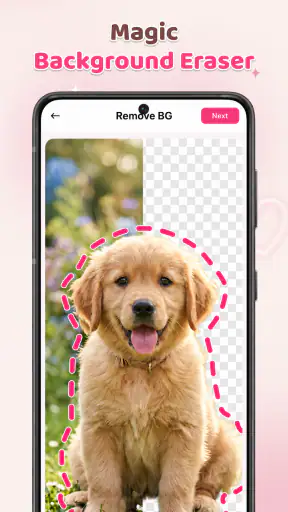
الصور ذات الخلفية المزدحمة أو الإضاءة الضعيفة تمثل اختبارًا حقيقيًا لأي تحويل إلى ملصق. إذا كان الشخص أو الشيء يندمج مع ما حوله، فقد يصبح الناتج أقل وضوحًا عند عرضه صغيرًا. جرّب صورة أخرى قبل قضاء وقت في تحسين لقطة غير مناسبة. ومن الحيل العملية أن تختار إطارًا تكون فيه المسافة بين العنصر والخلفية واضحة، وأن تتجنب الصور التي تحتوي على نص صغير لا يمكن قراءته بعد التصغير.
تحقق من ملاءمة الهاتف قبل بناء مكتبة كبيرة
يتطلب التطبيق أندرويد 7.0 أو أحدث، وهذه معلومة عملية إذا كنت تفكر في تثبيته على هاتف قديم أو جهاز يستخدمه أحد أفراد الأسرة. لا أبدأ عادة بمجموعة كبيرة على جهاز لم أجرب عليه التطبيق؛ أختبر إنشاء ملصق واحد ثم أرى إن كان مسار العمل مريحًا على الشاشة وطريقة الاستخدام اليومية. بهذه الخطوة تعرف مبكرًا إن كان التطبيق مناسبًا لك قبل أن تستثمر وقتًا في تجهيز صور كثيرة.
كما أن سهولة الإنشاء لا تعني بالضرورة أن الوصول إلى الملصق سيكون متطابقًا في كل تطبيق محادثة. لهذا أتحقق من طريقة إدخال الملصق في المحادثة التي أستخدمها أكثر، قبل أن أجهز مجموعة كاملة على أساس افتراض قد لا يناسب روتيني. إذا كانت مشاركة الملصق تتطلب مني خطوات لا أريد تكرارها، أكتفي بعدد محدود أو أعود إلى الملصقات الجاهزة.
أنماط أسرع لمن يصنع الملصقات باستمرار
حين أعود إلى التطبيق لصنع ملصقات جديدة، أستفيد من روتين متكرر: فكرة محددة، صورة مناسبة، اختبار بالحجم الصغير، ثم وضع النتيجة ضمن مجموعة مفهومة. لا أعتمد على اختصارات غير مؤكدة؛ تقليل القرارات المتكررة هو ما يجعل العمل أسرع فعلًا. لكن زيادة السرعة لا تعني أن كل صورة تستحق التحويل، وهذا يقود إلى حدود ينبغي وضعها في الحسبان.
اعمل على دفعات صغيرة ومقصودة
إذا كنت تصنع ملصقات لمناسبة، اجمع الصور المرتبطة بها أولًا، ثم أنشئ مجموعة صغيرة من ردود متنوعة بدل العودة إلى التطبيق كل مرة لإضافة صورة منفردة. لكن أبقِ الدفعة محدودة: صورة للتحية، وأخرى للضحك، وثالثة للتعليق قد تغطي استخدامات كثيرة. هذا الأسلوب يقلل التكرار ويجعل المجموعة تبدو مترابطة من دون أن تتحول إلى أرشيف يصعب تصفحه.
أستخدم قاعدة بسيطة عند الاختيار: لا أضيف صورة إلا إذا كان لها تعبير أو معنى لا تؤديه صورة أخرى في المجموعة. إذا كان لدي ملصقان متقاربان جدًا، أحتفظ بالأوضح. هذا القرار الصغير يحسن الاستخدام أكثر من ملء المجموعة بنسخ متشابهة، كما يجعل إرسال الملصق المناسب أسرع في محادثة نشطة.
حوّل الاستخدام المتكرر إلى روتين
للمستخدمين الذين يصنعون ملصقات باستمرار، يفيد تثبيت ترتيب للعمل: اختيار الفكرة، انتقاء الصورة، اختبار وضوحها بعد التصغير، ثم وضعها في مجموعة مناسبة. لا أحتاج إلى افتراض وجود اختصار أو أداة تلقائية كي تصبح العملية أسرع؛ السر هنا في تقليل القرارات المتكررة. عندما تعرف مسبقًا نوع الصورة التي تبحث عنها والمجموعة التي ستنتمي إليها، تقل محاولات التجربة غير الضرورية.
يمكن تطبيق ذلك على مناسبة عائلية أو رحلة أو مجموعة أصدقاء، مع الحرص على أن تكون الصور ملائمة للمشاركة. وإذا كنت تصنع ملصقات من صور أشخاص آخرين، فاستأذنهم قبل تحويل صورهم إلى محتوى يتداول في المحادثات. هذه خطوة بسيطة تحافظ على خصوصية أصحاب الصور، ولا تقل أهمية عن جودة القص أو شكل الملصق.
قارن النتيجة بالبدائل المعتادة
البديل الأسهل هو استخدام الملصقات الجاهزة التي توفرها تطبيقات المحادثة؛ فهي أسرع عندما تريد ردًا مألوفًا ولا تهتم بأن يكون خاصًا بك. أما محرر الصور العام فيمنحك عادة مرونة أكبر في التصميم، لكنه قد يتطلب خطوات إضافية قبل الوصول إلى ملصق مناسب للمراسلة. موقع هذا التطبيق بين الخيارين واضح: أفضّله عندما تكون الصورة الشخصية هي نقطة البداية والنتيجة المرغوبة ملصقًا، لا مشروع تصميم كاملًا.
إذا كنت تحتاج إلى تحكم دقيق في الطبقات أو تحرير بصري متقدم أو تجهيز ملفات متعددة لأغراض احترافية، فمحرر تصميم متخصص سيكون أنسب. وإذا لم تكن تصنع ملصقات أصلًا، فالمكتبة الجاهزة داخل تطبيق المحادثة تكفي غالبًا. أما من يريد تحويل لحظة شخصية إلى رد قابل للتكرار، فهنا تظهر فائدة التطبيق بوضوح.
اجعل التسمية والترتيب جزءًا من سير العمل
عندما تتراكم المجموعات، أفضّل اختيار أسماء تشرح الغرض بدل أسماء لا أتذكر معناها بعد أيام. مجموعة للردود اليومية أسهل في التصفح من مجموعة تحمل اسمًا عامًا، كما أن فصل صور مناسبة عن صور الأصدقاء يمنع الخلط وقت الإرسال. إن لم يكن التسمية متاحة في خطوة بعينها، يكفي أن أحافظ على تنظيم الصور قبل الإنشاء وألا أضع كل الأفكار في مجموعة واحدة.
هذا النوع من التنظيم مفيد خصوصًا بعد مناسبة قصيرة؛ أراجع المجموعة بعد انتهائها وأحتفظ بالملصقات التي أستخدمها فعلًا، بدل إضافة صور جديدة لمجرد أنها متاحة. لا أتعامل مع المجموعة كأرشيف للصور، بل كأداة للرد. بهذه الطريقة يبقى العثور على التعبير المناسب أسهل، ولا تتحول عملية التخصيص إلى مهمة صيانة مستمرة.
الحدود التي تستحق أن تعرفها قبل التوسع
حتى مع اختيار صور جيدة وتنظيم واضح، لا يصبح صانع الملصقات بديلًا عن محرر صور شامل أو عن الملصقات الجاهزة التي تصل إليها فورًا في تطبيق المحادثة. أقيّم فائدته بحسب تكرار استخدام الملصق وسهولة الوصول إليه، وأتوقف عن التوسع عندما تصبح المجموعة عبئًا بدل أن تخدم ردودًا يومية. بهذه النظرة يمكن تحديد متى يكون الاستمرار مجديًا ومتى يكون البديل أبسط.
النتيجة تعتمد كثيرًا على الصورة
أهم قيد عملي هو أن التطبيق لا يستطيع إنقاذ صورة غير مناسبة من تلقاء نفسه. لقطة ضبابية أو وجه صغير وسط مشهد مزدحم ستظل صعبة القراءة كملصق. هذه نقطة قد تخيب من يتوقع أن كل صورة ستتحول تلقائيًا إلى نتيجة جذابة. اختصر الطريق باختيار صور ذات تعبير واضح، واعتبر إعادة التصوير أو اختيار لقطة أخرى حلًا أفضل من الإفراط في التعديل.
كذلك، تحويل صور كثيرة إلى ملصقات قد يستهلك وقتًا من دون فائدة توازيه. إذا كانت الملصقات ستُستخدم مرة واحدة فقط، فقد يكون إرسال الصورة نفسها أسهل. أما إذا كان التعبير مناسبًا لردود متكررة، يصبح صنع ملصق مستقل أكثر منطقية. هذا الفرق يساعد على تجنب إنشاء مجموعات ضخمة لا تعود إليها.
التكاليف والتوافق جزء من القرار
التطبيق مجاني، لكن وجود عناصر مدفوعة يعني أن عليك التمييز بين البدء المجاني وأي عملية شراء تظهر أثناء الاستخدام. لا تشترِ شيئًا لمجرد أن خيارًا إضافيًا يبدو مغريًا؛ اسأل نفسك أولًا إن كان سيغير طريقة استخدامك فعلًا. تتراوح أسعار العناصر داخل التطبيق بين نحو 18.99 و114.99 درهمًا إماراتيًا، لذا يستحق التأكد من السعر المعروض قبل الموافقة.
تصنيفه العمري PEGI 3، وهو مناسب من حيث التصنيف العمري للأطفال الصغار، لكن هذا لا يلغي إشراف الأهل على الصور والمشتريات. يتطلب التطبيق نظام أندرويد 7.0 أو أحدث، وقد صدر في 6 يوليو 2026. نسخته الحالية 0.0.5، وقد وصل إلى نحو 100 ألف تثبيت. هذه مؤشرات تساعد على فهم عمر التطبيق وانتشاره، لكنها لا تضمن أن كل جهاز أو أسلوب استخدام سيقدم التجربة نفسها.
متى لا أختاره؟
لن يكون خياري الأول لمن يريد حزمة ملصقات جاهزة فورًا، أو لمن يحتاج أدوات تصميم دقيقة لأعماله. كما أن من لا يرغب في إدارة مجموعات شخصية لن يستفيد كثيرًا من صنع ملصقات خاصة. إذا كان هدفك مجرد إرسال رد سريع، فالمتاح في تطبيق المحادثة أسرع. وإذا كان هدفك تحرير صورة بمستوى متقدم، فالأفضل أن تبدأ بأداة متخصصة ثم تصدر الناتج بالطريقة التي تناسبك.
في المقابل، يناسب التطبيق شخصًا يستمتع بتحويل الصور اليومية إلى تفاصيل مرحة في محادثاته، أو يريد مجموعة صغيرة تعبّر عن أصدقاء أو مناسبات بعينها. لا تحتاج إلى خبرة تصميم كبيرة كي تبدأ، لكن قليلًا من الانتقاء والتنظيم يرفع جودة التجربة أكثر من محاولة صنع كل شيء دفعة واحدة.
ما الذي أتوقعه من التجربة؟
أتعامل معه كأداة مباشرة لصنع الملصقات، لا كخدمة تحتاج إلى تعلم طويل قبل أن أستفيد منها. عمليًا، السؤال الأهم ليس كم خيارًا سأجد، بل هل أستطيع تحويل صورة مناسبة إلى ملصق أستخدمه فعلًا، وهل يسهل عليّ الوصول إليه لاحقًا. لهذا أنصح بالتجربة على صورة واحدة أولًا؛ إذا أعجبتك النتيجة وطريقة استخدامها، عندها يصبح توسيع المجموعة قرارًا منطقيًا.
وقد يتساءل المستخدم أيضًا إن كان التطبيق مناسبًا لطفل أو إن كانت التجربة مجانية بالكامل. تصنيفه PEGI 3، وهو مجاني للتنزيل، لكن المشتريات الداخلية تظل سببًا كافيًا لمراجعة أي تأكيد شراء مع الطفل. أما من ناحية الاستخدام، فأفضّل أن يجرّب ولي الأمر مسار إنشاء الملصق ومشاركته بنفسه قبل الاعتماد عليه ضمن نشاط عائلي، خصوصًا عند التعامل مع صور أشخاص.
حكمي بعد التجربة: أداة صغيرة تنجح حين يكون الهدف واضحًا
أرى Sticker Maker: Emoji Studio خيارًا جيدًا للتخصيص الشخصي عندما تكون لديك صورة تعرف لماذا تريد تحويلها إلى ملصق. أفضل ما في فكرته هو قربها من الاستخدام اليومي: بدل البحث عن رد عام، يمكنك تجهيز تعبير مرتبط بموقفك أو دائرتك الاجتماعية. وأفضل نصيحة عملية عند استخدامه هي البدء بمجموعة صغيرة، ثم اختبار وضوح الملصقات داخل المحادثة قبل إضافة المزيد.
لا أصفه بأنه بديل عن أدوات التصميم أو عن مكتبات الملصقات الجاهزة؛ لكل خيار مكانه. قوته في تحويل صور مختارة إلى محتوى شخصي، بينما تحده جودة الصور والحاجة إلى ترتيب ما تصنعه، فضلًا عن وجود مشتريات داخل التطبيق. إذا كنت مستعدًا لاختيار الصور بعناية وتفضّل اللمسة الشخصية على السرعة المطلقة، فالتجربة تستحق المحاولة. أما إذا كنت تريد نتيجة جاهزة بلا إعداد أو تحكمًا احترافيًا واسعًا، فخيار آخر سيكون أريح لك.
الأسئلة الشائعة
ما هو تطبيق Sticker Maker: Emoji Studio، وما الذي يمكنني إنشاؤه باستخدامه؟
يتيح لك Sticker Maker: Emoji Studio تصميم ملصقات مخصصة لاستخدامها في المحادثات، من خلال تحويل الصور أو الرسومات إلى ملصقات وإضافة لمسات تعبيرية مثل النصوص والرموز، بحسب الأدوات المتاحة في إصدار التطبيق. يمكنك إعداد مجموعة تناسب أسلوبك أو مناسبة معينة، ثم حفظها أو مشاركتها في تطبيقات المراسلة المتوافقة. تختلف الخيارات والنتيجة النهائية باختلاف إصدار التطبيق وجهازك.
كيف أصنع ملصقًا مخصصًا وأضيفه إلى تطبيق المراسلة؟
عادةً تبدأ باختيار صورة من جهازك أو التقاط صورة جديدة، ثم تحدد الجزء الذي تريد استخدامه وتعدّله بالأدوات المتاحة، مثل القص أو إضافة نص ورموز تعبيرية. بعد حفظ الملصق ضمن مجموعة، ابحث عن خيار التصدير أو الإضافة إلى تطبيق المراسلة الذي تستخدمه. قد تختلف الخطوات والتطبيقات المدعومة حسب نظام التشغيل وإصدار Sticker Maker: Emoji Studio؛ تحقق من خيارات المشاركة الظاهرة قبل البدء.
هل يعمل Sticker Maker: Emoji Studio مجانًا، وهل يتضمن إعلانات أو مشتريات داخل التطبيق؟
قد يكون تنزيل التطبيق واستخدام بعض أدواته مجانيًا، لكن ذلك لا يعني بالضرورة أن جميع المحتويات أو الميزات متاحة بلا مقابل. يمكن أن تختلف الإعلانات، وعمليات الشراء داخل التطبيق، وأي حدود على الأدوات أو الملصقات بحسب النسخة والمنصة والمنطقة. قبل التنزيل، راجع صفحة التطبيق في متجر Google Play أو App Store لمعرفة تفاصيل الأسعار والاشتراكات والإعلانات، وتأكد من شروط أي تجربة مجانية قبل تفعيلها.
ما الأذونات التي قد يحتاجها التطبيق، وهل تُرفع صوري إلى الإنترنت؟
لإنشاء ملصقات من صورك، قد يطلب التطبيق إذن الوصول إلى الصور أو الكاميرا، وقد يحتاج إلى اتصال بالإنترنت لبعض الوظائف أو الإعلانات. لا يمكن الجزم من الاسم وحده بكيفية تخزين الصور أو مشاركتها، إذ تعتمد الممارسات على سياسة الخصوصية وإعدادات الإصدار الذي تثبته. امنح الأذونات الضرورية فقط، وراجع وصف التطبيق وسياسة الخصوصية في المتجر، خصوصًا إذا كنت تستخدم صورًا شخصية أو صور أشخاص آخرين.
هل يتوافق التطبيق مع هاتفي، وهل يمكنني استخدام الملصقات في واتساب وتطبيقات أخرى؟
يعتمد التوافق على إصدار Android أو iOS ومتطلبات التطبيق المنشورة في المتجر، لذا تحقق من توافقه مع جهازك قبل التنزيل. كما أن إمكانية استخدام الملصقات في واتساب أو غيره ترتبط بطريقة التصدير التي يوفرها التطبيق وبالتطبيق المستهدف؛ فقد تظهر الملصقات داخل تطبيق مراسلة ولا تتاح بالطريقة نفسها في تطبيق آخر. إذا كان التوافق مهمًا لك، راجع قائمة التطبيقات المدعومة والتقييمات الحديثة قبل تثبيت Sticker Maker: Emoji Studio.
تنزيل










