YouCut - برنامج تصميم فيديوهات
4.8أدوات الفيديوتم التحديث 17 أكتوبر 2026

لقطات الشاشة
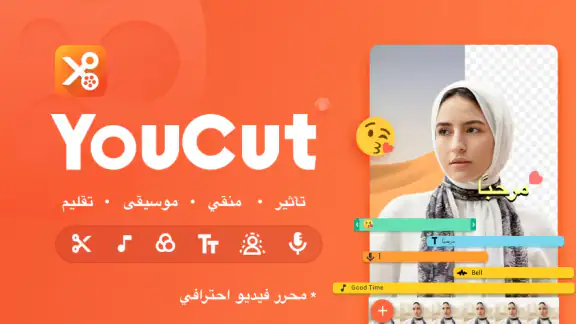

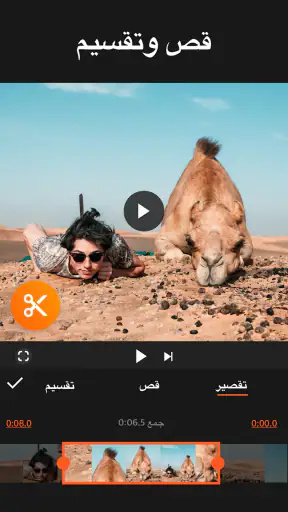

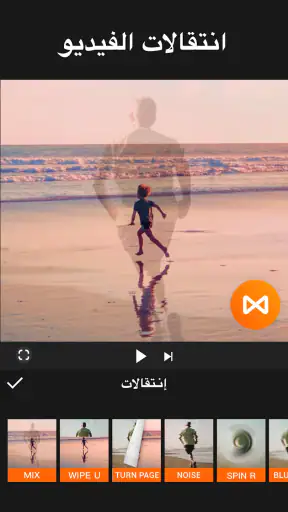
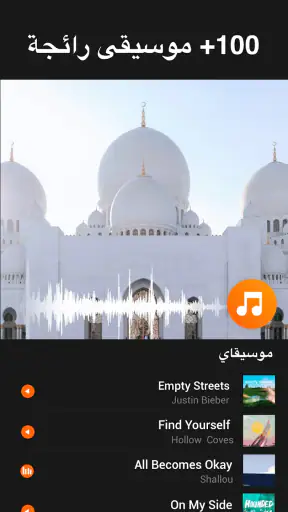
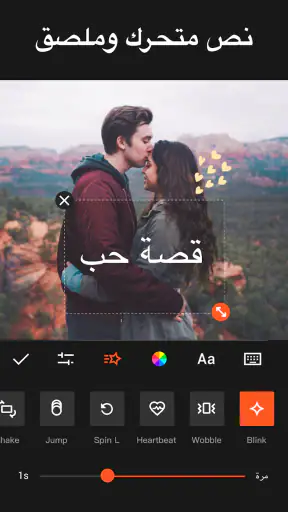
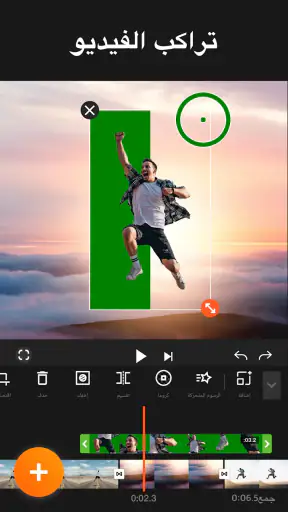
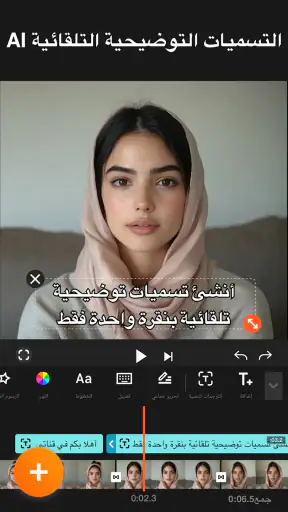
 تحليل بواسطة Mobexer
إذا كنت تبحث عن تطبيق سهل الاستخدام لتصميم الفيديوهات على هاتفك الذكي، فقد يكون YouCut - برنامج تصميم فيديوهات هو الخيار المناسب لك. أراه محررًا عمليًا لمن يريد ترتيب المقاطع وإخراج فيديو واضح من دون البدء ببرنامج معقد. سأشاركك ما الذي يجعل تجربته مفيدة، وأين تظهر حدوده، حتى تعرف إن كان يلائم طريقة عملك قبل أن تعتمد عليه.
ما الذي تدفعه، وما الذي تحصل عليه؟
التطبيق مجاني للتنزيل، وهذا يجعل تجربته الأولى بسيطة: يمكنك فتحه والبدء في التحرير قبل اتخاذ قرار بشأن أي شراء. توجد مشتريات داخل التطبيق، بأسعار تتراوح من نحو 10.99 إلى 179.99 درهمًا إماراتيًا لكل عنصر؛ لذلك لا أتعامل مع كلمة «مجاني» على أنها تعني أن كل خيار أو محتوى متاح بلا مقابل. إن كنت تحتاج إلى أدوات أساسية لمقطع عابر، فقد لا تحتاج إلى دفع شيء، أما قيمة المشتريات فتتوقف على ما تريده منها فعلًا.
في نظري، أفضل طريقة للحكم على القيمة هي أن تبدأ بمشروع صغير، لا أن تشتري شيئًا بدافع الفضول. جرّب قص مقطع وضمّه إلى آخر، ثم أضف صوتًا أو مظهرًا بصريًا يناسب الفكرة. إذا أنجزت ما تحتاج إليه ضمن الاستخدام المجاني، فلا داعي إلى ترقية تجربتك لمجرد أن خيارات إضافية ظاهرة أمامك. أما إن كنت تصنع المقاطع باستمرار وتجد أن عنصرًا مدفوعًا يخدم أسلوبك، فقارن فائدته بتكلفته قبل الشراء.
من فكرة قصيرة إلى فيديو متماسك
أكثر ما أقدّره في YouCut هو أنه يخدم مهامًا يومية واضحة بدل أن يفرض على المستخدم أن يتعلم سير عمل احترافي طويل. يمكنني تخيل استخدامه لقص بداية مرتبكة من مقطع عائلي، أو جمع لقطات من نزهة في فيديو واحد، أو إعداد نسخة أقصر من تسجيل طويل لمشاركتها مع الأصدقاء. هذه أعمال صغيرة، لكنها تستفيد كثيرًا من وجود القص والدمج والتحكم بالسرعة والموسيقى في مكان واحد.
ومن الاستخدامات المفيدة أيضًا تجهيز مقطع عمودي سريع لمشاركة اجتماعية، مع الانتباه إلى ترتيب اللقطات قبل الانشغال بالفلاتر. أبدأ عادةً باختيار المقاطع التي تخدم القصة، ثم أحذف التكرار والانتظار، وبعدها أضبط الإيقاع وأضيف الصوت. هذا الترتيب يوفر وقتًا؛ لأن التأثير الجميل لا يعوّض تسلسلًا مربكًا. وإذا كان الفيديو لشخص آخر، فمن الأفضل مراجعة الصوت والنهاية قبل التصدير، لا الاكتفاء بمشاهدة أول ثوانٍ.
في يوم عادي، قد أصوّر عدة لقطات قصيرة لطبق أعددته أو لنشاط مع العائلة، ثم أريد إرسال خلاصة لطيفة بدل مشاركة كل ملف منفردًا. هنا تبدو أدوات الدمج والقص أكثر أهمية من كثرة المؤثرات: أختار اللقطات الأوضح، أزيل اللحظات التي لا تضيف شيئًا، وأضع موسيقى هادئة إذا كانت مناسبة. النتيجة المطلوبة ليست إعلانًا سينمائيًا، بل فيديو مفهوم وممتع يمكن إنجازه من الهاتف من دون فتح محرر مكتبي.
تفاصيل صغيرة تحسن النتيجة
هناك فرق بين إضافة الموسيقى وبين جعلها تخدم الصورة. عند تركيب صوت على لقطات فيها حديث، أستمع إلى المقطع كاملًا بعد التحرير كي أتأكد من أن الموسيقى لا تطغى على الكلام. وإذا كان الفيديو يعتمد على الحركة، أستخدم تغيير السرعة باعتدال؛ فإبطاء كل لقطة أو تسريعها لمجرد التجربة قد يجعل المقطع متعبًا بدل أن يمنحه إيقاعًا أجمل.
أحدث الأخبار

لماذا أصبحت Extreme Car Driving Simulator اللعبة المثالية الآن؟

Gardenscapes أم Candy Crush: من يتفوق في عالم الألعاب؟

لماذا تعيد Avatar World تعريف ألعاب تقمص الأدوار الهادئة؟

استمتع بتجربة موسيقية غامرة مع Audiomack: تنزيل الموسيقى

لماذا تجذب لعبة 1945 Air Force: Plane Shooter اللاعبين بشكل كبير؟

تحولات Google Earth مع تحديثات Android وiOS الحديثة
وأتعامل مع الفلاتر بالطريقة نفسها: أختار مظهرًا متقاربًا للمقاطع بدل تبديل الفلتر في كل لقطة. هذا يجعل الفيديو أكثر انسجامًا، خصوصًا عندما تكون الإضاءة مختلفة بين مشهد وآخر. نصيحة أخرى هي حفظ نسخة نهائية بعد مراجعة القصات عند نقاط الانتقال؛ فالقطع المفاجئ قد لا يلفت النظر أثناء تعديل لقطة منفردة، لكنه يصبح واضحًا عند مشاهدة الفيديو متصلًا.
قبل البدء، يساعد أن تحدد الغرض من الفيديو وطوله التقريبي، وأن تجمع اللقطات التي تريد استخدامها في ذهنك. فالمحرر يسهل تنفيذ الفكرة، لكنه لا يختار القصة بدلًا منك. كذلك، احتفظ بالنسخة الأصلية من المقاطع إلى أن تتأكد من أن الملف النهائي يعمل كما تريد؛ فهذه عادة نافعة مع أي تحرير على الهاتف، وخصوصًا عندما تكون اللقطات مهمة ولا ترغب في إعادة تصويرها.
أين يتفوق، وأين تكون البدائل أفضل؟
مقارنةً بمحرر الهاتف الافتراضي، يمنحك هذا التطبيق مساحة أوضح لتجميع عدة لقطات والعمل على الموسيقى والمؤثرات، بدل الاكتفاء بتعديل سريع داخل أداة الصور. وفي المقابل، إذا كان هدفك مجرد تقصير فيديو مرة واحدة، فقد تكون الأداة المدمجة في الهاتف أسرع ولا تستدعي تثبيت محرر إضافي. أما برامج التحرير الأوسع، فتكون أنسب حين تحتاج إلى تحكم دقيق ومتكرر في طبقات كثيرة أو إلى سير عمل إنتاجي معقد؛ هنا أفضّلها على محرر خفيف مصمم للإنجاز السريع.
لهذا لا أصفه بأنه بديل كامل لكل برامج المونتاج. قوته العملية في جمع الأدوات الشائعة في تجربة هاتفية سهلة، بينما قد يشعر صانع المحتوى الذي يريد معالجة دقيقة لكل تفصيل بأن بساطة الواجهة لا تكفيه. إذا كان عملك يتطلب تعديلات متقدمة ومتكررة، فاختبر محررًا أكثر تخصصًا قبل نقل مشروع مهم إليه. أما للمقاطع القصيرة التي تريد إنهاءها ومشاركتها من الهاتف، فسهولة الوصول إلى الأدوات قد تكون أهم من عمق لا تحتاج إليه.
الملاءمة والتوافق قبل الالتزام
أراه مناسبًا للمبتدئ الذي يريد أن يتعلم أساسيات ترتيب اللقطات، ولمن يصنع مقاطع شخصية أو اجتماعية بين حين وآخر. كما قد يناسب صاحب مشروع صغير يحتاج إلى فيديو بسيط يعرّف بمنتج أو نشاط، ما دام لا ينتظر منه وحده إنتاجًا معقدًا أو تحكمًا متخصصًا. وفي المقابل، قد لا يكون الخيار الأفضل لمن يريد تحريرًا احترافيًا دقيقًا على شاشة كبيرة، أو لمن لا يحتاج إلا إلى قص سريع يمكن إنجازه بأداة الهاتف الأصلية.
التطبيق من فئة أدوات الفيديو، وتطوره InShot Video Editor. يبلغ متوسط تقييمه 4.8 من نحو 8.5 مليون تقييم، وله قرابة 11 ألف مراجعة، وقد تجاوز عدد مرات تثبيته 100 مليون. هذه الأرقام توضح اتساع استخدامه، لكنها لا تعني أن كل شخص سيجد سير العمل نفسه مناسبًا؛ ذوقك في التحرير وطبيعة مقاطعك أهم من الشعبية وحدها.
تصنيف العمر PEGI 3، والتطبيق مجاني، بينما قد تتطلب بعض العناصر شراءً داخل التطبيق. النسخة الحالية هي 1.702.1215، ويحتاج إلى أندرويد 8.0 أو أحدث. إذا كان هاتفك يعمل بإصدار أقدم، فتحقق من التوافق قبل أن تبني عليه خطة تحرير. أما إذا كان جهازك ملائمًا، فابدأ بمقطع قصير لتتعرف إلى الأدوات وتقرر إن كانت طريقة العمل تناسبك.
واجهة المستخدم وبساطة الاستخدام
أول ما لفت انتباهي عند فتح تطبيق YouCut هو واجهته البسيطة والمريحة للعين. من السهل الانتقال بين الوظائف المختلفة لأن كل شيء مرتب بطريقة منطقية. حتى لو لم تكن لديك خبرة سابقة في تحرير الفيديو، ستجد نفسك تتنقل بين الأدوات والخيارات بكل سهولة.
التطبيق يقدم مجموعة متنوعة من الأدوات لتحرير الفيديو، مثل تقطيع الفيديو، ودمج المقاطع، وإضافة الموسيقى. كل هذه الأدوات واضحة ومباشرة، مما يسهل على المستخدمين الجدد البدء في العمل على مشاريعهم بسرعة.
الميزات البارزة في YouCut
ما يميز YouCut هو مجموعة الميزات الرائعة التي يوفرها. يمكنك إزالة الأجزاء غير المرغوب فيها من الفيديوهات، ودمج عدة مقاطع معًا، وحتى تغيير سرعة الفيديو بكل سهولة. بالإضافة إلى ذلك، فإن التطبيق يقدم مجموعة واسعة من المؤثرات البصرية والفلاتر التي تضيف لمسة احترافية لمشاريعك.
واحدة من الميزات المفضلة لدي هي القدرة على إضافة موسيقى للخلفية. يمكنك اختيار الموسيقى من مكتبة التطبيق أو إضافة مقاطع صوتية خاصة بك. هذا يجعل الفيديوهات أكثر جاذبية وإثارة للاهتمام.
التصدير والمشاركة
بعد الانتهاء من تحرير الفيديو، يأتي دور التصدير. يقدم YouCut خيارات متعددة لجودة التصدير، بحيث يمكنك اختيار الدقة المناسبة لاحتياجاتك. سواء كنت ترغب في مشاركة الفيديو على وسائل التواصل الاجتماعي أو الاحتفاظ به في هاتفك، ستجد الخيار المناسب بسهولة.
كما أن مشاركة الفيديوهات مباشرة من التطبيق إلى منصات مثل إنستغرام وفيسبوك ويوتيوب هي عملية سلسة جدًا. بنقرة واحدة يمكنك نشر إبداعاتك ومشاركتها مع أصدقائك ومتابعيك.
أفكاري الختامية حول YouCut
بعد استخدام YouCut لفترة من الوقت، يمكنني القول إنه تطبيق رائع لمن يريد تحرير الفيديوهات بسرعة وسهولة. الواجهة البسيطة والميزات القوية تجعله خيارًا مثاليًا للمستخدمين الجدد والمحترفين على حد سواء.
إذا كنت ترغب في تجربة إنشاء محتوى فيديو دون تعقيدات، فإنني أوصي بشدة بإعطاء YouCut فرصة. لا شك أنك ستجد فيه أداة قوية تساعدك في تحويل أفكارك إلى فيديوهات مذهلة. لذا، لا تتردد في تنزيله وتجربته بنفسك!
الأسئلة الشائعة
ما هي الميزات الرئيسية لبرنامج YouCut؟
يوفر YouCut مجموعة متنوعة من الميزات لتصميم الفيديوهات، بما في ذلك أدوات تحرير مثل القص والدمج والتدوير. كما يتيح إضافة الموسيقى والفلاتر والتأثيرات الخاصة إلى الفيديوهات. يدعم التطبيق تنسيقات متعددة ويسمح بحفظ الفيديو بجودة عالية دون علامات مائية.
هل YouCut مجاني بالكامل؟
نعم، يمكن تنزيل واستخدام YouCut مجانًا، ولكنه يحتوي أيضًا على بعض الميزات المتقدمة التي تتطلب شراء داخل التطبيق. النسخة المجانية تقدم معظم الأدوات الأساسية، بينما النسخة المدفوعة تتيح الوصول إلى ميزات إضافية وإزالة الإعلانات.
هل يمكن استخدام YouCut على أجهزة iOS؟
YouCut متاح حاليًا فقط لأجهزة Android، ولا يوجد إصدار رسمي لأجهزة iOS. إذا كنت تبحث عن تطبيق مشابه لأجهزة iOS، يمكنك تجربة تطبيقات تحرير الفيديو الأخرى المتوفرة على App Store.
هل يحتفظ YouCut بجودة الفيديو الأصلية بعد التحرير؟
نعم، يتيح YouCut للمستخدمين حفظ الفيديو بجودة عالية، بما في ذلك دقة 1080p و4K، حسب قدرات الجهاز. يمكنك اختيار الجودة المناسبة أثناء عملية الحفظ لضمان أفضل النتائج.
هل يتطلب YouCut اتصالاً بالإنترنت لاستخدامه؟
لا، يمكنك استخدام معظم ميزات YouCut دون الحاجة إلى اتصال بالإنترنت، حيث أن التطبيق يعمل بشكل كامل دون اتصال. ومع ذلك، قد تحتاج إلى الإنترنت لتنزيل التحديثات أو شراء الميزات المدفوعة.
تنزيل