مركز التحكم في نظام iOS
0.0تخصيصتم التحديث 7 أكتوبر 2026
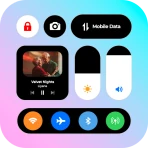
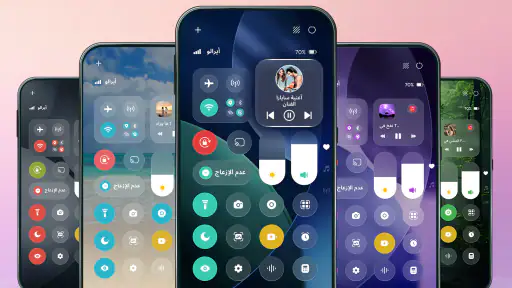
لقطات الشاشة
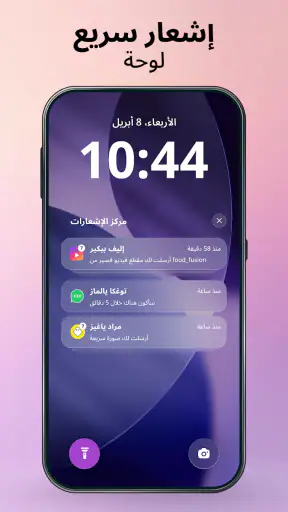
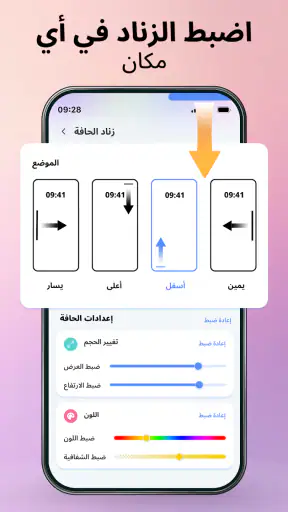
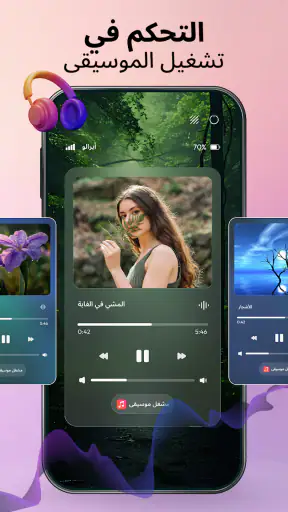
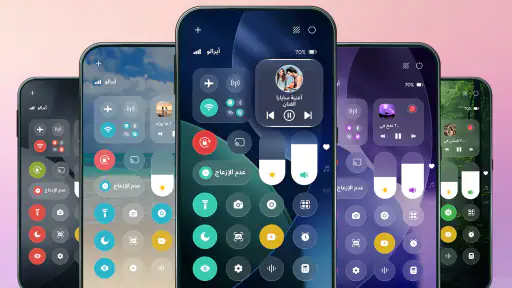
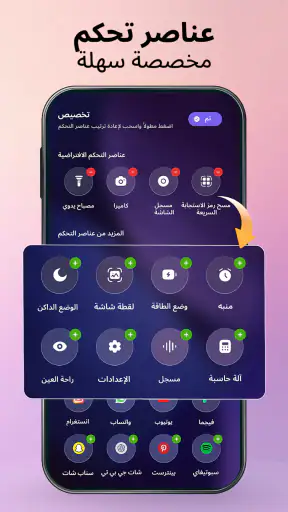
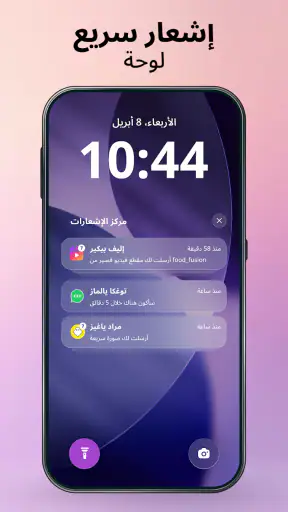
الإيجابيات
- يوفر اختصارات سريعة لإعدادات وأدوات شائعة دون الحاجة إلى التنقل بين القوائم.
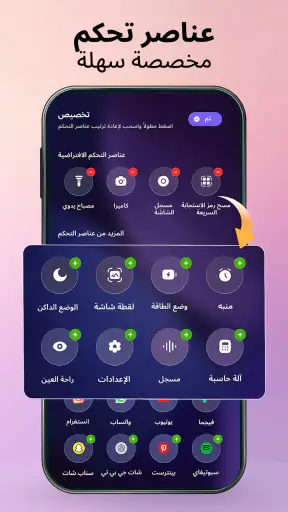
- يمكن تخصيص عناصر التحكم وترتيبها لتناسب احتياجاتك اليومية.
- يتيح ضبط السطوع ومستوى الصوت مباشرةً عبر منزلقات واضحة.
- يجمع أدوات مثل المصباح والمؤقت وتسجيل الشاشة في مكان واحد.
- يسهّل الوصول إلى عناصر التحكم من شاشة القفل، بحسب إعدادات الجهاز.
السلبيات
- تختلف الأدوات المتاحة وطريقة فتح المركز باختلاف إصدار iOS وطراز الجهاز.
- قد يؤدي فتحه عرضًا أثناء اللعب أو استخدام التطبيقات إلى مقاطعة النشاط.
- بعض عناصر التحكم تعرض اختصارًا للتطبيق بدل تنفيذ الإجراء بالكامل.
- إتاحة المركز من شاشة القفل قد تكشف معلومات أو تسمح بتغيير إعدادات دون فتح الجهاز.
- لا يمكن تخصيص كل عناصر التحكم، وقد تبقى بعض الخيارات غير قابلة للإزالة.
 تحليل من إعداد Mobexer
أحيانًا لا تكون المشكلة في غياب اختصار بعينه، بل في تذكّر مكانه وسط إعدادات الهاتف كلما احتجت إليه. يحاول مركز التحكم في نظام iOS تقديم واجهة وصول سريع مستوحاة من أسلوب iOS على هاتف Android، لذلك قد يلفت انتباه من يريد مظهرًا مختلفًا وطريقة مباشرة للوصول إلى عناصر التحكم. بعد استخدامه، أرى أن قيمته تعتمد أقل على الشكل وحده وأكثر على مدى انسجامه مع طريقة استخدامك اليومية للهاتف.
التطبيق من فئة التخصيص، وتطوره Byte Bloom. وهو مجاني للتنزيل، مع مشتريات داخل التطبيق تتراوح بين 65.99 و84.99 درهمًا إماراتيًا لكل عنصر. الإصدار الحالي هو 1.0.12، ويحتاج إلى Android 8.0 أو أحدث. وقد تجاوزت مرات تثبيته مليونًا، كما أن تصنيفه العمري PEGI 3. هذه التفاصيل مفيدة قبل التجربة، خصوصًا إذا كنت تفضّل أدوات التخصيص التي لا تغيّر الهاتف كله بل تضيف إليه واجهة محددة.
أين قد تتعثر عند الاستخدام؟
الواجهة الجديدة تحتاج إلى عادة جديدة
أول احتكاك محتمل ليس عطلًا، بل اختلاف في التوقعات: اسم التطبيق يوحي بمركز تحكم شبيه بما يعرفه مستخدمو iOS، لكن الهاتف يظل Android، ولا تتحول طريقة النظام الأساسية إلى نظام آخر. لذلك أنصح بالنظر إليه كطبقة تخصيص للوصول السريع، لا كبديل كامل لإعدادات Android أو نسخة مطابقة من تجربة iPhone.
إذا لم يظهر المركز بالطريقة التي تتوقعها، ابدأ بتحديد أسلوب الاستدعاء الذي يقدمه التطبيق داخل إعداداته، ثم جرّبه أكثر من مرة في موضع ثابت. لا تغيّر عدة إعدادات دفعة واحدة؛ تعديل خيار واحد ثم اختبار النتيجة يجعل معرفة سبب المشكلة أسهل. وقد يختلف الإحساس بالسحب أو موضع اللمس بين الأجهزة، لذلك لا تفترض أن طريقة تشغيل واحدة ستناسب كل هاتف.
كذلك قد يربكك التداخل مع اختصارات Android الأصلية. إذا كنت تسحب من أعلى الشاشة لفتح لوحة النظام المعتادة، فاختبر بهدوء كيف يتصرف هاتفك مع الواجهة الجديدة قبل اعتمادها طوال اليوم. الفكرة العملية هنا أن تختار أداة واحدة للمهام التي تكررها، بدل محاولة جعل مركزين مختلفين يؤديان الدور نفسه.
افصل بين مشكلة العرض ومشكلة النظام
عندما لا يستجيب الاختصار، لا أبدأ بحذف التطبيق فورًا. أتحقق أولًا من أن الهاتف لم يكن في شاشة أو وضع يجعل الإيماءات مختلفة، ثم أخرج إلى الشاشة الرئيسية وأعيد التجربة. هذه خطوة بسيطة لكنها تمنع الخلط بين خلل عابر في السياق وبين مشكلة مستمرة في التطبيق.
ومن المفيد أيضًا أن تختبر الوصول السريع في موقفين مختلفين: مرة بعد فتح الهاتف مباشرة، ومرة أثناء استخدام تطبيق آخر. إذا نجح في أحدهما فقط، فالملاحظة تساعدك على وصف المشكلة بدقة أو تعديل طريقة الاستدعاء، بدل تكرار المحاولة بلا خطة.
آخر الأخبار

لماذا أصبحت Extreme Car Driving Simulator اللعبة المثالية الآن؟

Gardenscapes أم Candy Crush: من يتفوق في عالم الألعاب؟

لماذا تعيد Avatar World تعريف ألعاب تقمص الأدوار الهادئة؟

استمتع بتجربة موسيقية غامرة مع Audiomack: تنزيل الموسيقى

لماذا تجذب لعبة 1945 Air Force: Plane Shooter اللاعبين بشكل كبير؟

تحولات Google Earth مع تحديثات Android وiOS الحديثة
تهيئة هادئة قبل الاعتماد عليه
ابدأ بما تحتاجه فعلًا
أفضّل أن يبدأ المستخدم بتجربة الواجهة كما هي، ثم يقرر ما الذي يريد تغييره بعد أن يتضح له موضع الفائدة. إن كان هدفك الوصول إلى عناصر تحكم متكررة، اسأل نفسك أي المهام تفتح إعدادات الهاتف من أجلها عادةً. هذه الطريقة تقلل التشتت، وتمنع قضاء وقت طويل في التخصيص قبل أن تعرف إن كان الأسلوب مناسبًا لك.
إذا كان الهاتف مشتركًا مع طفل أو شخص لا يحب تغيّر طريقة استخدامه، اختبر الواجهة أمامه قبل جعلها جزءًا من الروتين. وبالمثل، إذا كنت تعتمد على إيماءات Android المعتادة، لا تتخلّ عنها دفعة واحدة. احتفظ بالطريقة الأصلية كخطة رجوع إلى أن تتأكد أن مركز الوصول الجديد لا يعطّل عادتك الأساسية.
قد يكون من المفيد تدوين إعداد واحد غيّرته قبل التجربة التالية، حتى لو كان ذلك في ملاحظة قصيرة. عندما تتغير تجربة السحب أو الظهور بعد تعديل ما، ستعرف ما الذي يستحق التراجع عنه. هذا ليس إعدادًا خاصًا بالتطبيق، بل أسلوب تشخيص عملي لأي طبقة تخصيص تتداخل مع طريقة استخدام الهاتف.
لا تخلط بين التخصيص والوظائف الأصلية
من المهم أن تتوقع حدودًا واضحة: واجهة الوصول السريع لا تجعل كل وظيفة في Android متاحة تلقائيًا من داخلها، ولا تضمن أن تتصرف كل اختصارات الهاتف بالطريقة نفسها. إذا كان المطلوب حلًا مباشرًا لإعداد نظامي لا يتكرر كثيرًا، ففتح إعدادات Android الأصلية قد يكون أسرع وأوثق من إضافة طبقة أخرى.
أما إذا كان اهتمامك بالشكل، فوازن بين التشابه البصري وسهولة الاستخدام. المظهر المستوحى من iOS قد يكون ممتعًا، لكنه لا يستحق التضحية بالوصول السريع الذي اعتدت عليه. جرّب التطبيق في أيام عادية، لا أثناء موقف مستعجل تحتاج فيه إلى إنجاز شيء بسرعة.
استعادة سير العمل عند حدوث ارتباك
خطوات تشخيص قبل إعادة التثبيت
إذا توقفت الواجهة عن الظهور، ابدأ بإغلاق التطبيق وإعادة فتحه، ثم اختبرها مجددًا من الشاشة الرئيسية. بعد ذلك راجع إعدادات التطبيق نفسها، وتأكد أن الخيار الذي تستخدمه للاستدعاء لم يتغير. إن استمرت المشكلة، أعد تشغيل الهاتف قبل الانتقال إلى حذف التطبيق؛ إعادة التشغيل قد تزيل حالة مؤقتة من دون أن تفقد تفضيلاتك.
عند استمرار الخلل، غيّر عنصرًا واحدًا في كل مرة: أوقف طريقة الاستدعاء الحالية ثم اختبرها، أو أعدها إلى وضعها السابق إذا لم يتغير شيء. تجنب تعديل إعدادات متعددة في الهاتف والتطبيق معًا، لأن ذلك يجعل تحديد مصدر المشكلة أصعب. وإذا كانت الواجهة تعمل ثم تختفي في سياق واحد بعينه، سجّل متى يحدث ذلك؛ هذه المعلومة أدق من قول إن التطبيق لا يعمل مطلقًا.
قبل إزالة التطبيق، فكّر فيما إذا كانت المشكلة بدأت بعد تغيير إعداد في الهاتف أو بعد تحديثه. إن كان الأمر كذلك، أعد الاختبار بعد الرجوع إلى إعدادك المعتاد أو إعادة تشغيل الجهاز. أما إعادة التثبيت فتناسب أكثر حالة استمرار الخلل بعد الخطوات الأبسط، لا باعتبارها الحل الأول لكل تعثر.
سيناريو يومي يكشف فائدته وحدوده
تخيّل أنك تنتقل خلال اليوم بين الرد على الرسائل والاستماع إلى شيء ما وتعديل إعداد متكرر. بدل الخروج من المهمة والبحث في قوائم الهاتف كل مرة، يمكن أن تكون لوحة الوصول السريع نقطة أقصر للوصول إلى ما تحتاجه، إذا كانت طريقة فتحها مريحة على جهازك. لكن إن كانت الإيماءة تتعارض مع التطبيق الذي تستخدمه أو تجبرك على تكرار السحب، فالمكسب النظري يتحول إلى خطوة إضافية.
لهذا أختبره في روتين حقيقي لمدة قصيرة: أستخدم الهاتف كالمعتاد، وألاحظ هل أصل إلى الإعداد المطلوب أسرع أم أنني أعود إلى لوحة Android الأصلية تلقائيًا. هذه المقارنة أهم من الانطباع الأول عن الشكل. إن وجدت نفسك تستخدم الواجهة الجديدة لمهمة أو مهمتين واضحتين، فقد تكون إضافة نافعة؛ وإن لم تتذكر فتحها، فربما لا تحتاجها.
اختبار عملي قبل إدخاله في الروتين
هناك طريقة أخرى لمعرفة إن كان مناسبًا: اختر مهمة واحدة تتكرر فعلًا، مثل الوصول إلى عنصر تحكم أثناء متابعة رسالة، واستخدم الواجهة الجديدة لهذه المهمة وحدها في البداية. لا تجعل نجاح التجربة مرتبطًا بانطباعك عن شكل اللوحة، بل اسأل سؤالًا محددًا: هل قلّ عدد الخطوات أم زاد؟ إذا احتجت إلى تغيير طريقة حمل الهاتف أو إيقاف ما تفعله كل مرة، فهذه كلفة استخدام ينبغي احتسابها، حتى لو بدا المظهر جذابًا.
أما إذا كنت تستخدم الهاتف بيد واحدة كثيرًا، فاختبر موضع الاستدعاء وأنت تمسكه بالطريقة المعتادة، لا والهاتف مستند على طاولة. وقد يكشف ذلك أن الوصول سهل في وضع وصعب في آخر. لا يعني هذا أن التطبيق غير مناسب، لكنه يساعدك على تقرير ما إذا كانت فائدته اليومية تستحق التأقلم، بدل الحكم عليه من تجربة قصيرة ومريحة لا تشبه استخدامك المعتاد.
متى لا يكون التطبيق هو السبب؟
تداخلات مصدرها الهاتف أو العادة
قد يبدو غياب لوحة التحكم مشكلة في التطبيق بينما يكون السبب أنك تستخدم إيماءة مختلفة، أو أنك في شاشة لا تتصرف فيها اللمسات كما تتوقع. وقد يكون الارتباك ناتجًا ببساطة عن وجود طريقتين للوصول إلى عناصر النظام. في هذه الحالات، تعديل عادتك أو اختيار أسلوب واحد للاستخدام قد يحل المشكلة أسرع من إعادة ضبط التطبيق.
كذلك لا تتوقع من أداة تخصيص أن تصلح بطئًا عامًا في الهاتف أو خللًا في إعدادات Android. إذا كانت تطبيقات أخرى تتأخر أو كانت لوحة النظام الأصلية نفسها لا تستجيب، فابدأ بفحص الهاتف وإعادة تشغيله، لا بإلقاء اللوم على مركز التحكم وحده. هذا التفريق مهم حتى لا تشتري عنصرًا داخل التطبيق أو تغيّر إعدادات كثيرة من دون صلة واضحة بالمشكلة.
لمن يريد أقل قدر من التغيير، تظل لوحة Android الافتراضية الخيار الأنسب؛ فهي مألوفة ومتصلة مباشرة بسلوك النظام. أما من يحب تخصيص المظهر ويريد نقطة وصول إضافية، فقد يجد هنا تجربة تستحق الاختبار. المقارنة ليست بين واجهة جيدة وأخرى سيئة، بل بين الاستقرار المألوف وطبقة شكلية جديدة قد تحتاج بعض التأقلم.
لمن تناسبه طبقة تخصيص إضافية؟
أرى أن التطبيق أقرب إلى مستخدم يعرف مسبقًا لماذا يريد لوحة مختلفة: ربما يفضّل إحساس واجهة iOS، أو يريد اختصار الوصول إلى بعض عناصر التحكم من دون تغيير مظهر الهاتف بالكامل. وهو خيار معقول لمن يستمتع بتجربة إعداد ثم تقييمه، لا لمن يريد أن يتغير سلوك الهاتف تلقائيًا بلا أي تعلّم. هذا الفارق مهم؛ فالتخصيص هنا قرار بشأن طريقة التفاعل، وليس مجرد خلفية أو لون يمكن تجاهله بعد تثبيته.
في المقابل، قد يكون من الأفضل تجاوزه إذا كانت إيماءات هاتفك الحالية تعمل جيدًا، أو إذا كان أكثر ما يهمك هو الاعتمادية المتوقعة في كل شاشة. كما أن من يضبط الهاتف لأحد أفراد الأسرة ينبغي أن يراعي سهولة الرجوع إلى الأسلوب المعروف، خصوصًا إذا كان الشخص لا يرغب في تعلّم حركة جديدة. حين تكون الأولوية للبساطة، فالأدوات المدمجة عادةً أقل إرباكًا من إضافة واجهة ثانية.
الحكم العملي: لمن أنصح به؟
أنصح بتجربة مركز التحكم في نظام iOS لمن يريد إضفاء لمسة iOS على هاتف Android، ويستمتع بتعديل طريقة الوصول إلى عناصر التحكم. كما يناسب من لديه صبر على اختبار الإيماءة في ظروف استخدامه الحقيقية، بدل توقع أن يصبح جزءًا مثاليًا من الهاتف من أول لحظة.
أما إذا كنت تعتمد على لوحة Android الأصلية، أو تكره أي تداخل في السحب والاختصارات، أو تحتاج إلى أداة تعمل بلا تغيير في عاداتك، فقد يكون الأفضل أن تبقى مع الخيارات المدمجة. كذلك ينبغي أن تتذكر أن التطبيق مجاني للتجربة لكن بعض العناصر تُباع داخل التطبيق؛ قبل أي شراء، تأكد أن التخصيص الذي تريده يضيف قيمة فعلية لك، لا مجرد اختلاف بصري عابر.
ما الذي أتحقق منه قبل الاستمرار؟
إذا لم تظهر الواجهة من البداية، لا أعتبر ذلك وحده سببًا للحكم عليها. أراجع أسلوب الاستدعاء الذي اخترته وأختبره في موضع ثابت، ثم أعود إلى الشاشة الرئيسية وأكرر المحاولة قبل تغيير أي شيء آخر. وإذا ظل السلوك غير واضح، أوقف التعديلات المتزامنة وأرجع إلى لوحة Android المعتادة مؤقتًا؛ هكذا أبقي الهاتف قابلًا للاستخدام بينما أحدد إن كان التعثر من طريقة الاستدعاء أم من اختلاف السياق.
أما قرار الشراء داخل التطبيق، فأربطه بحاجة محددة لا بمجرد الفضول. بما أن عناصر التخصيص المدفوعة تُحاسب لكل عنصر، أتحقق من العنصر المقصود وقيمته بالنسبة إلى استخدامي قبل الدفع، وأترك الاختيارات الأخرى جانبًا. ومن لا يريد مشتريات داخلية أصلًا يستطيع تجربة الاستخدام المجاني وتقييم الفكرة من دون افتراض أن كل خيارات التخصيص ضرورية.
في المحصلة، أراه خيار تخصيص محددًا لا ضرورة لكل مستخدم. أفضل طريقة للحكم عليه هي تجربة بسيطة ومنضبطة: ثبّته على جهاز يعمل بنظام Android 8.0 أو أحدث، اختبر أسلوب الوصول في أكثر من شاشة، ولا تغيّر عدة أشياء في وقت واحد. إن اختصر خطوة متكررة من يومك من دون أن يربك لوحة النظام المعتادة، احتفظ به. وإن وجدت نفسك تتراجع إلى الواجهة الأصلية كل مرة، فهذه إشارة واضحة إلى أن البساطة أهم لك من المظهر الجديد.
الأسئلة الشائعة
ما هو تطبيق مركز التحكم في نظام iOS، وما الوظائف التي يوفّرها؟
مركز التحكم هو لوحة اختصارات مدمجة في أجهزة iPhone وiPad، وليس تطبيقًا مستقلًا تحتاج إلى تنزيله. يتيح الوصول السريع إلى إعدادات وأدوات شائعة، مثل Wi‑Fi وBluetooth ووضع الطيران والسطوع والصوت، إضافةً إلى المصباح والكاميرا وتسجيل الشاشة. تختلف الأدوات الظاهرة وبعض الخيارات بحسب طراز الجهاز وإصدار iOS والإعدادات التي تختار تخصيصها.
كيف أفتح مركز التحكم وأضيف إليه أدوات أو أغيّر ترتيبها؟
تختلف طريقة الفتح بحسب جهازك: على معظم أجهزة iPhone الحديثة، اسحب إلى الأسفل من الزاوية العلوية اليمنى للشاشة، بينما يكون السحب إلى الأعلى من أسفل الشاشة في طرز أقدم ذات زر الشاشة الرئيسية. في إصدارات iOS الحديثة، يمكن تعديل عناصر المركز من خلال الضغط المطوّل على مساحة فارغة ثم إضافة الأدوات المتاحة أو نقلها وتغيير حجم بعضها. قد تختلف الخطوات قليلًا بين الإصدارات.
هل استخدام مركز التحكم آمن، وهل يمكن فتحه عندما يكون الهاتف مقفلًا؟
مركز التحكم جزء من نظام iOS، واستخدامه بحد ذاته لا يتطلب تثبيت تطبيق من جهة خارجية. مع ذلك، قد يسمح تشغيله من شاشة القفل بتغيير بعض الإعدادات من دون فتح الهاتف، بحسب خيارات الأمان التي فعّلتها. إذا أردت تقييد الوصول، راجع إعدادات Face ID أو Touch ID ورمز الدخول، ثم عطّل خيار مركز التحكم ضمن قسم السماح بالوصول عند القفل.
هل يحتاج مركز التحكم إلى اتصال بالإنترنت أو يستهلك البطارية؟
لا يحتاج مركز التحكم نفسه إلى اتصال بالإنترنت؛ فهو واجهة لعرض الأوامر والتحكم في ميزات الجهاز. لكن بعض الوظائف التي تشغّلها منه، مثل Wi‑Fi أو البيانات الخلوية أو خدمات البث، قد تستخدم الإنترنت والطاقة وفقًا لطريقة استعمالك. فتح اللوحة أو تعديل أدواتها لا يُفترض أن يسبب استهلاكًا ملحوظًا للبطارية، بينما يعتمد الاستهلاك الفعلي على الميزات النشطة.
ماذا أفعل إذا لم يظهر مركز التحكم أو لم تعمل إحدى أدواته؟
ابدأ بالتأكد من أنك تسحب من الموضع الصحيح، إذ يختلف اتجاه الإيماءة بين طرز iPhone، ثم جرّب إغلاق التطبيقات المفتوحة وإعادة تشغيل الجهاز. افحص أيضًا إعدادات الوصول إلى مركز التحكم، خصوصًا خيار السماح به داخل التطبيقات أو من شاشة القفل، وتحقق من أن الأداة المطلوبة مضافة إلى اللوحة. إذا استمرت المشكلة، حدّث iOS إلى إصدار متاح وتحقق من إعدادات الميزة نفسها.