VCUT Pro - محرر الفيديو
4.2أدوات الفيديوتم التحديث 20 أكتوبر 2026

لقطات الشاشة


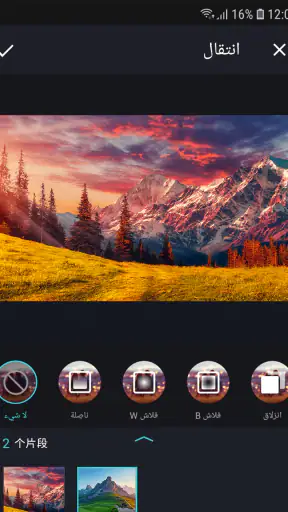
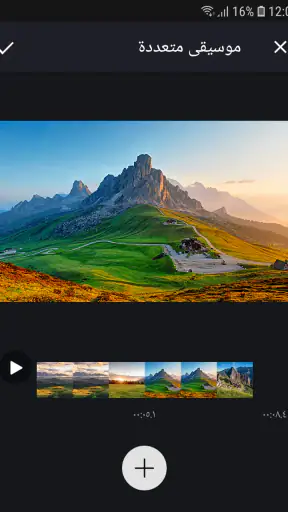
 تحليل بواسطة Mobexer
عندما أريد تحويل مقطع عادي إلى فيديو مرتب يمكن إرساله أو نشره، أفضل أن أبدأ بأداة لا تجعلني أتعلم برنامجًا كاملًا قبل أن أقص لقطة أو أضيف موسيقى. لهذا السبب قد يكون VCUT Pro - محرر الفيديو مناسبًا لمن يريد إنجاز تعديل سريع من الهاتف، خصوصًا أن فكرته تجمع تحرير الفيديو والصور وعروض الشرائح. انطباعي أن فائدته تظهر أكثر في المقاطع اليومية القصيرة، لا في المشاريع التي تحتاج إلى تحكم دقيق بكل تفصيلة.
من المقطع الخام إلى فيديو جاهز للمشاركة
أتعامل مع هذا القسم بوصفه خريطة عملية لتحويل لقطات متناثرة إلى مقطع له بداية ونهاية واضحتان، مع التركيز على ترتيب العمل قبل الانشغال بالتأثيرات. ومن المفيد أن أحدد وجهة الفيديو مبكرًا، لأن ما يصلح للإرسال في محادثة قد يحتاج مراجعة مختلفة قبل عرضه على جمهور أوسع. بهذه النظرة يصبح اختيار أدوات التحرير قرارًا مرتبطًا بالنتيجة، لا تجربة عشوائية لكل خيار.
ابدأ باختيار المادة والهدف
قبل فتح أدوات التحرير، أقرر أين سيُستخدم الفيديو: هل أريده ذكرى قصيرة للعائلة، أم مقطعًا عموديًا لمشاركته، أم عرضًا من صور مناسبة؟ هذا القرار يوفر وقتًا؛ فالمقطع الذي يحتاج إلى قص وترتيب بسيط لا يستفيد بالضرورة من كثرة التأثيرات. وجود أدوات للفيديو والصور وصانع عروض الشرائح يجعل VCUT Pro خيارًا عمليًا عندما تكون هذه المواد كلها ضمن مهمة واحدة، بدل التنقل بين تطبيقات متباعدة من البداية.
في سيناريو يومي، قد أصور لقطات متفرقة من نزهة، ثم أختار منها لحظات قليلة وأجمعها في فيديو قصير. نصيحتي أن أستبعد اللقطات المهزوزة أو المكررة قبل إضافة أي مؤثر، لأن تحسين الاختيار غالبًا أهم من تكديس الزينة. بعد ذلك أرتب المشاهد بحيث يبدأ الفيديو بلقطة مفهومة، لا بمشهد يحتاج إلى شرح، وأضع النهاية عند لحظة طبيعية بدل ترك المقطع يتوقف فجأة.
هذا النوع من التخطيط مفيد خصوصًا على الهاتف، حيث يسهل الانجراف إلى تجربة كل زر قبل معرفة ما يحتاجه الفيديو. إذا كان الهدف مجرد إرسال ذكرى في مجموعة، أكتفي عادةً بقص البداية والنهاية وضبط ترتيب اللقطات. أما إذا كان الفيديو سيُعرض أمام جمهور، فأراجع الإيقاع والنصوص والصوت بعناية أكبر، ولا أفترض أن إضافة مؤثرات كثيرة ستجعله تلقائيًا أكثر جودة.
التحرير خطوة خطوة من دون مبالغة
أول شيء ستلاحظه عند فتح VCUT Pro - محرر الفيديو هو واجهته البسيطة والأنيقة. كل شيء يبدو مرتبًا ومنظمًا، مما يجعل عملية تحرير الفيديوهات سهلة حتى للمبتدئين. يمكنك التنقل بين الأدوات المختلفة دون عناء، وكل شيء في متناول اليد.
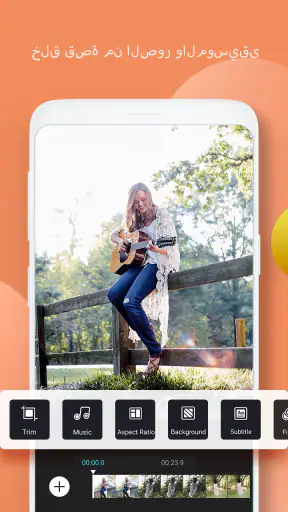
بمجرد تحميل مقطع الفيديو الذي تريد تحريره، ستجد أن الأدوات موجودة بشكل يسهل العثور عليها. سواء كنت تريد قص جزء من الفيديو، أو إضافة موسيقى خلفية، أو حتى تطبيق تأثيرات بصرية، فإن كل شيء متاح بنقرة زر.
أحدث الأخبار

لماذا أصبحت Extreme Car Driving Simulator اللعبة المثالية الآن؟

Gardenscapes أم Candy Crush: من يتفوق في عالم الألعاب؟

لماذا تعيد Avatar World تعريف ألعاب تقمص الأدوار الهادئة؟

استمتع بتجربة موسيقية غامرة مع Audiomack: تنزيل الموسيقى

لماذا تجذب لعبة 1945 Air Force: Plane Shooter اللاعبين بشكل كبير؟

تحولات Google Earth مع تحديثات Android وiOS الحديثة
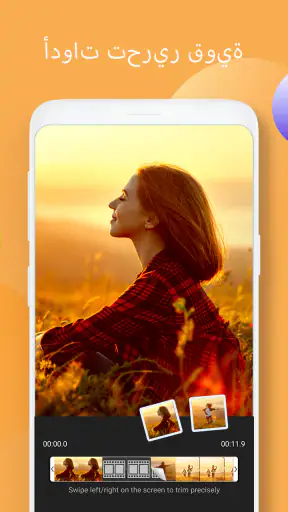
عمليًا، أبدأ بالقص قبل اختيار الموسيقى أو الفلاتر. أزيل الفراغ من أول المقطع وآخره، وأفحص الانتقالات بين اللقطات حتى لا يبدو الجمع بينها مفاجئًا. إذا كان هناك كلام مهم، أترك مساحة صوتية كافية له بدل تغطيته بموسيقى مرتفعة. هذه الخطوة الصغيرة تجعل الناتج أسهل للمشاهدة، ولا تعتمد على وجود أدوات احترافية إضافية.
الصوت والسرعة والنص: قرارات تصنع الفرق
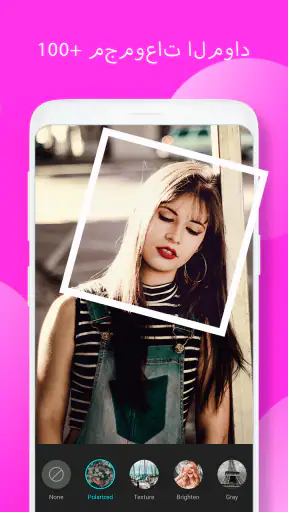
ما يميز VCUT Pro - محرر الفيديو حقًا هو مجموعة الأدوات المتقدمة التي يحتوي عليها. يمكنك إضافة الفلاتر والتأثيرات بسهولة، مما يجعل الفيديوهات تبدو وكأنها صنعت بواسطة محترف. من الأشياء التي أعجبتني بشكل خاص هي إمكانية تعديل السرعة، إما لتسريع الحركة أو إبطائها، وهذا يضيف لمسة درامية رائعة للمشاهد.
تعديل السرعة أفضل عندما يخدم لحظة بعينها: تسريع جزء رتيب أو إبطاء لقطة تستحق التوقف عندها. لو طبّقته على كل المشاهد، قد يصبح الإيقاع مصطنعًا، وقد تفقد الحركة إحساسها الطبيعي. لذلك أجرّب التغيير على مقطع قصير أولًا، ثم أشاهد المشهد مع ما قبله وما بعده؛ فالتأثير الذي يبدو جميلًا منفردًا قد يقطع انسجام الفيديو كاملًا.
هناك أيضًا مكتبة ضخمة من الموسيقى المجانية التي يمكنك استخدامها لإضافة لمسة احترافية لمقاطعك. وعلاوة على ذلك، يمكنك إضافة نصوص وعناوين متحركة، مما يجعل الفيديوهات أكثر جاذبية وإثارة.
عند استخدام الموسيقى، أختارها بعد أن أحدد مزاج الفيديو، وأخفض حضورها ذهنيًا أمام صوت المشهد أو الكلام؛ فالموسيقى المناسبة لا ينبغي أن تجعل الحوار صعب السماع. وبالنسبة إلى العناوين، أفضّل جملة قصيرة تقرأ بسرعة على الهاتف. النص المتحرك قد يلفت النظر، لكنه قد ينافس الصورة إذا ظهر طويلًا أو في لحظة مزدحمة. هذه موازنة تستحق المعاينة قبل الحفظ، لا بعد مشاركة النسخة النهائية.
مراجعة النسخة وتسليمها إلى وجهتها
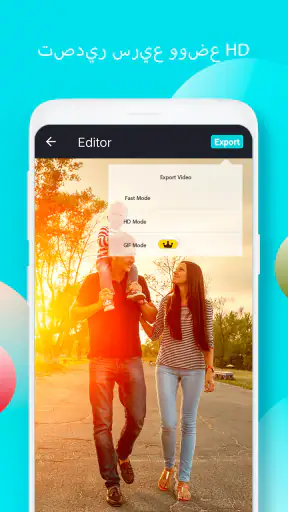
بعد الانتهاء من تحرير الفيديو، يمكنك حفظه بجودة عالية ومشاركته مباشرةً على وسائل التواصل الاجتماعي مثل فيسبوك، إنستغرام، ويوتيوب. التطبيق يجعل هذه العملية سلسة وسريعة، مما يوفر عليك الوقت والجهد في نقل الفيديوهات بين الأجهزة.
قبل المشاركة، أراجع الفيديو مرة كاملة بدل الاكتفاء بمشاهدة آخر تعديل. أتحقق من أن القص لم يحذف كلمة أو حركة مهمة، وأن النص واضح فوق الخلفية، وأن الانتقال إلى النهاية يبدو مقصودًا. وإذا كان لدي أكثر من نسخة، أسمّيها بطريقة تميز النسخة الجاهزة عن المسودة، حتى لا أرسل الملف الخطأ في محادثة أو أختار إصدارًا قديمًا للنشر.
التسليم المباشر إلى منصة اجتماعية مريح حين أريد إنجاز المهمة من الهاتف، لكن المشاركة ليست نهاية سير العمل دائمًا. إذا كنت أرسل الفيديو لشخص سيكمل تحريره على جهاز آخر، فالأفضل أن أحتفظ بالنسخة المصدرة وألا أعتمد على أن ترتيب المشروع وأدواته ستنتقل معه. أما إذا كان المطلوب مجرد مقطع مكتمل للمشاهدة، فالتصدير والمشاركة من المكان نفسه يقللان خطوات النقل.
لمن يناسب، ومتى أختار بديلًا؟
أراه مناسبًا لمن يحرر مقاطع قصيرة على الهاتف ويريد الجمع بين القص والموسيقى والنصوص والصور من دون جعل كل مشروع تمرينًا تقنيًا. كما قد يفيد من يصنع عرض شرائح لصور رحلة أو مناسبة ويريد نتيجة قابلة للمشاركة بسرعة. أما صانع المحتوى الذي يحتاج إلى مسارات كثيرة، أو مزج صوتي دقيق، أو تحكم تفصيلي في كل لقطة، فقد يجد محررًا مكتبيًا أو تطبيقًا متخصصًا في التحرير المتقدم أنسب؛ سهولة الوصول لا تعني أن كل مشروع سيستفيد من بيئة بسيطة.
وبالمقارنة مع محررات الهاتف المعتادة، يجذبني هنا اتساع الاستخدام بين الفيديو والصور وعروض الشرائح، بدل الاقتصار على قص مقطع منفرد. لكن المستخدم الذي لا يحتاج إلا إلى قص سريع قد يفضّل أداة أخف تؤدي مهمة واحدة بوضوح، بينما من يعتمد على قوالب جاهزة أو مزايا نشر محددة ينبغي أن يختبر بنفسه ما إذا كان سير العمل في التطبيق يلائم عاداته. لا أختار محررًا لمجرد كثرة المؤثرات؛ أختاره إذا كان يختصر فعلًا الخطوات التي أكررها.
ومن ناحية الاستخدام المجاني والمدفوع، التطبيق مجاني للتنزيل، مع مشتريات داخل التطبيق تتراوح بين نحو 11.99 و269.99 درهمًا إماراتيًا لكل عنصر. لذلك أبدأ بالمهام التي أحتاجها فعلًا في النسخة المتاحة، وأفكر في الدفع فقط إذا اصطدمت بعائق محدد أو احتجت إلى خيار بعينه باستمرار. الاشتراك أو الشراء ليس قرارًا حكيمًا تلقائيًا لمجرد أنني أحرر الفيديو بانتظام؛ الأهم أن أعرف ما الذي سأحصل عليه مقابل المبلغ قبل الالتزام.
التوافق والتوقعات قبل البدء
التطبيق من فئة أدوات الفيديو، ويطوره Ask AI GirlFriend & AI Video Generator. حصل على متوسط تقييم يبلغ 4.2 من 5 استنادًا إلى نحو 115 ألف تقييم، ووصل إلى أكثر من 10 ملايين تثبيت. هذه مؤشرات على انتشاره، لكنها لا تضمن أن طريقة العمل ستناسب كل شخص؛ تجربة محرر الفيديو تتأثر كثيرًا بنوع المقاطع التي أعمل عليها وما أنتظره من التحكم.
ظهر التطبيق في 25 أبريل 2018، والإصدار الحالي هو 2.6.7، ويعمل على أندرويد 5.0 أو أحدث، وتصنيفه العمري PEGI 3. أتحقق من توافق جهازي قبل أن أبني عليه سير عمل متكرر، وأترك مساحة مناسبة لحفظ نسخة الفيديو التي أصدّرها. كما أستفيد من تجربة مشروع قصير أولًا: بهذه الطريقة أتعرف إلى خطوات الاختيار والتحرير والحفظ قبل وضع صور مناسبة أو مقاطع طويلة في مشروع أكبر.
إذا كان سؤالك هو هل يمكن البدء من دون خبرة؟ نعم، أدوات القص والموسيقى والنصوص تجعل البداية مباشرة، لكن الوصول إلى نتيجة جيدة يظل مرتبطًا باختيار اللقطات ومراجعتها. وإذا كان سؤالك هل يناسب مقطعًا قصيرًا للنشر؟ غالبًا سيكون خيارًا عمليًا، خصوصًا عندما تريد إنجاز العمل على الهاتف. أما إذا كان مشروعك يعتمد على صوت مضبوط بدقة أو تعديلات كثيرة متراكبة، فمن الأفضل تجربة محرر أكثر تخصصًا بدل افتراض أن التطبيق سيغطي كل احتياج.
الحدود التي تظهر في الاستخدام
بساطة الواجهة مفيدة، لكن لا ينبغي الخلط بينها وبين تحكم شامل في كل جانب من جوانب الإنتاج. قد تحتاج إلى أكثر من جولة مراجعة حتى تضبط الإيقاع وتوازن الموسيقى والعناوين، كما أن كثرة التأثيرات قد تجعل الفيديو مزدحمًا بدل أن تجعله أفضل. لذلك أتعامل مع الفلاتر والحركة كلمسات اختيارية، وأقارن النسخة المعدلة بالمشهد الأصلي حتى لا أفقد ألوانه أو طابعه لمجرد تجربة أداة جديدة.
هناك أيضًا احتكاك عملي عند الانتقال من التحرير إلى النشر: النسخة التي تبدو جيدة على شاشة الهاتف قد تحتاج إلى مراجعة إضافية قبل إرسالها إلى جمهور أوسع، خصوصًا إذا كان النص صغيرًا أو الصوت غير واضح. ومن الأفضل عدم تأجيل هذه المراجعة إلى ما بعد المشاركة؛ إعادة تصدير نسخة مصححة تعني تكرار خطوة كان يمكن حسمها بمعاينة كاملة. إذا كنت أعمل على محتوى مهم، أحتفظ بنسخة أصلية من المقطع كي أستطيع الرجوع إليها بدل الاعتماد على ملف معدل وحده.
في حين أن النسخة المجانية من VCUT Pro - محرر الفيديو توفر العديد من الميزات الرائعة، إلا أن الاشتراك في النسخة المدفوعة يفتح لك المزيد من الأدوات المتقدمة والتأثيرات الحصرية. إذا كنت جادًا في تحرير الفيديوهات بشكل مستمر، فإن الاستثمار في النسخة المدفوعة سيكون قرارًا حكيمًا.
أتعامل مع قرار الدفع هنا بحذر أكبر: أختبر أولًا ما إذا كانت الأدوات التي أستخدمها يوميًا متاحة لي، ثم أقارن قيمة أي عنصر مدفوع بحاجتي المتكررة إليه. من يحرر مقطعًا بين حين وآخر قد لا يستفيد من شراء خيارات إضافية، بينما قد يقدّرها من يعمل على فيديوهات متقاربة ويعرف تحديدًا ما الذي ينقصه. وقبل شراء أي عنصر، أراجع السعر الظاهر داخل التطبيق وما يتضمنه، بدل الاعتماد على توقع عام بأن المدفوع يعني تلقائيًا نتيجة أفضل.
أخيرًا، إذا كنت تبحث عن تطبيق لتحرير الفيديوهات يجمع بين السهولة والاحترافية، فإن VCUT Pro هو الخيار الأمثل لك. جربه بنفسك واستمتع بمشاهدة إبداعاتك تتحول إلى واقع.
توصيتي الأكثر تحفظًا: جرّبه على فيديو قصير غير مهم، ومرّ بالمراحل كلها من اختيار المادة إلى التصدير، قبل أن تعتمد عليه لمشروع ذي موعد أو جمهور. إن وجدت أن القص وإضافة الصوت والنصوص تكفيك، فسيكون مناسبًا لمقاطع الحياة اليومية وعروض الصور البسيطة. أما إذا احتجت باستمرار إلى تحكم أدق أو خطوات إنتاج متخصصة، فاختيار محرر آخر ليس تنازلًا؛ إنه ببساطة اختيار الأداة التي توافق طبيعة عملك.
الأسئلة الشائعة
ما هي الميزات الرئيسية لتطبيق VCUT Pro - محرر الفيديو؟
تطبيق VCUT Pro يقدم مجموعة متنوعة من الميزات لتحرير الفيديو، بما في ذلك القص والدمج، إضافة الموسيقى، الفلاتر والتأثيرات البصرية، والنصوص والملصقات. كما يدعم تصدير الفيديو بجودة عالية ومشاركته مباشرة على وسائل التواصل الاجتماعي. يُعتبر مناسبًا لكل من المبتدئين والمحترفين.
هل يتطلب VCUT Pro اشتراكًا مدفوعًا لاستخدام جميع الميزات؟
تطبيق VCUT Pro يقدم نسخة مجانية بميزات محدودة، ولكن للوصول إلى جميع الميزات مثل التأثيرات المتقدمة والإزالة الكاملة للعلامة المائية، يجب الاشتراك في النسخة المدفوعة. الاشتراك يمكن أن يكون شهريًا أو سنويًا حسب تفضيل المستخدم.
هل يمكنني استخدام VCUT Pro لتحرير الفيديوهات الطويلة؟
نعم، يمكن استخدام VCUT Pro لتحرير الفيديوهات الطويلة. التطبيق مصمم للتعامل مع مشاريع كبيرة وصغيرة، ولكن يجب الانتباه إلى أن معالجة الفيديوهات الطويلة قد تحتاج إلى جهاز بمواصفات قوية لضمان أداء سلس.
هل VCUT Pro متاح لأنظمة iOS وAndroid؟
نعم، VCUT Pro متاح للتنزيل على كل من أنظمة iOS وAndroid. يمكن للمستخدمين العثور عليه في متجر التطبيقات الخاص بجهازهم. يُنصح بالتأكد من توافق التطبيق مع إصدار نظام التشغيل قبل التنزيل لضمان الأداء الأمثل.
هل يحتفظ VCUT Pro بالبيانات الشخصية للمستخدمين؟
VCUT Pro يلتزم بحماية خصوصية المستخدمين ولا يقوم بجمع أو الاحتفاظ بالبيانات الشخصية دون موافقة. يُنصح دائمًا بمراجعة سياسة الخصوصية للتطبيق لفهم كيفية إدارة البيانات وضمان الأمان.
تنزيل