

Lightroom محرر الصور والفيديو
4.6الصور الفوتوغرافيةتم التحديث 17 أكتوبر 2026

لقطات الشاشة
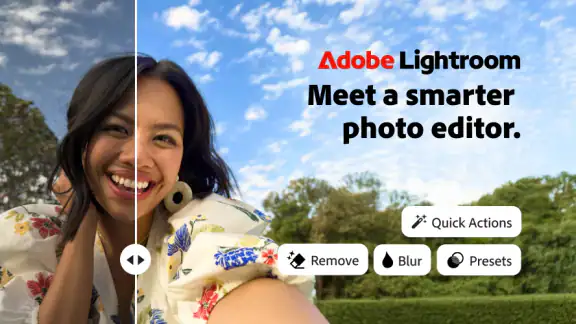
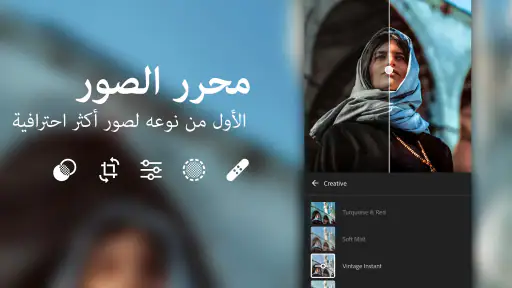
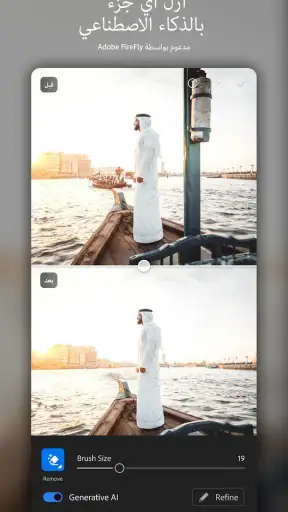
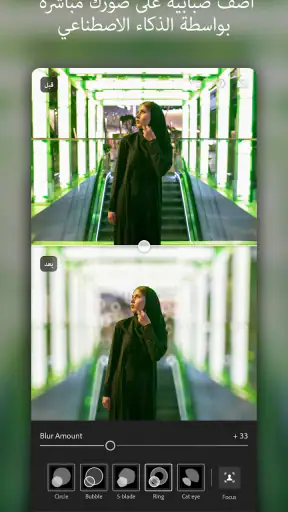
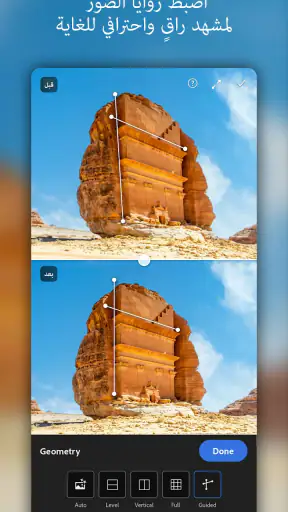
 تحليل بواسطة Mobexer
حين ألتقط صورة أحب أن أصلح ما يشتت الانتباه فيها قبل مشاركتها، لكنني لا أريد أن أتعلم برنامجًا معقدًا لمجرد تعديل لقطة عابرة. هنا وجدت أن Lightroom محرر الصور والفيديو يمنحني طريقًا عمليًا يبدأ بتعديلات بسيطة ثم يترك مجالًا للتعمق متى احتجت. وهو تطبيق تصوير من Adobe، مجاني للتنزيل، مع مشتريات داخل التطبيق؛ لذلك أتعامل معه كبداية سهلة لا كالتزام بأن كل أداة ستكون متاحة بلا تكلفة.
ما الذي أتوقعه من التجربة؟
أراه مناسبًا لمن يريد أكثر من مرشح جاهز، لكنه لا يحتاج في كل مرة إلى سير عمل احترافي كامل. يمكنني أن أبدأ بتحسين الإضاءة والألوان، ثم أنتقل إلى ضبط أدق إذا كانت الصورة تستحق وقتًا إضافيًا. وتظهر مكانته بين تطبيقات الصور في شعبيته الكبيرة: لديه متوسط تقييم 4.6 من نحو 3.5 مليون تقييم، وتجاوز عدد مرات تثبيته 100 مليون مرة. هذه مؤشرات على انتشار واسع، لكنها لا تعني أن طريقة تحريره ستناسب ذوق الجميع.
من المفيد أيضًا معرفة أن التطبيق موجّه إلى جمهور واسع، وتصنيفه العمري PEGI 3. الإصدار الحالي هو 11.1.2، ويعمل على أنظمة تبدأ من الإصدار 8.0. أما المشتريات داخل التطبيق فتتراوح أسعارها من 1.89 إلى 459.99 درهمًا إماراتيًا لكل عنصر، لذا أنصح المبتدئ بأن يبدأ بما هو متاح له، ثم يقرر بناءً على حاجته الفعلية بدل افتراض أن عليه شراء شيء منذ البداية.
مقالات معمّقة حول Lightroom محرر الصور والفيديو
لماذا يتفوق Lightroom محرر الصور والفيديو على المنافسين
هل يستحق YouCam Perfect تبديل محرر الصور الذي اعتدت عليه؟
كيف يغير محسن الصور Remini قواعد تحسين الصور
لماذا أصبحت Extreme Car Driving Simulator اللعبة المثالية الآن؟
Gardenscapes أم Candy Crush: من يتفوق في عالم الألعاب؟
لماذا تعيد Avatar World تعريف ألعاب تقمص الأدوار الهادئة؟
من أول تعديل إلى سير عمل يناسبك
أول شيء لفت انتباهي عندما فتحت التطبيق هو واجهته الأنيقة والمنظمة. ليس هناك أي فوضى في التصميم، مما يسهل عليك التنقل بين الأدوات المختلفة. كل شيء في مكانه الصحيح، وهذا يجعل تجربة التحرير أكثر سلاسة. حتى إذا كنت جديدًا في عالم التحرير، ستجد أن التطبيق بديهي وسهل الاستخدام.
إعداد بسيط ونتيجة أولى واضحة
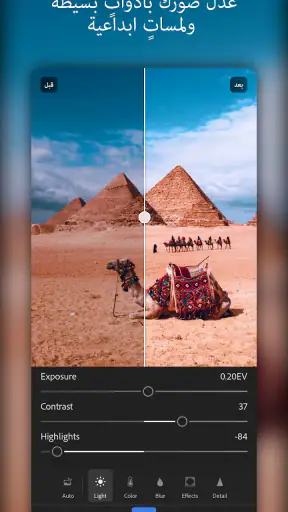
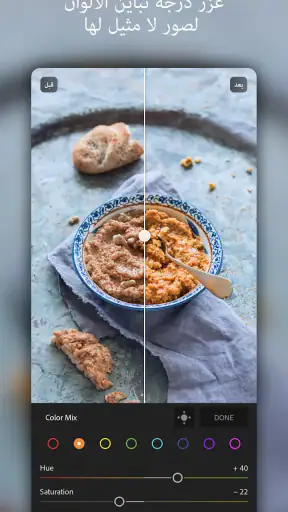
لبداية مريحة، اختر صورة تعرف ما الذي تريد تحسينه فيها، لا صورة تتطلب إصلاح كل شيء دفعة واحدة. قد تكون لقطة داخل المنزل تبدو أغمق من الواقع أو صورة طعام فقدت ألوانها تحت إضاءة المكان. أبدأ عادة بتعديل التعريض، ثم أقارن قبل التعديل وبعده، وبعدها أضبط التباين والتشبع باعتدال. بهذه الطريقة ألاحظ أثر كل تغيير بدل أن أحرّك عدة عناصر معًا ثم أحاول تخمين ما جعل الصورة أفضل.
ما يعجبني أيضًا هو إمكانية الوصول السريع إلى الأدوات الأساسية مثل التعريض، والتباين، والتشبع. كل تلك الأدوات في متناول يديك لتعديل الصور بسرعة. وبالتأكيد، ميزة التحرير غير المدمر تتيح لك التراجع عن أي تغييرات دون القلق بشأن فقدان الصورة الأصلية.
هذه النقطة تجعل التجربة أقل توترًا للمستخدم الجديد: لا أحتاج إلى اعتبار كل حركة قرارًا نهائيًا. إذا بالغت في تفتيح الوجه أو جعلت الألوان قوية أكثر مما ينبغي، أستطيع الرجوع ومراجعة النتيجة. ونصيحتي العملية أن أتوقف لحظة بعد التعديل، ثم أنظر إلى الصورة كما سأراها في معرض الهاتف أو عند مشاركتها؛ فالتغييرات المتراكمة قد تبدو جميلة أثناء التركيز على أداة واحدة، لكنها أحيانًا تجعل الصورة أقل طبيعية عند النظر إليها كاملة.
أحدث الأخبار

استمتع بتجربة موسيقية غامرة مع Audiomack: تنزيل الموسيقى

لماذا تجذب لعبة 1945 Air Force: Plane Shooter اللاعبين بشكل كبير؟

تحولات Google Earth مع تحديثات Android وiOS الحديثة

ريس ماستر ثلاثي الأبعاد: سباقات سريعة وجذور مجتمع لا يكتمل
Weather & Radar: كيف يحوّل تطبيق الطقس البيانات إلى قرارات أوضح
Clash الصيد: تجربة مميزة في محاكاة الصيد المحمول
أدوات مفيدة عندما لا يكفي تعديل عام
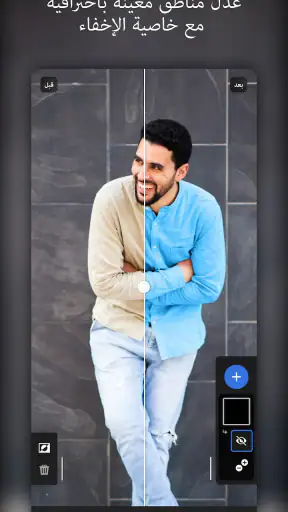
بالإضافة إلى الأدوات الأساسية، يقدم Lightroom مجموعة من الميزات المتقدمة التي تجعل التحرير أكثر احترافية. مثلاً، ميزة الفرشاة الذكية التي تمكنك من تعديل أجزاء محددة من الصورة بدقة متناهية. أيضًا، ميزة التدرجات اللونية تتيح لك التحكم في الألوان بشكل دقيق لتتناسب مع رؤيتك الفنية.
أفضل استخدام للتعديلات الموضعية، في رأيي، هو معالجة مشكلة محددة بدل تطبيقها على الصورة كلها: مثل إبراز جزء مهم أو تخفيف أثر منطقة ساطعة تشد العين. لكن هذه الأدوات تحتاج إلى يد هادئة؛ فالحدود القوية أو التغيير المبالغ فيه قد يجعل موضع التعديل ظاهرًا. أبدأ بتأثير خفيف، وأرجع خطوة إلى الوراء إذا صار الفرق أوضح من الموضوع نفسه. هذا النوع من الضبط هو ما يميز محررًا يمنحك تحكمًا عن مرشح سريع يضع الطابع نفسه على كل لقطة.
أما ميزة Generative Remove من Firefly فتقدم استخدامًا مختلفًا: إزالة عنصر مشتت من الصورة بنقرة واحدة. أجدها مفيدة في موقف يومي مثل وجود غرض عابر خلف شخص في لقطة سفر أو مشهد عائلي، حين يكون المطلوب تنظيف الصورة لا إعادة تصميمها. مع ذلك، من الأفضل فحص المنطقة الناتجة عند التكبير، خصوصًا إذا كان العنصر قريبًا من حواف أو تفاصيل واضحة؛ فالنتيجة التلقائية نقطة انطلاق مريحة، وليست سببًا لتجاوز المراجعة البصرية.
السحابة والعمل بين الأجهزة
هل ذكرت ميزة التحرير السحابي؟ نعم، يمكنك البدء في تحرير صورة على هاتفك ومن ثم إكمالها لاحقًا على جهاز الكمبيوتر الخاص بك دون أي تعقيدات. هذا التكامل السلس بين الأجهزة يجعل العمل أكثر كفاءة.
أستفيد من هذا الأسلوب عندما أبدأ تعديل صورة بسرعة أثناء التنقل، ثم أفضّل إكمال مراجعتها على شاشة أكبر في وقت لاحق. لكنه يناسبني أكثر إذا كنت أريد متابعة العمل ضمن منظومة Adobe؛ فالمزامنة والتخزين السحابي ليسا مجرد زر لتحسين الصورة، بل جزء من طريقة تنظيم الملفات. إن كان المطلوب فقط تعديل لقطة واحدة على الهاتف ثم إرسالها، فقد يكون محرر محلي بسيط أسرع وأقل تشعبًا. وقبل بناء روتين يعتمد على الانتقال بين الأجهزة، أتحقق من طريقة ظهور مكتبتي في أجهزتي ومن الخيارات المتاحة لحسابي بدل افتراض أن كل إعداد متطابق تلقائيًا.
الفيديو: إضافة عملية لا بديل شامل
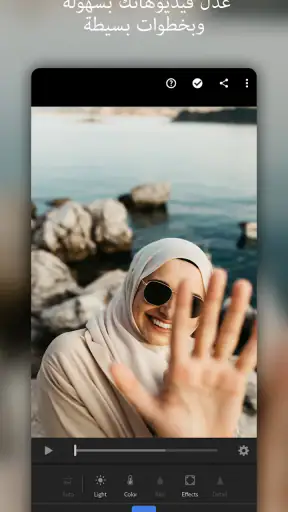
لا يتوقف الأمر عند الصور فقط، بل يمتد ليشمل تحرير الفيديو أيضًا. يقدم التطبيق أدوات لتحسين جودة الفيديو، وإضافة تأثيرات رائعة، وضبط الألوان. تحرير الفيديو في Lightroom ليس معقدًا كما قد تعتقد، بل يمكنك من خلاله إنتاج مقاطع فيديو مذهلة بسرعة وسهولة.
أراه خيارًا منطقيًا إذا كان هدفي أن تبدو مقاطع قصيرة متناسقة مع الصور التي أحررها، مثل مجموعة لقطات من نزهة أريد نشرها بالطابع البصري نفسه. أما إذا كان عملي يعتمد على قص مشاهد كثيرة، أو ترتيبها في تسلسل طويل، أو بناء مونتاج مفصل، فسأختار محرر فيديو مخصصًا؛ فهذه احتياجات مختلفة عن تحسين مظهر اللقطة وضبط ألوانها. هذا التفريق يوفر وقتًا: أستخدم Lightroom لتحسين الصورة أو المقطع، ولا أحمّله مهمة إنتاج كاملة إن لم تكن هي حاجتي.
متى أختار هذا التطبيق، ومتى أبحث عن بديل؟
إذا كنت أقارن بينه وبين محررات الصور المعتادة، فأنا أختاره عندما أريد التحكم في الإضاءة واللون وإمكانية تنقيح مناطق بعينها، أو عندما أحتاج إلى استمرارية بين الهاتف والكمبيوتر. أما التطبيقات التي تركز على قوالب جاهزة أو ملصقات ونصوص سريعة فقد تكون أنسب لمن يصمم منشورًا اجتماعيًا في دقائق ولا يرغب في ضبط الصورة يدويًا. كذلك، محرر الهاتف الأساسي يكفي غالبًا لقص سريع أو تدوير لقطة، ولا داعي لفتح أدوات أوسع إذا كانت النتيجة المطلوبة بسيطة جدًا.
من جهة أخرى، لا أعتبر كثرة الخيارات ميزة مطلقة. قد يشعر المستخدم الذي يريد ضغطة واحدة لكل شيء بأن الانتقال بين أدوات الضبط يبطئه، كما أن وجود مشتريات داخل التطبيق يعني أن عليه التمييز بين التجربة المجانية وما يرغب في دفعه مقابله. لذلك أبدأ بتجربة سير عمل واضح: تعديل أساسي لصورة، ثم اختبار أداة متقدمة واحدة عند وجود سبب، وأؤجل أي قرار شراء إلى أن أعرف أنني سأستخدمها باستمرار.
من الصور إلى مقاطع الحياة اليومية
لنفترض أنني عدت من مقهى ومعي صورة لشخص على طاولة قرب نافذة. الإضاءة قد تجعل الخلفية شديدة السطوع والوجه أقل وضوحًا. أبدأ بضبط الإضاءة العامة، ثم أوازن التباين والتشبع حتى لا تبدو الألوان مصطنعة. إذا بقي عنصر مشتت في الخلفية، أجرّب إزالة ذلك العنصر وأفحص النتيجة، ثم أحتفظ بنسخة تبدو طبيعية بدل السعي إلى صورة مصقولة أكثر من اللازم. هذا مثال صغير، لكنه يوضح لماذا أفضّل التحرير على مراحل: لكل أداة مهمة محددة، ويمكنني التوقف بمجرد أن تحقق الصورة غرضها.
ولصور الرحلات أو المناسبات، قد تكون الفائدة الأوضح هي الاتساق لا المبالغة. أعدّل لقطة واحدة بعناية، ثم أستخدمها مرجعًا بصريًا وأنا أعمل على بقية الصور، مع الانتباه إلى اختلاف الإضاءة بين مشهد وآخر. لا أطبّق الإعداد نفسه بلا مراجعة، لأن صورة في الظل وأخرى تحت الشمس لن تستجيبا بالطريقة ذاتها. هذه الخطوة تقلل التفاوت بين الصور من دون أن تجعلها تبدو نسخًا متطابقة.
ما الذي قد يربك المبتدئ؟
أكثر ما أحتاج إلى تذكّره هو أن الأدوات المتقدمة لا تعني أن عليّ استخدامها كلها. إذا أصبحت الصورة مشبعة أكثر من اللازم أو ظهرت آثار تعديل واضحة، فالحل غالبًا هو تخفيف التغيير، لا إضافة تأثير آخر لإخفائه. كذلك قد يخلط المستخدم بين تحرير الصورة وبين إنشاء تصميم كامل؛ فالأول هو المجال الذي أعود إليه هنا، بينما تتطلب الملصقات والتخطيطات أدوات موجهة للتصميم.
وقد يتساءل المستخدم الجديد إن كان عليه الدفع قبل أن يقرر إن كان التطبيق مناسبًا. بما أن التنزيل مجاني وتوجد مشتريات داخل التطبيق بأسعار متفاوتة، أتعامل مع الأمر خطوة خطوة: أختبر التعديلات الأساسية أولًا، وأحدد ما الذي أفتقده فعلًا، ثم أراجع خيارات الشراء الظاهرة لي. لا أشتري أداة لمجرد أنها متقدمة؛ قيمتها بالنسبة إليّ تتوقف على تكرار استخدامها وعلى ما إذا كانت تحل مشكلة حقيقية في صوري.
التكامل مع أدوات Adobe وحدوده
إذا كنت تستخدم برامج Adobe الأخرى، فإن التكامل مع Adobe Creative Cloud يعتبر ميزة هامة. يتيح لك هذا التكامل الوصول إلى مكتبتك الكاملة من الصور والفيديوهات، بالإضافة إلى مشاركة وتخزين الملفات بسلاسة تامة. الأمر يشبه الحصول على استوديو تحرير كامل بين يديك.
أقدّر هذا الجانب أكثر عندما أعمل على الصور ضمن روتين متكرر وأريد مواصلة التحرير عبر الأجهزة، لا عندما أفتح التطبيق مرة واحدة كل فترة. إذا لم أستخدم أدوات Adobe أصلًا، فلن يكون التكامل وحده سببًا كافيًا لاختياره؛ أوازن حينها بين سهولة الأدوات التي أحتاجها وبين بساطة بديل يؤدي المهمة مباشرة. كما أن الانتقال إلى شاشة أكبر يفيد المراجعة الدقيقة، لكن الهاتف يظل عمليًا للتعديلات السريعة، لذا أختار الجهاز بحسب نوع المهمة بدل اعتبار أحدهما أفضل دائمًا.
ومع كل هذه الميزات، يبقى أداء التطبيق سريعًا وسلسًا دون أي تأخير أو مشاكل تقنية. هذا الأداء القوي يجعلك تركز على الإبداع بدلاً من القلق على أداء التطبيق.
لمن أوصي به في النهاية؟
بصراحة، Lightroom محرر الصور والفيديو هو الخيار الأمثل لمن يبحث عن أداة تحرير قوية ومرنة. سواء كنت تريد تحسين صورك بشكل بسيط أو إجراء تعديلات متقدمة، فإن التطبيق يوفر لك كل ما تحتاجه وأكثر. إذا لم تكن قد جربته بعد، فأعتقد أن الوقت قد حان لتجربته بنفسك. لن تندم!
ومع ذلك، سأوصي به تحديدًا لمن يريد أن يتعلم تعديل الصور تدريجيًا، أو يهتم بتناسق الصور والمقاطع، أو يستفيد من العمل بين الهاتف والكمبيوتر. أما من يريد قوالب وتصميمات جاهزة بلا ضبط يدوي، أو يحتاج إلى مونتاج فيديو موسع، فقد يجد أداة أخرى أقرب إلى عمله اليومي. أنصحك أن تبدأ بصورة واحدة، وتختار لها هدفًا واضحًا، ثم تتوقف عندما تصل إلى نتيجة طبيعية ترضيك؛ بهذه الطريقة ستعرف بسرعة إن كان هذا المحرر يناسبك من دون أن تحوّل التجربة الأولى إلى مشروع كبير.
الأسئلة الشائعة
ما هي الميزات الرئيسية لتطبيق Lightroom محرر الصور والفيديو؟
Lightroom يوفر مجموعة من الأدوات لتحرير الصور والفيديو، بما في ذلك التعديلات على التعرض والتباين والألوان. كما يدعم التطبيق الفلاتر والتأثيرات المخصصة. للمستخدمين الأكثر تقدمًا، يوفر التطبيق أدوات متقدمة مثل الفرشاة الانتقائية والأقنعة التدرجية، مما يسمح بتعديلات دقيقة.
هل يمكنني استخدام Lightroom بدون اتصال بالإنترنت؟
نعم، يمكنك استخدام Lightroom في وضع عدم الاتصال لإجراء تعديلات على الصور والفيديوهات المحفوظة محليًا على جهازك. ومع ذلك، ستحتاج إلى اتصال بالإنترنت لمزامنة التعديلات مع السحابة والوصول إلى ميزات متقدمة مثل التحديثات السحابية والمشاركة.
هل Lightroom مناسب للمبتدئين في تحرير الصور؟
Lightroom مناسب للمبتدئين والمحترفين على حد سواء. يقدم التطبيق واجهة مستخدم سهلة الاستخدام وأدوات بسيطة للبداية. يوفر أيضًا دروس تعليمية وإرشادات داخل التطبيق لمساعدة المستخدمين الجدد على التعلم والاستفادة القصوى من الميزات المتاحة.
هل يوجد في Lightroom اشتراكات مدفوعة؟
نعم، يقدم Lightroom اشتراكًا مدفوعًا للوصول إلى ميزات إضافية مثل التخزين السحابي، وأدوات التحرير المتقدمة، والدعم الفني. الاشتراك يتيح لك أيضًا مزامنة الصور عبر الأجهزة المختلفة والاستفادة من التحديثات المستقبلية التي قد تصدرها Adobe.
ما هي الأجهزة التي تدعم تطبيق Lightroom؟
Lightroom متاح لأجهزة Android وiOS. يتطلب التطبيق إصدارًا حديثًا من نظام التشغيل لضمان أفضل أداء وتجربة مستخدم. يُنصح دائمًا بتحديث جهازك إلى أحدث إصدار متاح للاستفادة من التحسينات والميزات الجديدة التي يتم إضافتها باستمرار.
تنزيل










