Photo Suite Editor
4.0 الصور الفوتوغرافية تم التحديث في ٢ سبتمبر ٢٠٢٦
لقطات الشاشة
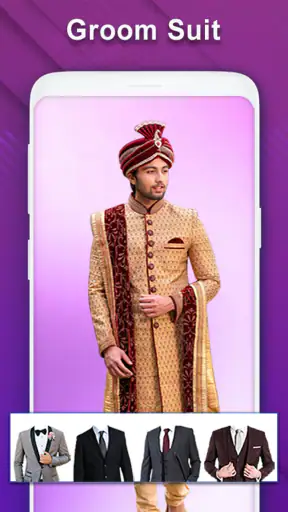
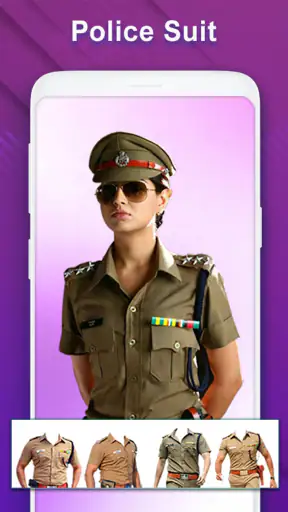
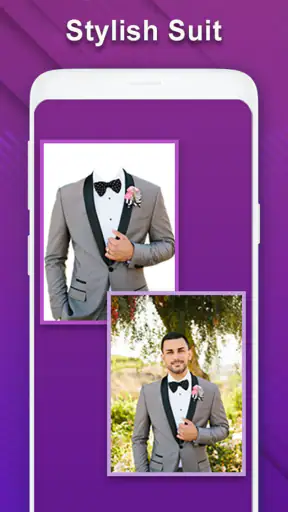
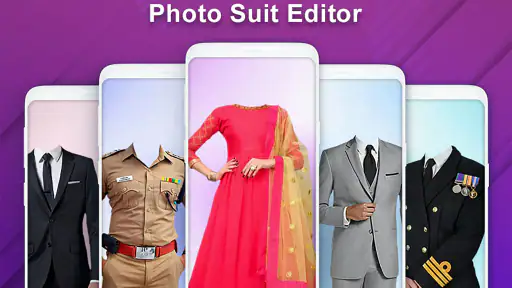
الإيجابيات
- يضم أدوات متنوعة لتحسين الصور وتحريرها بسهولة.
- يوفر فلاتر وتأثيرات مناسبة لإنشاء تصاميم جذابة.
- واجهة الاستخدام بسيطة وتناسب المبتدئين.
- يدعم قص الصور وتغيير حجمها بسرعة.
- يساعد على إعداد صور مناسبة للمشاركة على الشبكات الاجتماعية.
السلبيات
- قد تظهر بعض الأدوات المتقدمة خلف اشتراك مدفوع.
- الإعلانات قد تكون مزعجة أثناء استخدام المحرر.
- تتأثر سرعة المعالجة بحجم الصورة وإمكانات الجهاز.
- جودة بعض التأثيرات قد تختلف حسب الصورة الأصلية.
- قد تحتاج بعض الميزات إلى اتصال بالإنترنت للعمل.
 تحليل بواسطة Mobexer
أحيانًا أحتاج إلى تعديل صورة بسرعة قبل إرسالها إلى أحد أفراد العائلة أو نشرها في مجموعة مشتركة، ولا أريد فتح محرر معقد ثم قضاء وقت طويل في البحث عن الأدوات. في هذه الحالة وجدت أن Photo Suite Editor يقدم فكرة عملية جدًا: أجمع أكثر من صورة، أزيل الخلفية عند الحاجة، أقص العناصر، ثم أضيف ملصقًا أو نصًا أو تأثيرًا من مكان واحد. هذا يجعله مناسبًا للاستخدام اليومي على الهاتف، خصوصًا عندما يتناوب أفراد المنزل على الجهاز نفسه لإنجاز تعديلات بسيطة.
التطبيق من فئة تحرير الصور، وتطوره شركة Mobi Softech، وهو متاح مجانًا. حصل على متوسط 4.0 من نحو 45 ألف تقييم، ووصل إلى أكثر من عشرة ملايين تثبيت، وهي مؤشرات تجعلني أراه خيارًا معروفًا بين تطبيقات التعديل السريعة، لا مجرد أداة مجهولة أفتحها مرة ثم أحذفها. لكن الانتشار لا يعني أنه يناسب الجميع؛ قوته الحقيقية تظهر عندما تريد نتيجة جاهزة بسرعة، بينما قد تحتاج إلى بديل أكثر تخصصًا إذا كان هدفك تصميمًا احترافيًا دقيقًا.
كيف يعمل داخل الاستخدام المشترك في المنزل؟
أكثر سيناريو أعجبني هو استخدامه في موقف منزلي عادي: يريد أحد أفراد الأسرة إعداد صورة لتهنئة، ويحتاج شخص آخر إلى قص صورة منتج مستعمل، بينما يريد طفل أكبر سنًا إضافة ملصقات إلى لقطة من رحلة. بدل تثبيت عدة تطبيقات، يمكن إنجاز هذه المهام من خلال محرر واحد. هذا لا يحول الهاتف إلى محطة تصميم كاملة، لكنه يقلل التنقل بين الأدوات ويجعل المهمة مفهومة حتى لمن لا يملك خبرة سابقة.
في تجميع الصور، أبدأ عادة باختيار اللقطات التي أريد وضعها معًا، ثم أتعامل مع كل صورة باعتبارها جزءًا من قصة واحدة بدل تعديلها منفردة. هذه الطريقة مفيدة لصنع بطاقة عائلية أو ملخص بصري لحدث صغير. ومن الأفضل ترتيب الصور قبل إضافة النص والملصقات، لأن تغيير الترتيب في النهاية قد يجبرك على إعادة ضبط العناصر الزخرفية. هذه نصيحة بسيطة، لكنها توفر وقتًا واضحًا عندما يكون التصميم مزدحمًا.
أداة إزالة الخلفية هي الأكثر فائدة عندما أريد إبراز شخص أو غرض منفصل عن محيطه. يمكن مثلًا عزل صورة لعبة أو قطعة أثاث ووضعها ضمن تركيب آخر، أو حذف خلفية غير مرتبة من صورة شخصية قبل إرسالها. مع ذلك، لا أتعامل معها كبديل مضمون لأدوات القص اليدوي الاحترافية. الشعر، والحواف الرفيعة، والأشياء المتداخلة مع الخلفية تحتاج إلى مراجعة بصرية؛ فالنتيجة السريعة قد تبدو جيدة على شاشة الهاتف، ثم تظهر حواف غير طبيعية عند تكبير الصورة.
لذلك أنصح بتكبير الصورة قبل الحفظ، لا بعد مشاركتها. أبحث عن أجزاء مقصوصة زيادة، أو بقايا من الخلفية حول الكتفين والأشياء الصغيرة، ثم أقرر إن كانت النتيجة مناسبة للاستخدام المقصود. إذا كانت الصورة ستظهر في مجموعة عائلية أو منشور عابر، فقد تكون الدقة كافية. أما إذا كنت أجهز صورة لمنتج أو إعلان شخصي، فأنا أفضل مراجعة الحواف بعناية وربما استخدام محرر متخصص عندما تكون التفاصيل مهمة.
إضافة النص والملصقات والتأثيرات تجعل التطبيق مناسبًا لمن يريد لمسة شخصية بلا تعقيد. أستخدم النص لتوضيح المناسبة أو إضافة اسم، وأترك التأثيرات الخفيفة للصور التي تحتاج تحسينًا سريعًا بدل تغيير شكلها بالكامل. المشكلة تبدأ عندما أضع عناصر كثيرة في مساحة صغيرة؛ فالملصقات قد تغطي الوجوه أو تجعل الرسالة أقل وضوحًا. في الاستخدام المنزلي المشترك، من المفيد الاتفاق أولًا على الغرض من الصورة: هل هي بطاقة تهنئة، أم صورة للبيع، أم ذكرى خاصة؟ هذا القرار يحدد مقدار الزينة المناسب.
حدود الإعداد قبل أن يبدأ أكثر من شخص
التطبيق لا يحتاج إلى شرح طويل كي يبدأ المستخدم، لكن الهاتف المشترك يحتاج إلى ترتيب عملي. قبل أن أترك شخصًا آخر يعدل الصور، أحرص على أن تكون الصور المطلوبة في مكان واضح، وأن تكون الصور الخاصة أو الحساسة بعيدة عن شاشة الاختيار. هذه ليست وظيفة داخل التطبيق، بل عادة مهمة عند استخدام أي محرر صور على جهاز يتناوب عليه أفراد مختلفون.
كما أنني أفضل إنشاء نسخة من الصورة الأصلية قبل إجراء قص أو إزالة خلفية. السبب ليس أن التطبيق سيئ، بل لأن التعديل السريع قد يتحول إلى نسخة نهائية بالخطأ، خصوصًا إذا كان المستخدم التالي لا يعرف أي ملف هو الأصلي. الاحتفاظ بالأصل يجعل التجربة أكثر أمانًا ويمنح كل فرد حرية التجربة دون الخوف من فقدان الصورة الأولى.
من المفيد أيضًا تسمية الملفات أو فصلها في ألبومات بحسب الشخص أو المناسبة. عند إعداد مجموعة صور، قد تختلط لقطات العمل بصور العائلة إذا كانت كلها في معرض الهاتف نفسه. التطبيق ينجز عملية التحرير، لكنه لا يحل مشكلة التنظيم بين المستخدمين. لهذا أرى أن أفضل نتيجة تأتي من الجمع بين مجلدات واضحة وعادة حفظ متفق عليها، لا من الاعتماد على المحرر وحده.
إذا كان الجهاز قديمًا نسبيًا، فأنا أبدأ بمشروع صغير بدل تحميل عدد كبير من الصور دفعة واحدة. هذا يجعل التنقل أكثر راحة ويقلل احتمال الارتباك أثناء الاختيار. الحد الأدنى المطلوب لتشغيل التطبيق هو أندرويد 5.0، لذلك يمكن أن يعمل على هواتف ليست حديثة، لكن سهولة الاستخدام الفعلية ستتأثر بقدرة الهاتف ومساحة التخزين وعدد الصور المفتوحة في المشروع. هذه نقطة مهمة في المنزل، حيث قد لا يكون الجهاز المشترك هو الأقوى.
تنسيق العمل بين أفراد الأسرة
عندما يعدل شخص صورة ثم يكملها شخص آخر، تظهر مشكلة مختلفة: من يختار التصميم النهائي؟ هنا أجد أن العمل على مراحل أفضل من ترك الجميع يغيرون الملف نفسه. يمكن لشخص أن يختار الصور ويجمعها، ثم يضيف آخر النص، بينما يراجع ثالث النتيجة قبل الحفظ. بهذه الطريقة يصبح كل تعديل مقصودًا، ولا تتحول الصورة إلى خليط من الملصقات والتأثيرات لمجرد أن الأدوات متاحة.
أقترح الاحتفاظ بنسخة أولية قبل إضافة الزخارف. النسخة الأولى تكون للتخطيط، والنسخة الثانية للتزيين، والنسخة الأخيرة للمشاركة. هذا الأسلوب مفيد خصوصًا عندما يكون أحد المستخدمين صغير السن أو قليل الخبرة؛ يستطيع التجربة على نسخة منفصلة، بينما تبقى الصورة الأساسية محفوظة. لا يحتاج الأمر إلى نظام حسابات داخل التطبيق، بل إلى انضباط بسيط في أسماء الملفات ومكان الحفظ.
في حالة إعداد صورة مناسبة عائلية، أبدأ بالقص والتجميع، ثم أراجع التوازن بين الصور. بعد ذلك أضيف النص بحجم يسمح بقراءته من دون تكبير، وأضع الملصقات في المساحات الفارغة بدل تغطية الأشخاص. أخيرًا أستخدم التأثير بحذر. هذا الترتيب ليس مجرد تفضيل جمالي؛ فإضافة التأثير في البداية قد تجعلني أقيّم الألوان بشكل خاطئ، ثم أضطر إلى تعديل كل شيء بعد تغيير ترتيب الصور.
التطبيق مناسب أيضًا لتنسيق صور الأشياء التي يراد عرضها داخل المنزل أو في مجموعة محادثة. يمكن تصوير غرض، إزالة خلفيته، ثم وضعه في تركيب أبسط مع وصف قصير. لكنني لا أتعامل مع النتيجة كصورة تجارية نهائية إذا كانت الإضاءة أو الحواف غير متناسقة. هنا تظهر حدود المحرر السريع: هو يساعد على تقديم فكرة واضحة، لكنه لا يعوض تصويرًا جيدًا أو معالجة دقيقة للظلال والألوان.
العمر والثقة عند تسليم الهاتف
تصنيف المحتوى PEGI 3 يجعل التطبيق ملائمًا من ناحية العمر العام للاستخدام العائلي. بالنسبة لي، هذا يعني أنه يمكن أن يكون أداة إبداعية بسيطة لشخص صغير السن، مثل تزيين صور رحلة أو إعداد بطاقة، مع بقاء الإشراف العادي من الأسرة مناسبًا لأن الهاتف نفسه قد يحتوي على صور وملفات لا ينبغي فتحها أو مشاركتها.
لا أخلط بين ملاءمة العمر وبين الخصوصية. الطفل قد يعرف كيف يضيف ملصقًا، لكنه لا يعرف بالضرورة أي صورة يجوز إرسالها أو أي وجه ينبغي عدم نشره. لذلك أشرح قبل الاستخدام أن التعديل لا يعني المشاركة تلقائيًا، وأن الصورة النهائية تحتاج إلى مراجعة من شخص بالغ إذا كانت تتضمن أفرادًا آخرين أو معلومات ظاهرة في الخلفية، مثل عنوان أو ورقة أو شاشة هاتف.
بالنسبة للمراهقين، أرى أن التطبيق مفيد للتعبير البصري السريع، لكنه قد يشجع على الإفراط في المؤثرات إذا لم يكن هناك هدف واضح للصورة. أفضل أن أطلب منهم إعداد نسختين: واحدة طبيعية وأخرى مزينة، ثم المقارنة بينهما. هذا يعزز الحكم البصري ويكشف أن إزالة الخلفية أو إضافة النص ليست دائمًا تحسينًا؛ أحيانًا تكون الصورة الأصلية أكثر صدقًا ووضوحًا.
أما في الاستخدام بين البالغين، فالميزة الأساسية هي سهولة تسليم المهمة من شخص إلى آخر. أحدهم يختار الصور، وآخر يراجع النص، وثالث يحفظ النسخة النهائية. لكن لا ينبغي افتراض أن كل شخص يرى الملفات بالطريقة نفسها أو يعرف أين حفظها التطبيق. من الأفضل التأكد من مكان النسخة النهائية قبل إغلاق المشروع، خاصة عندما تكون الصورة مطلوبة لموعد قريب.
أين يتفوق على البدائل وأين يتراجع؟
مقارنةً بمحررات الصور العامة التي تركز على تحسين الإضاءة والألوان، يلفتني أن هذا التطبيق يجمع بين إنشاء مجموعة صور وإزالة الخلفية وإضافة العناصر الزخرفية في تجربة واحدة. إذا كانت مهمتي تركيب عدة لقطات مع نص وملصق، فأنا لا أحتاج إلى التنقل بين تطبيق للقص وآخر للتصميم. هذا الاختصار هو سبب ترشيحي له للمستخدم الذي يريد إنجازًا سريعًا أكثر من رغبته في التحكم الكامل.
في المقابل، التطبيقات المتخصصة في التصميم تمنح عادة تحكمًا أوسع في المحاذاة والخطوط والطبقات، وهي أفضل عندما أحتاج إلى هوية بصرية دقيقة أو ملف قابل لإعادة التعديل مرات كثيرة. كما أن محررات الصور الاحترافية تتفوق غالبًا في معالجة الحواف وتصحيح الألوان. لذلك لا أختار Photo Suite Editor لمشروع يحتاج دقة مطبعية أو تصميمًا تجاريًا متكررًا؛ أختاره لصورة شخصية، بطاقة بسيطة، أو تركيب سريع للمشاركة.
هناك فرق آخر مع تطبيقات المعارض التي تقدم تعديلات تلقائية فقط. تلك الأدوات أسرع لتصحيح السطوع أو تدوير صورة، لكنها لا تمنحني بالضرورة نفس مساحة الجمع بين الصور والنص والملصقات. إذا كان المطلوب تحسين لقطة واحدة، فقد يكون محرر المعرض كافيًا وأسرع. أما إذا كان المطلوب بناء صورة جديدة من عدة عناصر، فالتطبيق هنا أكثر ملاءمة.
وأجد أن البدائل التي تركز على القوالب قد تكون أفضل لمن يريد نتيجة جاهزة بلا تفكير في الترتيب. لكن القوالب قد تقيد شكل الصور ومساحة النص. هذا التطبيق يترك لي قرار القص ومكان العناصر، مع ثمن واضح: أحتاج إلى وقت أكبر قليلًا كي أصل إلى تركيب متوازن. بالنسبة لي، هذه مفاضلة جيدة عندما أريد أن تبدو الصورة شخصية بدل أن تكون نسخة من تصميم جاهز.
تفاصيل عملية تغيّر جودة النتيجة
النصيحة الأولى هي عدم البدء بالملصقات. أختار الصور وأقصها وأضبط ترتيبها أولًا، ثم أضيف النص، وبعد ذلك أستخدم الملصقات كلمسات صغيرة. بهذه الطريقة لا أضطر إلى إعادة بناء التصميم عندما أكتشف أن مساحة النص غير كافية. هذه الخطوة مفيدة جدًا في الصور الجماعية، لأن الوجوه يجب أن تبقى مركز الاهتمام.
النصيحة الثانية تتعلق بإزالة الخلفية. إذا كانت الخلفية متشابهة في اللون مع العنصر، أتحقق من النتيجة عند الحواف قبل متابعة التصميم. وضع خلفية جديدة بلون متباين يساعد على كشف العيوب بسرعة. أما إذا كانت الصورة ستستخدم بحجم صغير داخل رسالة، فقد لا تظهر تلك العيوب، وهنا يمكن قبول النتيجة السريعة بدل استهلاك وقت طويل في تحسين تفصيل لن يلاحظه أحد.
النصيحة الثالثة هي كتابة النص في النهاية تقريبًا، لكن مراجعته قبل الحفظ النهائي. أترك مساحة كافية منذ البداية، ثم أختار جملة قصيرة بدل حشو الصورة بالكلمات. في بطاقة تهنئة منزلية، اسم المناسبة وتاريخها أو عبارة موجزة يكفيان غالبًا. النص الطويل يجعل المجموعة البصرية مزدحمة، خصوصًا عندما تكون الصور نفسها كثيرة.
النصيحة الرابعة هي إعداد نسخة مناسبة للمشاركة ونسخة أخرى للاحتفاظ. النسخة المخصصة للمحادثة يمكن أن تكون أبسط وأوضح، بينما النسخة الخاصة بالأرشيف قد تحتفظ بتفاصيل أكثر. لا أتعامل مع كل صورة بالطريقة نفسها؛ صورة ستظهر لثوانٍ على شاشة هاتف لا تحتاج إلى المعالجة ذاتها لصورة ستبقى في ألبوم العائلة.
أخيرًا، أراجع الصورة على خلفية فاتحة وداكنة إن أمكن، لأن بعض الحواف أو النصوص تبدو واضحة في وضع وتختفي في آخر. هذه المراجعة لا تضيف أداة جديدة، لكنها تكشف اختيارات تصميمية غير موفقة قبل المشاركة. وهي من الفروق بين استخدام التطبيق بعشوائية واستخدامه كأداة عملية.
الإصدار الحالي وما يعنيه للمستخدم
الإصدار الحالي هو 2.7.4، والتطبيق متاح مجانًا ضمن فئة الصور الفوتوغرافية. أرى أن ذلك يجعله سهل التجربة لمن يريد معرفة ما إذا كان أسلوب التجميع وإزالة الخلفية يناسبه قبل الالتزام بأداة أكبر. كما أن تصنيف PEGI 3 ينسجم مع طبيعته البسيطة، مع ضرورة تذكر أن مسؤولية مشاركة الصور تبقى على المستخدم والأسرة.
وجود أكثر من عشرة ملايين تثبيت يمنحني قدرًا من الاطمئنان إلى أن التطبيق وجد جمهورًا واسعًا، لكنني لا أعتبر ذلك ضمانًا بأن كل تجربة ستكون متطابقة. ما يهمني هو توافقه مع طريقة عملي: صور متعددة، تعديلات مباشرة، ونصوص وملصقات دون الدخول في مشروع تصميم معقد. متوسط 4.0 يبدو منسجمًا مع هذا النوع من الأدوات؛ فهو يوحي بتجربة جيدة عمومًا، مع مساحة واضحة للتحسين وعدم إرضاء كل مستخدم متقدم.
إذا كنت تبحث عن محرر مجاني لإنشاء صورة مركبة بسرعة، فأنصحك بتجربته على مهمة صغيرة أولًا: اجمع صورتين، اختبر القص، أضف عبارة قصيرة، ثم راجع الحواف قبل الحفظ. إذا شعرت أن أدواته تكفيك، فسيكون عمليًا للاستخدام اليومي. أما إذا احتجت إلى طبقات دقيقة أو تحكم احترافي في الألوان والطباعة، فالأفضل الانتقال إلى محرر متخصص بدل محاولة إجبار هذا التطبيق على مهمة ليست من نقاط قوته.
حكمي على استخدامه داخل المنزل
في رأيي، Photo Suite Editor ينجح عندما يكون الهاتف مساحة إبداع مشتركة لا استوديو تصميم احترافيًا. هو مناسب للعائلة التي تريد إعداد بطاقات وصور مجمعة، وللمستخدم الذي يحتاج إلى إزالة خلفية وإضافة نص أو ملصق دون تعلم أدوات كثيرة. كما أن مجانية التطبيق وسهولة فكرته تجعلان تجربته منخفضة المخاطرة.
لكنني لا أوصي بتسليم الهاتف لشخص آخر من دون ترتيب الصور والنسخ مسبقًا، ولا أرى أن تصنيف العمر يغني عن تعليم الأطفال قواعد الخصوصية والمشاركة. التطبيق لا يحل حدود الحسابات بين أفراد الأسرة ولا ينظم الملفات بدلًا عنكم؛ قوته في التحرير نفسه، بينما يحتاج الاستخدام المشترك إلى اتفاق واضح حول ما يفتح، وما يعدل، وما يحفظ، وما يشارك.
الخلاصة التي أصل إليها هي أن هذا محرر عملي للصور المركبة واللمسات السريعة، وليس بديلًا شاملًا لكل أدوات التصوير والتصميم. إذا كانت أولويتك إنجاز صورة عائلية أو منشور بسيط بسرعة، فستجد فيه توازنًا جيدًا بين الأدوات والسهولة. أما إن كانت أولويتك الدقة الاحترافية أو إدارة مشاريع تصميم طويلة، فاستخدمه فقط كبداية أو اختر أداة أكثر تخصصًا. أفضل طريقة للاستفادة منه هي العمل على نسخ منفصلة، ترتيب الصور قبل الزينة، ومراجعة النتيجة قبل مشاركتها.
الأسئلة الشائعة
ما هو تطبيق Photo Suite Editor، وما الأدوات التي يقدمها لتحرير الصور؟
يُعد Photo Suite Editor تطبيقًا لتحرير الصور يجمع بين الأدوات الأساسية والمتقدمة في واجهة واحدة. بعد تجربته، يمكن استخدامه لقص الصور وتغيير حجمها وتدويرها وضبط السطوع والتباين والتشبّع، إلى جانب تطبيق الفلاتر وإضافة النصوص والإطارات وبعض المؤثرات. يناسب التعديلات اليومية السريعة، مع اختلاف الأدوات المتاحة حسب إصدار التطبيق والجهاز.
هل يناسب Photo Suite Editor المبتدئين أم يحتاج إلى خبرة سابقة؟
التطبيق مناسب للمبتدئين بفضل تصميمه المباشر وتقسيم أدواته إلى خيارات واضحة، لذلك يمكن البدء بتحسين الصور دون معرفة متقدمة بالتحرير. في الوقت نفسه، قد يجد المستخدمون الأكثر خبرة أدوات مفيدة للتعديلات الدقيقة ودمج أكثر من تأثير. ومع ذلك، قد تحتاج بعض الوظائف المتقدمة إلى قليل من التجربة للوصول إلى النتيجة المطلوبة.
هل يحافظ Photo Suite Editor على جودة الصور بعد التعديل والحفظ؟
تعتمد جودة الصورة النهائية على إعدادات التصدير، مثل الدقة ونوع الملف ومستوى الضغط. أثناء الاستخدام، يتيح التطبيق عادةً حفظ الصور بعدة صيغ أو مستويات جودة، لكن اختيار ضغط مرتفع قد يؤدي إلى فقدان بعض التفاصيل، خصوصًا في الصور الكبيرة. يُنصح بمراجعة إعدادات الحفظ قبل التصدير واستخدام أعلى جودة عند الحاجة إلى الطباعة أو المشاركة الاحترافية.
هل يحتوي Photo Suite Editor على إعلانات أو عمليات شراء داخل التطبيق؟
قد يتضمن Photo Suite Editor إعلانات أو بعض الميزات المدفوعة، ويختلف ذلك بحسب إصدار التطبيق والمنطقة ونظام التشغيل. يمكن استخدام الوظائف الأساسية دون دفع في بعض الإصدارات، بينما قد تكون أدوات إضافية أو فلاتر معينة متاحة من خلال اشتراك أو شراء منفصل. يُفضّل قراءة تفاصيل صفحة المتجر والتحقق من الأذونات والتكاليف قبل تنزيله أو تفعيل أي خدمة مدفوعة.
هل تطبيق Photo Suite Editor آمن، وما الأذونات التي يحتاج إليها؟
يحتاج التطبيق غالبًا إلى الوصول إلى الصور والوسائط حتى يتمكن من فتح الملفات وتعديلها وحفظ النسخ الجديدة. وقد يطلب أذونات إضافية مرتبطة بالإعلانات أو مشاركة المحتوى، بحسب الإصدار المثبت. قبل الاستخدام، يُنصح بتنزيله من متجر رسمي، ومراجعة سياسة الخصوصية، ومنح الأذونات الضرورية فقط. كما يُستحسن الاحتفاظ بنسخة احتياطية من الصور المهمة قبل إجراء تعديلات واسعة.