الملقن، تسميات توضيحية للفيديو
4.3أدوات الفيديوتم التحديث 20 أكتوبر 2026

لقطات الشاشة
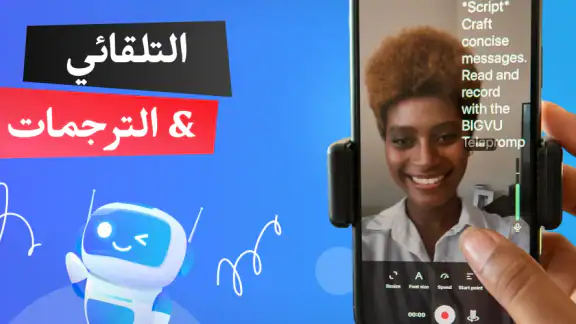
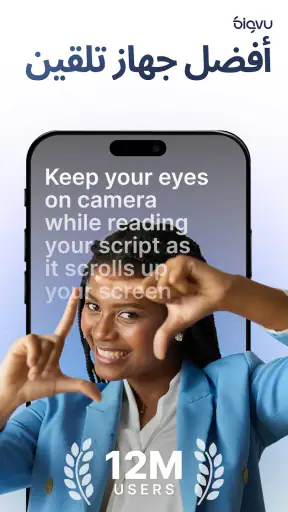
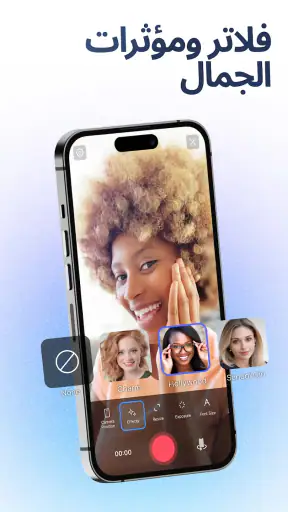
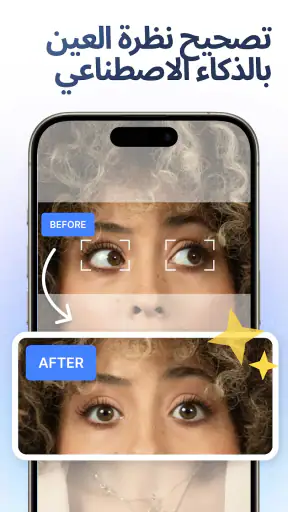



 تحليل بواسطة Mobexer
عندما أجهّز فيديو قصيراً للشرح أو أنشر مقطعاً أتحدث فيه أمام الكاميرا، أكثر ما يبطئني ليس التصوير نفسه، بل تذكّر الكلام ومراجعته ثم ضبط النص الذي يظهر للمشاهد. لهذا لفتني الملقن، تسميات توضيحية للفيديو: فهو يجمع أدوات مرتبطة بتسجيل الفيديو والنصوص، بدلاً من أن أبدأ كل خطوة في تطبيق مختلف. لكن فائدته تعتمد على طريقة عملي؛ من الأفضل النظر إليه كأداة تساعد على التسجيل والتحرير، لا كاختصار يضمن نتيجة مثالية من أول محاولة.
أين يتعثر الاستخدام عادةً؟
في تجربتي، نقطة الاحتكاك الأولى في أي تطبيق يجمع الملقن والنصوص هي معرفة ما إذا كان المستخدم يريد قراءة نص أثناء التصوير، أو إضافة تسميات بعد التسجيل، أو القيام بالأمرين معاً. هذه مهام متقاربة، لكنها ليست الشيء نفسه. إذا دخلت بهدف واضح، مثل تسجيل شرح قصير ثم مراجعة النص الظاهر، يصبح التنقل بين الأدوات أسهل من محاولة استكشاف كل خيار دفعة واحدة.
أما أكثر ما يستحق الانتباه فهو جودة الكلام في التسجيل. التفريغ التلقائي يوفر وقت الكتابة، لكنه يظل بحاجة إلى مراجعة، خصوصاً مع أسماء الأشخاص والمنتجات والمصطلحات غير المعتادة. أتعامل معه كمسودة أولى لا كنص نهائي: أستمع إلى المقطع، وأقارن الكلمات بما قيل فعلاً، ثم أصلح الأخطاء قبل مشاركة الفيديو. هذا الفحص الصغير أفضل من اكتشاف خطأ واضح بعد النشر.
وتظهر صعوبة أخرى عندما يكون الكلام سريعاً أو تتداخل الأصوات. حتى لو كان الصوت مفهوماً لي، قد يصعب على أداة التعرف على الكلام تحديد الحدود بين الجمل. لذلك أجد أن التوقف لحظة بين الأفكار، والتحدث بوضوح، وتسجيل المقطع في مكان أقل ضجيجاً، خطوات نافعة قبل أن ألوم التطبيق على نتيجة غير دقيقة.
تهيئة التسجيل قبل فتح أدوات التحرير
أبدأ بتجهيز فكرة الفيديو في جمل قصيرة، بدلاً من كتابة فقرة طويلة أحاول قراءتها كما هي. هذا يجعل الإلقاء أقرب إلى الكلام الطبيعي، ويسهل عليّ ملاحظة المواضع التي تحتاج إلى إعادة تسجيل. إذا كنت أستخدم الملقن، أراجع النص مسبقاً وأزيل الجمل التي لا أحتاجها؛ فالنص المرتب يقلل التردد أمام الكاميرا، لكنه لا يعوض التحضير.
بعد ذلك أتحقق من الإضاءة والصوت والكادر، وأسجل تجربة قصيرة أستمع إليها قبل تسجيل النسخة الكاملة. هذه الخطوة مفيدة خصوصاً إذا كان الفيديو موجهاً إلى درس أو شرح منتج، لأن صدى الغرفة أو ابتعاد الهاتف عن المتحدث قد يجعل مراجعة التسميات أصعب. وهي أيضاً طريقة بسيطة لمعرفة ما إذا كان موضع قراءة النص يناسب اتجاه نظري، من دون افتراض أن كل إعداد سيبدو طبيعياً على الشاشة.
لمن يصوّر على الهاتف، من المفيد أن يثبت الجهاز ويترك مساحة مناسبة حول الوجه والنص المتوقع ظهوره. أقوم بذلك قبل التسجيل بدلاً من محاولة إصلاح تكوين مزدحم في النهاية. وإذا كان النص طويلاً، أقسمه إلى مقاطع أصغر؛ فذلك يسهل إعادة جزء واحد عند التعثر بدلاً من إعادة العمل كله.
أحدث الأخبار

لماذا أصبحت Extreme Car Driving Simulator اللعبة المثالية الآن؟

Gardenscapes أم Candy Crush: من يتفوق في عالم الألعاب؟

لماذا تعيد Avatar World تعريف ألعاب تقمص الأدوار الهادئة؟

استمتع بتجربة موسيقية غامرة مع Audiomack: تنزيل الموسيقى

لماذا تجذب لعبة 1945 Air Force: Plane Shooter اللاعبين بشكل كبير؟

تحولات Google Earth مع تحديثات Android وiOS الحديثة
تجربة المستخدم
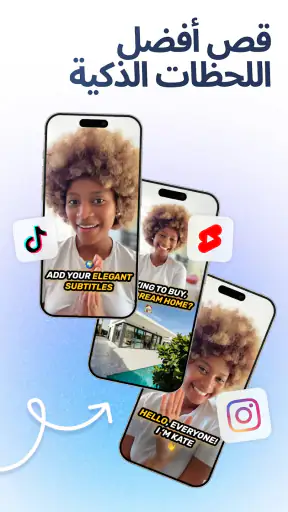
أول ما يلفت انتباهك عند استخدام الملقن، تسميات توضيحية للفيديو هو واجهة المستخدم السهلة والمباشرة. كل شيء يبدو في متناول اليد، من البداية وحتى النهاية. بمجرد تحميل الفيديو الخاص بك، يمكنك البدء في إضافة التسميات التوضيحية بمنتهى السهولة. أحببت كيف أن التطبيق يوفر خيارات متعددة لتخصيص النص، سواء من حيث الحجم أو اللون أو حتى نوع الخط.
الميزات البارزة وما تتطلبه من مراجعة
من أبرز الميزات التي يقدمها التطبيق هي إمكانية التعرف على الكلام تلقائياً، مما يعني أنك لن تضطر إلى كتابة كل شيء بنفسك. هذه الخاصية تعمل بشكل مذهل، خاصة عندما تكون الجودة الصوتية للفيديو جيدة. بالإضافة إلى ذلك، يمكنك أيضاً تحسين التسميات التوضيحية لتتناسب مع الإيقاع المرئي للفيديو، مما يمنحك نتائج تبدو احترافية بكل المقاييس.
عملياً، أتعامل مع النص الناتج على مراحل: أصحح الكلمات أولاً، ثم أراجع توقيت ظهورها، وبعدها أختار تنسيقاً واضحاً. لا أبدأ بتغيير الألوان والخطوط قبل التأكد من صحة الكلام؛ فالنص المزخرف لا يصلح خطأً في التفريغ، وقد يصرف انتباه المشاهد عن المعنى. وإذا كان الفيديو يتضمن أسماء أو أرقاماً مهمة، أتحقق منها كلمة بكلمة بدلاً من الاكتفاء بنظرة سريعة.
كما يتضمن التطبيق مكتبة غنية من الأنماط والقوالب التي يمكنك استخدامها لتزيين الفيديوهات الخاصة بك. سواء كنت ترغب في فيديوهات عائلية ممتعة أو محتوى احترافي لعملك، ستجد ما يناسبك.
ومع كثرة الخيارات، أفضّل اختيار نمط واحد مناسب للمقطع بدلاً من تجربة تغييرات كثيرة في كل مرة. للمحتوى التعليمي أو العملي، أبحث عن وضوح القراءة أولاً، بينما قد أختار مظهراً أكثر حيوية لمقطع شخصي. من المفيد أيضاً مشاهدة الفيديو على شاشة الهاتف بعد التحرير؛ فالنص الذي يبدو مقروءاً أثناء العمل قد يكون صغيراً أو مزدحماً عند عرضه بحجمه المعتاد.
سيناريو يومي وطريقة عمل أكثر سلاسة
لنفترض أنني أريد نشر شرح سريع لزميل أو متابع عن خطوة أستخدمها في عملي. أكتب النقاط الأساسية، وأرتب الهاتف، ثم أسجل المقطع على أجزاء قصيرة إذا كانت الفكرة تحتوي على أكثر من خطوة. بعد ذلك أراجع التفريغ التلقائي، وأصلح أسماء الأدوات، وأتأكد من أن التسميات لا تحجب الجزء الذي أشرحه. بهذه الطريقة يخدمني التطبيق في تقليل الكتابة اليدوية، بينما أبقي الحكم النهائي على دقة النص وشكله بيدي.
إذا أخطأت في منتصف التسجيل، لا أصر على إكماله ثم محاولة إنقاذ كل شيء في التحرير. أعيد الجملة أو الجزء المتأثر، وأحتفظ ببقية العمل كما هو متى أمكن. هذا الأسلوب يوفر وقتاً في المقاطع التي تتضمن تعليمات متتابعة، ويجعل إيقاع الكلام أوضح. أما في فيديو عفوي قصير، فقد يكون التسجيل مرة واحدة ثم تصحيح التسميات أسرع من إعداد نص كامل مسبقاً.
ولا أتعامل مع الملقن على أنه بديل عن التدريب. قراءة كل كلمة كما كُتبت قد تجعل الأداء متصلباً، خصوصاً في مقطع موجّه لشخص بعينه. أستخدم النص لتذكر الترتيب والنقاط المهمة، ثم أترك مساحة للكلام الطبيعي. هذه موازنة عملية بين الثقة أمام الكاميرا وبين الحفاظ على نبرة تبدو شخصية.
أين يناسبه مقارنةً بالبدائل؟
إذا كان المطلوب فقط قص مقطع أو إضافة كتابة ثابتة، فقد يكفي محرر فيديو بسيط اعتدت عليه، ولا أحتاج إلى فتح أداة أوسع. أما عندما أريد التحدث أمام الكاميرا مع الاستعانة بنص، ثم إنتاج تسميات للكلام، فجمع هذه المهام في تطبيق واحد قد يجعل سير العمل أقصر. المقارنة هنا ليست في أن خياراً واحداً أفضل للجميع، بل في مقدار ما أريد إنجازه قبل الانتقال إلى محرر آخر.
وتظل الكتابة اليدوية خياراً مناسباً عندما يكون الحوار قصيراً جداً أو مليئاً بمصطلحات لا أريد أن أخاطر بظهورها خطأً. في المقابل، يساعد التعرف التلقائي أكثر عندما يكون الكلام طويلاً وواضحاً، بشرط تخصيص وقت للمراجعة. ومن يحتاج تحكماً دقيقاً في تحرير الفيديو كله، لا في الملقن والتسميات وحدهما، قد يرتاح أكثر إلى محرر متخصص يستخدمه بالفعل، ثم يضيف النصوص بالطريقة التي تناسب مشروعه.
التخصيص البصري مفيد، لكنه لا يعني أن كل قالب يناسب كل منصة أو جمهور. أختار شكلاً متناسقاً مع الفيديو، وأتجنب وضع نص كثير على الشاشة في اللحظة نفسها. وإذا كانت الأولوية ترجمة دقيقة لمحتوى رسمي أو حساس، أراجع كل سطر بعناية وربما أكتب العبارات المهمة بنفسي؛ الأتمتة هنا نقطة بداية، وليست ضماناً للدقة.
استعادة سير العمل عند حدوث مشكلة
عندما لا تظهر النتيجة كما توقعت، أبدأ بتحديد المرحلة التي تعثرت: هل المشكلة في التسجيل، أم في إنشاء النص، أم في مراجعته؟ إذا كان التفريغ غير واضح، أستمع إلى الصوت الأصلي وأتحقق من جودة الكلام قبل إعادة المحاولة. وإذا كان الفيديو نفسه هو المشكلة، أراجع الملف الذي اخترته وأتأكد من أنني أعمل على المقطع الصحيح، بدلاً من تعديل النص بلا فائدة.
إذا أصبح التطبيق بطيئاً أو لم يستجب كما ينبغي، أوقف العمل لحظة وأغلق المهام الأخرى التي لا أحتاج إليها، ثم أعيد فتح التطبيق وأتحقق من أن التغييرات المهمة محفوظة قبل متابعة التحرير. لا أكرر الضغط على الأزرار بسرعة؛ فقد يؤدي ذلك إلى ارتباك في الخطوات بدلاً من حل المشكلة. وعند وجود مشكلة مستمرة، أدوّن ما كنت أفعله والمرحلة التي توقفت عندها، لأن وصفاً محدداً للمشكلة أنفع عند طلب المساعدة من وصف عام مثل «لا يعمل».
يتغير التطبيق بمرور الوقت، لذلك أتحقق من استخدام إصدار حديث إذا واجهت خللاً متكرراً. الإصدار الحالي هو 2.75.1، ويعمل على نظام أندرويد 8.0 أو أحدث. قبل البدء بمشروع مهم، أجرب تسجيل مقطع قصير والتأكد من أن مسار العمل يناسبني؛ فهذا أفضل من اكتشاف عائق في منتصف تصوير طويل.
متى تكون المشكلة من التسجيل لا من التطبيق؟
ليست كل نتيجة غير مرضية دليلاً على خلل في الأداة. ضجيج المروحة أو الشارع، وبعد الهاتف، وتداخل حديث شخص آخر، كلها قد تجعل تمييز الكلمات أصعب. أختبر ذلك بتسجيل جملة قصيرة في مكان أهدأ، وبالتحدث بسرعة طبيعية مع نطق الكلمات بوضوح. إذا تحسن النص، فالأرجح أن تحسين ظروف التسجيل سيعطي فائدة أكبر من تبديل نمط الكتابة أو إعادة تحرير الفيديو.
وقد تكون المشكلة ببساطة أن النص أطول من المساحة المتاحة أو أن أسلوب العرض لا يناسب المشهد. أراجع الفيديو كاملاً، لا لقطة منفردة فقط، وأتأكد من أن التسميات لا تغطي وجهاً أو تفصيلاً أشرح أهميته. وإذا بقيت القراءة صعبة، أختار تنسيقاً أبسط أو أقل ازدحاماً. هذه مراجعة بصرية ضرورية، لأن وضوح النص على شاشة التحرير وحدها لا يكفي للحكم على الفيديو المنشور.
من المفيد أيضاً أن أفصل بين توقعاتي من الملقن وبين توقعاتي من محرر شامل. الأول يساعدني على الكلام أمام الكاميرا وتنسيق التسميات، لكن إنتاج فيديو مركب بعناصر كثيرة قد يحتاج إلى أدوات تحرير أخرى. معرفة هذه الحدود مبكراً تمنعني من إضاعة الوقت في البحث عن إعداد ليس جزءاً من المهمة التي أريد تنفيذها.
لمن أنصح به، وما الذي ينبغي حسابه؟
أراه مناسباً لصانع محتوى مستقل، أو معلّم يريد تسجيل شرح، أو صاحب مشروع يحتاج إلى مقاطع كلامية يظهر فيها أمام الكاميرا. كذلك قد يستفيد منه من يجد صعوبة في تذكر ترتيب الأفكار أثناء التسجيل، أو من يريد نقطة انطلاق أسرع لتسميات مقاطعه. أما من لا يسجل فيديوهات حديثاً، أو يفضّل تحريراً يدوياً كاملاً في برنامج واحد، فقد لا يستفيد بما يكفي لتغيير عاداته.
التطبيق مجاني للتنزيل، وتظهر له مشتريات داخل التطبيق تتراوح أسعارها من 3.89 إلى 539.99 درهماً إماراتياً لكل عنصر. لذلك أنصح بتجربة سير العمل الذي تحتاجه أولاً، وفهم ما إذا كانت الأدوات المتاحة تناسبك قبل شراء أي شيء. متوسط تقييمه 4.3 من 5، مع نحو 61 ألف تقييم، وقد وصل إلى أكثر من 5 ملايين عملية تثبيت؛ هذه مؤشرات على انتشار وتجارب كثيرة، لكنها لا تخبرني وحدها إن كان أسلوبه مناسباً لطريقتي في التصوير.
التكامل مع المنصات الاجتماعية
واحدة من نقاط القوة الرئيسية في التطبيق هي سهولة التكامل مع منصات التواصل الاجتماعي. يمكنك تحميل الفيديو مباشرة إلى يوتيوب، إنستغرام، أو أي منصة أخرى بنقرة واحدة. هذا الأمر يجعل من السهل جداً مشاركة إبداعاتك مع العالم دون الحاجة إلى قضاء وقت طويل في التصدير والتحميل يدوياً.
قبل النشر، أراجع الملف النهائي وأتأكد من أن النص والتكوين ملائمان للوجهة التي أختارها. حتى عندما يكون مسار المشاركة مباشراً، يبقى من المهم التحقق من الحساب والنسخة الصحيحة من الفيديو، لا سيما إذا كنت أجهز أكثر من مقطع. وإذا كان شكل المقطع يحتاج إلى تعديل خاص، أفضّل حفظه ومراجعته قبل النشر بدلاً من اعتبار سهولة المشاركة بديلاً عن الفحص.
التحديثات والدعم
من الجيد أن تعرف أن فريق الدعم الخاص بالتطبيق يتفاعل بسرعة مع المستخدمين. في حالة واجهتك أي مشكلة، يمكنك التواصل معهم عبر البريد الإلكتروني أو حتى عبر وسائل التواصل الاجتماعي. بالإضافة إلى ذلك، يتم تحديث التطبيق بشكل دوري لضمان تقديم أفضل تجربة مُمكنة، وهذا شيء أقدره كثيراً في التطبيقات التي أستخدمها بانتظام.
عملياً، أصف المشكلة مع ذكر ما كنت أحاول فعله، وما الذي حدث، وهل ظهرت المشكلة أثناء التسجيل أم أثناء التعامل مع النص. وأحتفظ بنسخة من المقطع الأصلي قبل إجراء تغييرات واسعة؛ فوجود الأصل يجعل الرجوع إلى التسجيل أسهل إذا احتجت إلى إعادة تحرير جزء منه. كما أن تجربة تحديث التطبيق على مقطع قصير قبل الاعتماد عليه في عمل مستعجل تقلل مفاجآت تغيير سير العمل.
حكمي العملي في النهاية
باختصار، إذا كنت تبحث عن طريقة سهلة وفعالة لإضافة تسميات توضيحية إلى فيديوهاتك، فإن الملقن، تسميات توضيحية للفيديو يستحق التجربة. إنه ليس فقط أداة قوية، بل هو أيضاً سهل الاستخدام ويُقدم مجموعة واسعة من الميزات التي تساعدك في تحقيق نتائج احترافية. لذا، ماذا تنتظر؟ جربه الآن وابدأ في إضفاء لمساتك الخاصة على فيديوهاتك!
لكن توصـيتي مشروطة بما تحتاج إليه فعلاً: إذا كنت تسجل شروحاً أو مقاطع تتحدث فيها للكاميرا باستمرار، فالجمع بين الملقن والتعرف على الكلام وتنسيق التسميات قد يجعل العمل اليومي أكثر ترتيباً. أما إذا كنت تريد محرراً متقدماً لكل تفاصيل الصورة، أو لا ترغب في مراجعة التفريغ بنفسك، فالأفضل أن تختار أداة تناسب ذلك النوع من العمل. التطبيق من تطوير BIGVU AI Eye Contact & Video Subtitles، وتصنيفه العمري PEGI 3، وقد صدر في 22 مارس 2016؛ وهذه الخلفية لا تغير نصيحتي الأساسية: جرّب مقطعاً قصيراً، افحص جودة الكلام والنص، ثم قرر إن كان يناسب طريقتك.
الأسئلة الشائعة
ما هي الميزات الرئيسية لتطبيق الملقن، تسميات توضيحية للفيديو؟
تطبيق الملقن يوفر ميزات رئيسية مثل إضافة تسميات توضيحية دقيقة إلى الفيديوهات بشكل تلقائي، دعم لغات متعددة، وتحرير الترجمة بسهولة. يتيح لك التطبيق أيضًا تخصيص الخطوط والألوان والمواقع، مما يعزز تجربة المشاهدة للمستخدمين من خلال جعل المحتوى أكثر سهولة في الفهم.
هل يدعم التطبيق جميع أنواع الفيديوهات؟
نعم، يدعم تطبيق الملقن مجموعة واسعة من تنسيقات الفيديو، بما في ذلك MP4 وAVI وMOV. هذا يضمن القدرة على العمل مع معظم أنواع الفيديوهات المستخدمة على الأجهزة المختلفة، مما يجعله خيارًا مرنًا وملائمًا لمستخدمي الهواتف الذكية والأجهزة اللوحية.
كيف يعمل التطبيق في إضافة التسميات التوضيحية تلقائيًا؟
يعتمد التطبيق على تقنيات متقدمة لتحليل الصوت والنصوص من الفيديوهات. يستخدم الذكاء الاصطناعي لتعريف الكلام وتحويله إلى نصوص، ثم يتم دمج هذه النصوص مع الفيديو بشكل متزامن، مما يوفر للمستخدمين تسميات توضيحية دقيقة في وقت قصير ودون الحاجة إلى تدخل يدوي كبير.
هل يمكنني استخدام التطبيق بدون اتصال بالإنترنت؟
رغم أن التطبيق يتطلب اتصالاً بالإنترنت لتحديث المكتبات والميزات الجديدة، إلا أنه يمكن استخدامه في وضع عدم الاتصال لبعض الميزات الأساسية مثل تحرير التسميات التوضيحية الموجودة وإجراء التعديلات البسيطة. ومع ذلك، من الأفضل استخدامه مع اتصال بالإنترنت للحصول على الأداء الأمثل.
هل يتطلب التطبيق اشتراكًا أو يحتوي على عمليات شراء داخل التطبيق؟
يقدم التطبيق نسخة مجانية تحتوي على ميزات أساسية، ولكن هناك أيضًا خيارات اشتراك تتيح الوصول إلى ميزات متقدمة مثل إزالة الإعلانات وتوفير سرعة معالجة أسرع. يمكن للمستخدمين اختيار الاشتراك الشهري أو السنوي حسب احتياجاتهم للاستفادة من جميع إمكانيات التطبيق.
تنزيل