

huaCtrl PRO for Huawei routers
0.0الأدواتتم التحديث 20 أكتوبر 2026

لقطات الشاشة
 تحليل بواسطة Mobexer
إذا كنت تستخدم جهاز توجيه من هواوي وتريد إدارته من الهاتف بدل فتح لوحة التحكم في كل مرة، فإن huaCtrl PRO يقدم نفسه كأداة عملية لهذا الغرض. جربته بعقلية المستخدم الذي يريد الوصول السريع إلى إعدادات جهازه، وليس كبديل شامل لكل تطبيقات الشبكة. الانطباع الأول عندي أن فكرته واضحة ومفيدة، لكن نجاح التجربة يعتمد كثيرًا على الاتصال الصحيح بالجهاز وعلى توافق طريقة الوصول مع إعدادات الشبكة لديك.
التطبيق من فئة الأدوات، ويطوره TheCoder، كما أن وصفه المختصر يقدمه باسم huaCtrl PRO. وهو موجه لإدارة أجهزة التوجيه الخاصة بهواوي، لذلك لا ينبغي التعامل معه كتطبيق عام لفحص كل أنواع الشبكات أو كخدمة إنترنت مستقلة. قيمته الحقيقية تظهر عندما تكون لديك حاجة متكررة إلى التحكم في جهاز هواوي من الهاتف، وتعرف بيانات الدخول وطريقة الوصول المناسبة إليه.
أين يتعطل المستخدم عادة قبل أن يبدأ الاستخدام
أكثر نقطة قد تسبب ارتباكًا ليست داخل التطبيق نفسه، بل في العلاقة بين الهاتف وجهاز التوجيه. إذا كان الهاتف يستخدم بيانات الهاتف بدل شبكة الواي فاي المنزلية، فلن يكون الوصول المحلي إلى الجهاز مضمونًا. وحتى عند الاتصال بالواي فاي، قد تكون متصلًا بشبكة ضيوف أو بنقطة وصول مختلفة عن الجهاز الذي تريد إدارته. في هذه الحالة قد يبدو التطبيق وكأنه لا يعمل، بينما المشكلة أن الهاتف ليس في المسار الشبكي الصحيح.
لهذا أنصح قبل فتح huaCtrl PRO بالتأكد من اسم الشبكة الظاهر في الهاتف، خصوصًا إذا كان لديك أكثر من جهاز يبث أسماء متشابهة. وجود اتصال بالإنترنت وحده لا يعني أن الهاتف يستطيع الوصول إلى لوحة إدارة جهاز التوجيه. هذه ملاحظة صغيرة، لكنها تختصر كثيرًا من المحاولات العشوائية، وخصوصًا عندما يكون الجهاز مركبًا خلف جهاز آخر أو يعمل ضمن شبكة منزلية متعددة النقاط.
العقبة الثانية هي بيانات الدخول. كلمة مرور الواي فاي ليست بالضرورة كلمة مرور لوحة إدارة جهاز التوجيه. بعض المستخدمين ينسخون كلمة الشبكة إلى شاشة تسجيل الدخول ثم يظنون أن التطبيق يرفض الاتصال. الأفضل استخدام بيانات الإدارة التي حددتها عند إعداد الجهاز، مع الانتباه إلى الأحرف الكبيرة والمسافات والرموز. إذا كنت غير متأكد منها، لا تبدأ بتغيير إعدادات متعددة في الوقت نفسه؛ اعزل سبب المشكلة أولًا.
هناك أيضًا فرق بين الوصول إلى جهاز هواوي مباشرة وبين وجوده خلف جهاز آخر يتولى الاتصال بالإنترنت. في السيناريو الثاني قد ترى شبكة تعمل بصورة طبيعية، لكن صفحة الإدارة التي يحاول التطبيق الوصول إليها ليست في المكان المتوقع. لا أتعامل مع هذا كعيب مباشر في التطبيق، لأن أي أداة إدارة محلية تحتاج إلى طريق واضح نحو الجهاز المقصود. معرفة شكل شبكتك قبل التجربة أهم من تثبيت التطبيق وحده.
ومن المفيد أن تتذكر أن التطبيق ليس أداة لإصلاح عطل خط الإنترنت. إذا كان مزود الخدمة يعاني من انقطاع، أو كان جهاز التوجيه يعيد التشغيل، أو كانت الإشارة ضعيفة بسبب مكان الجهاز، فلن يحول التحكم من الهاتف المشكلة إلى اتصال مستقر. قد يساعدك في الوصول إلى الإعدادات، لكنه لا يستبدل فحص الكابلات أو مؤشرات الجهاز أو التواصل مع مزود الخدمة عند الحاجة.
أحدث الأخبار

لماذا أصبحت Extreme Car Driving Simulator اللعبة المثالية الآن؟

Gardenscapes أم Candy Crush: من يتفوق في عالم الألعاب؟

لماذا تعيد Avatar World تعريف ألعاب تقمص الأدوار الهادئة؟

استمتع بتجربة موسيقية غامرة مع Audiomack: تنزيل الموسيقى

لماذا تجذب لعبة 1945 Air Force: Plane Shooter اللاعبين بشكل كبير؟

تحولات Google Earth مع تحديثات Android وiOS الحديثة
فحص بسيط قبل تسجيل الدخول
في الاستخدام اليومي، أبدأ بثلاث خطوات هادئة: أتصل بشبكة الجهاز، أوقف مؤقتًا أي اتصال بديل قد يغير المسار، ثم أفتح التطبيق. بعد ذلك أتحقق من أنني أستخدم حساب الإدارة الصحيح. هذا التسلسل أفضل من إعادة إدخال كلمة المرور مرات كثيرة، لأن تكرار المحاولة لا يعالج اتصالًا غير صحيح أو جهازًا غير مقصود.
إذا كان الهاتف ينتقل تلقائيًا بين شبكتين، فقد تبدو العملية متقطعة. في هذه الحالة أترك الهاتف على الشبكة المطلوبة أثناء الإعداد، وأقترب من جهاز التوجيه إذا كانت الإشارة ضعيفة. لا أغيّر اسم الشبكة أو كلمة المرور أثناء اختبار الدخول، لأن تغييرهما يقطع الاتصال ويجعل تحديد السبب أصعب.
توجد فائدة عملية أخرى لهذا الأسلوب: إذا نجح الوصول بعد تثبيت الهاتف على الشبكة الصحيحة، تعرف أن المشكلة كانت في المسار أو الاتصال، لا في بيانات الحساب. أما إذا بقي الفشل بعد التأكد من الشبكة والبيانات، فهنا يصبح من المنطقي مراجعة إعدادات جهاز هواوي نفسه أو طريقة عمل الشبكة.
إعداد huaCtrl PRO بطريقة تقلل الاحتكاك
يعمل التطبيق على أجهزة تبدأ من أندرويد 6.0، وهذا يجعله مناسبًا لعدد واسع من الهواتف التي ما زالت مستخدمة في المنزل. الإصدار الحالي هو 1.0.51، بينما يعود إطلاقه إلى 16 أبريل 2020. هذه التفاصيل مهمة لمن يستخدم هاتفًا قديمًا نسبيًا أو يتوقع سلوكًا مطابقًا تمامًا لأحدث واجهات هواوي؛ التوافق مع نظام الهاتف لا يعني أن كل طراز من أجهزة التوجيه سيعرض التجربة نفسها.
عند أول تشغيل، لا أتعامل مع الشاشة الأولى كاختبار سرعة. أركز على تحديد الجهاز الصحيح، ثم أستخدم بيانات الإدارة بدل التخمين. إذا كان التطبيق يعرض خيارًا أو حقلًا يتعلق بعنوان الجهاز، فأدخل القيمة التي أستخدمها عادة للوصول إلى لوحة الإدارة، ولا أستبدلها بعنوان عشوائي مأخوذ من جهاز آخر. الهدف هو تقليل عدد المتغيرات التي قد تسبب فشل الاتصال.
إذا كنت تنصب التطبيق في منزل فيه أكثر من جهاز هواوي، سجّل لنفسك اسمًا واضحًا لكل جهاز خارج التطبيق، مثل مكانه أو وظيفته. هذه العادة مفيدة عندما تدير جهازًا في غرفة مختلفة أو جهازًا مخصصًا لاتصال معين. الخلط بين الأجهزة قد يؤدي إلى تعديل إعداد صحيح في المكان الخطأ، وهذه مخاطرة عملية أكبر من مجرد إضاعة دقيقة في تسجيل الدخول.
أرى أن أفضل وقت لإعداد التطبيق هو عندما تكون أمام جهاز التوجيه وتستطيع ملاحظة مؤشراته. إذا ظهر سلوك غير متوقع، يمكنك التمييز بين مشكلة في الاتصال ومشكلة في التطبيق. أما الإعداد وأنت بعيد عن الجهاز، مع الاعتماد على ذاكرة قديمة لكلمة المرور أو عنوان الإدارة، فيزيد احتمال أن تفسر فشل الوصول تفسيرًا خاطئًا.
كيف أستخدمه في موقف منزلي واقعي
لنفترض أن أحد أفراد المنزل يطلب مني التحقق من إعدادات جهاز هواوي أثناء وجودي في غرفة أخرى. بدل الذهاب إلى الحاسوب وفتح المتصفح، أستخدم الهاتف المتصل بالشبكة وأحاول الوصول من huaCtrl PRO. إذا كان الجهاز ظاهرًا ويمكن تسجيل الدخول، تصبح مراجعة الإعدادات أسرع، خصوصًا في المواقف التي لا تحتاج إلى كتابة طويلة أو إلى عرض لوحة كبيرة.
لكنني لا أنصح بتنفيذ تغييرات حساسة بسرعة لمجرد أن الوصول أصبح أسهل. تغيير كلمة مرور الشبكة أو إعدادات الاتصال قد يفصل كل الأجهزة، بما فيها الهاتف الذي تستخدمه لإجراء التغيير. قبل الحفظ، أتأكد من أن لدي طريقة للعودة إلى الشبكة، وأتجنب تنفيذ تعديلين مرتبطين في اللحظة نفسها. سهولة التحكم ميزة، لكنها تجعل الحذر أكثر أهمية.
يمكن أن يكون التطبيق مناسبًا أيضًا لمن يريد تقليل الاعتماد على الحاسوب في مهام الإدارة المتكررة. إذا كان استخدامك يقتصر على الوصول إلى جهاز هواوي من هاتف أندرويد، فوجود أداة مخصصة قد يكون أبسط من فتح المتصفح والبحث عن عنوان لوحة التحكم في كل مرة. أما إذا كنت تحتاج إلى عرض واسع، أو مقارنة عدة صفحات إعدادات، أو كتابة قيم كثيرة، فالحاسوب يظل أريح في بعض الحالات.
ومن وجهة نظري، لا ينبغي قياس فائدة التطبيق بعدد مرات فتحه، بل بالوقت الذي يوفره في لحظة الحاجة. قد لا تستخدمه يوميًا، لكن وجوده يصبح عمليًا عندما تريد الوصول إلى جهاز التوجيه دون البحث عن كابل أو تشغيل حاسوب. هذه فائدة متخصصة وليست سببًا كافيًا لكل مستخدم لتثبيته.
استعادة سير العمل عندما يتوقف الوصول
إذا توقف التطبيق عن الوصول بعد أن كان يعمل، أبدأ بإعادة الاتصال بالشبكة بدل حذف التطبيق مباشرة. أتحقق من أن الهاتف لم ينتقل إلى بيانات الهاتف، وأن شبكة الضيوف ليست هي المتصلة، ثم أغلق التطبيق وأعيد فتحه. هذه خطوات بسيطة، لكنها تحافظ على الإعدادات وتمنع تحويل مشكلة مؤقتة إلى إعداد جديد غير ضروري.
إذا حدث الانقطاع بعد تغيير اسم الشبكة أو كلمة مرورها، فهذا متوقع من ناحية سير العمل: الهاتف قد يحتفظ ببيانات الاتصال القديمة، بينما جهاز التوجيه بدأ بث إعدادات جديدة. أعيد توصيل الهاتف بالشبكة الجديدة أولًا، ثم أختبر الوصول. لا أستمر في محاولة الدخول باستخدام الاتصال القديم، لأن التطبيق لا يستطيع إصلاح فقدان الهاتف للشبكة نفسها.
عند إعادة تشغيل جهاز التوجيه، أنتظر حتى يستقر الاتصال قبل الحكم على التطبيق. فتح أداة الإدارة أثناء إقلاع الجهاز قد يعطي انطباعًا بأن الحساب أو التطبيق لا يستجيب. أفضّل اختبار الوصول بعد عودة الشبكة إلى العمل، ثم أراجع ما إذا كانت المشكلة مستمرة. هذا مهم خصوصًا بعد انقطاع الكهرباء، حيث قد يعود الواي فاي قبل اكتمال كل خدمات الإدارة.
إذا فشلت المحاولة بعد كل ذلك، أختبر الوصول بالطريقة المعتادة من متصفح الهاتف أو الحاسوب، إن كانت متاحة لدي. المقارنة هنا ليست لتفضيل المتصفح دائمًا، بل لعزل السبب. إذا لم تصل أي وسيلة إلى لوحة الجهاز، فالمشكلة أقرب إلى الشبكة أو إعدادات الجهاز. وإذا نجح المتصفح بينما يفشل التطبيق، يصبح من المعقول مراجعة توافق الطراز أو تفاصيل الاتصال التي يعتمد عليها التطبيق.
أحافظ كذلك على نسخة ذهنية من الإعدادات المهمة قبل تعديلها، لا لأن التطبيق معقد بالضرورة، بل لأن إدارة جهاز التوجيه من شاشة صغيرة قد تجعل الرجوع أصعب. أدوّن القيم التي أغيرها، وأطبق تعديلًا واحدًا في كل مرة. هذه طريقة عملية لاختبار النتيجة، وتقلل احتمال أن تنسب عطلًا جديدًا إلى huaCtrl PRO بينما سببه إعداد مختلف تم تغييره بالتزامن.
متى لا يكون التطبيق هو السبب؟
إذا كان الإنترنت منقطعًا على كل الأجهزة، فلن يكون تبديل أداة الإدارة هو الحل الأول. أتحقق من الكابلات، ومؤشرات جهاز التوجيه، وما إذا كان العطل عامًا لدى مزود الخدمة. التطبيق قد يساعد في قراءة إعداد أو الوصول إلى وظيفة، لكنه لا يعالج عطلًا ماديًا في الخط أو جهازًا لا يقلع بصورة سليمة.
وإذا كان جهاز واحد فقط يعاني من المشكلة، أختبر جهازًا آخر قبل تغيير إعدادات الشبكة. أحيانًا يكون الخلل في الهاتف نفسه، أو في حفظ الشبكة، أو في انتقاله بين نقاط اتصال متعددة. في هذه الحالة قد يبدو أن التطبيق لا يتصل، بينما بقية الأجهزة تصل إلى الإنترنت بصورة طبيعية. فصل مشكلة الهاتف عن مشكلة جهاز التوجيه يوفر وقتًا كبيرًا.
هناك حالة أخرى تتعلق بالوصول الإداري من خارج المنزل. لا أفترض أن أداة مخصصة للإدارة المحلية تمنحني وصولًا عن بُعد تلقائيًا. إذا كنت خارج الشبكة، أتعامل مع ذلك كحالة مختلفة تحتاج إلى إعدادات وصول مناسبة وآمنة من جهة جهاز التوجيه، ولا أفتح خدمات حساسة لمجرد تجربة الاتصال. بالنسبة لي، هذه نقطة أمان أساسية: سهولة الإدارة لا تبرر تعريض لوحة الجهاز للإنترنت بلا فهم.
كما أن وجود جهاز هواوي لا يضمن تجربة متطابقة بين كل الطرز أو إعدادات البرامج الثابتة. إذا كان الجهاز قديمًا، أو يعمل ضمن بنية شبكة غير معتادة، أو تديره جهة أخرى، فقد تكون أداة الشركة أو المتصفح أكثر ملاءمة للتشخيص. أختار التطبيق عندما تكون مهمتي إدارة جهاز هواوي بطريقة مباشرة من الهاتف، لا عندما أحتاج إلى حل شامل لكل بنية شبكة ممكنة.
السعر، المشتريات، ومن يناسبه الاستخدام
السعر المعروض للتطبيق هو 59.99 درهمًا إماراتيًا، مع مشتريات داخل التطبيق تتراوح من 32.99 درهمًا إلى 1,299.99 درهمًا لكل عنصر. لذلك أراجع شاشة الشراء بعناية قبل تأكيد أي عملية، وأتأكد من أن ما أحتاجه مشمول في النسخة التي أستخدمها أو موضح بوضوح داخل التطبيق. لا أعتبر وجود مشتريات داخلية سببًا كافيًا لرفضه، لكنه يجعل توقع التكلفة النهائية جزءًا من قرار التثبيت.
بالنسبة إلى مستخدم يملك جهاز هواوي واحدًا ويريد إدارة بسيطة من الهاتف، قد تكون الفكرة مناسبة إذا كان الوصول المتكرر يوفر عليه وقتًا حقيقيًا. أما من لا يدخل إلى إعدادات جهاز التوجيه إلا نادرًا، فقد يكون المتصفح أو أدوات الشركة الموجودة أصلًا كافيًا. هنا لا أرى فائدة من دفع تكلفة إضافية ما لم تكن الراحة اليومية أو طريقة العمل الخاصة بك تستحقها.
التصنيف العمري PEGI 3 يعكس طبيعة الأداة غير الترفيهية، لكنه لا يعني أن كل إعداد داخل جهاز التوجيه مناسب للعبث. حتى التطبيق الموجه للجميع يمكن أن يتحكم في إعدادات تؤثر على اتصال الأسرة. لذلك أتعامل مع الحساب وكلمة المرور بحذر، ولا أترك الهاتف مفتوحًا على شاشة الإدارة إذا كان يستخدمه أشخاص آخرون.
مقارنته بالبدائل المعتادة
البديل الأول هو لوحة الإدارة عبر متصفح الهاتف. ميزتها أنها لا تعتمد على تطبيق مخصص، وقد تكون أوضح عند التعامل مع صفحات كثيرة أو إعدادات متقدمة. في المقابل، قد تحتاج إلى تذكر عنوان الوصول وتسجيل الدخول يدويًا. huaCtrl PRO يكون أكثر جاذبية عندما تريد مسارًا مخصصًا ومتكررًا بدل بدء العملية من المتصفح كل مرة.
البديل الثاني هو تطبيق الشركة المصنّعة، إن كان مناسبًا لطراز جهازك. هذا الخيار قد يكون أفضل عندما تحتاج إلى إرشادات مرتبطة بالطراز أو إلى دعم رسمي ضمن منظومة هواوي. أما الأداة التي أراجعها هنا فتناسب من يركز على إدارة جهاز التوجيه من الهاتف ويريد تجربة عملية مستقلة نسبيًا، مع قبول أن التوافق وسلوك الإعداد قد يختلفان بحسب الجهاز والشبكة.
أما تطبيقات فحص الشبكات العامة، فهي مفيدة لمعرفة الأجهزة المتصلة أو اختبار بعض جوانب الشبكة، لكنها ليست بالضرورة بديلًا مباشرًا لأداة إدارة جهاز هواوي. لا أستخدم فاحص الشبكة بدل أداة الإدارة عندما تكون مهمتي تعديل إعداد داخل الجهاز، ولا أتوقع من huaCtrl PRO أن يحل محل أدوات التشخيص المتخصصة إذا كان العطل في التغطية أو جودة الاتصال.
أهم مفاضلة هنا هي التخصص مقابل المرونة. التطبيق المتخصص قد يجعل المهمة المقصودة أسرع، بينما المتصفح أو أدوات الشركة قد تكون أوسع في حالات أخرى. لذلك لا أختار بناءً على اسم التطبيق وحده؛ أسأل نفسي أولًا: هل أحتاج إدارة جهاز هواوي من الهاتف بصورة متكررة، وهل أستطيع الوصول إلى الجهاز محليًا، وهل أقبل مراجعة التكلفة والمشتريات قبل الاستخدام؟
حكمي العملي على التجربة
أرى أن huaCtrl PRO خيار منطقي لمستخدم أندرويد يريد إدارة جهاز توجيه من هواوي من الهاتف، بشرط أن يفهم حدود المهمة قبل تثبيته. قوته ليست في إصلاح الإنترنت تلقائيًا، بل في توفير قناة مخصصة للوصول إلى إعدادات الجهاز عندما يكون الهاتف على الشبكة الصحيحة وبيانات الإدارة متاحة. هذه نقطة تميزه عن أدوات الشبكات العامة التي تراقب الاتصال دون أن تكون موجهة بالضرورة إلى إدارة الجهاز.
في المقابل، لا أوصي به لمن يبحث عن أداة شاملة لكل أجهزة التوجيه، أو لمن يحتاج وصولًا مضمونًا من خارج المنزل، أو لمن لا يعرف أي جهاز يدير أو أين توجد بيانات دخوله. كذلك قد يكون المتصفح أو تطبيق الشركة خيارًا أفضل إذا كان طرازك يعتمد على واجهة خاصة أو إذا كنت تحتاج إلى تشخيص واسع بدل التحكم اليومي المباشر.
من ناحية المتطلبات، يعمل على أندرويد 6.0 وما بعده، وهو من تطوير TheCoder، وقد وصل إلى عشرة آلاف عملية تثبيت. هذه مؤشرات تساعدك على فهم حجمه كأداة متخصصة، لكنها لا تغني عن اختبار توافقه مع جهازك وطريقة شبكتك. وبما أن الإصدار الحالي 1.0.51، أتعامل معه كأداة ينبغي اختبارها بهدوء قبل الاعتماد عليها في تغيير إعدادات مهمة.
نصيحتي الأهم: اختبر مسار الاتصال قبل أن تلوم التطبيق. اتصل بشبكة جهاز هواوي، استخدم بيانات الإدارة الصحيحة، نفّذ تعديلًا محدودًا إن احتجت، ثم احتفظ بطريقة رجوع واضحة. بهذه الطريقة تعرف أين تكمن الفائدة وأين تبدأ الحدود. بالنسبة لي، هو حل عملي لفئة محددة من المستخدمين، وليس ضرورة لكل صاحب جهاز هواوي؛ قيمته تظهر عندما تكون الراحة في إدارة الجهاز من الهاتف أهم من اتساع البدائل التقليدية.
الأسئلة الشائعة
ما هو تطبيق huaCtrl PRO، وما الأجهزة التي يدعمها؟
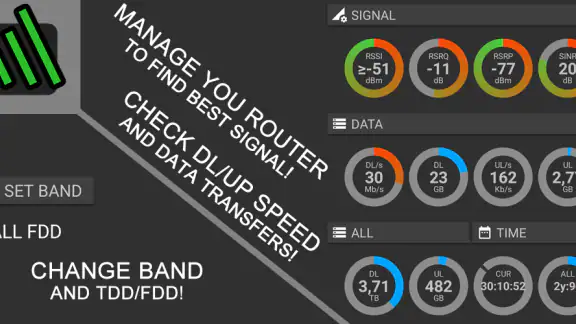
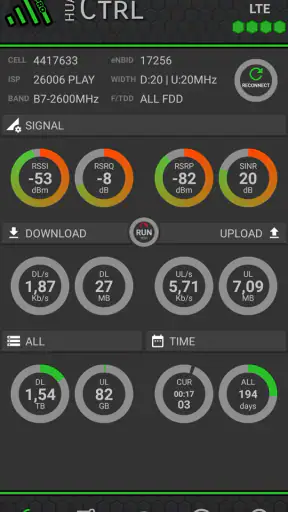
huaCtrl PRO هو تطبيق مخصص لإدارة بعض أجهزة راوتر ومودم Huawei من الهاتف، ويتيح عرض معلومات الشبكة، ومتابعة الأجهزة المتصلة، وفحص حالة الاتصال، والوصول إلى إعدادات متعددة بحسب طراز الراوتر وإصدار البرنامج الثابت. قبل التنزيل، يُفضّل التأكد من أن موديل جهازك مدعوم، لأن الوظائف المتاحة قد تختلف بين أجهزة Huawei المنزلية وأجهزة 4G و5G.
هل يحتاج huaCtrl PRO إلى اتصال بالإنترنت حتى يعمل؟
لا يحتاج التطبيق عادةً إلى إنترنت خارجي لكي يتصل بالراوتر الموجود في المنزل؛ يكفي أن يكون الهاتف متصلاً بشبكة Wi‑Fi الخاصة بالراوتر أو بالشبكة المحلية المناسبة. ومع ذلك، قد تتطلب بعض الميزات اتصالاً بالإنترنت، مثل التحقق من التحديثات أو الوصول عن بُعد، إذا كان جهاز Huawei يدعم ذلك وتم تفعيله. كما أن التطبيق لن يعمل بشكل كامل عند استخدام بيانات الهاتف بعيداً عن الشبكة المحلية.
هل استخدام huaCtrl PRO آمن، وهل يتطلب كلمة مرور الراوتر؟
يعتمد مستوى الأمان على طريقة الاتصال وإعدادات الراوتر. يحتاج huaCtrl PRO غالباً إلى بيانات دخول لوحة إدارة جهاز Huawei حتى يتمكن من قراءة المعلومات أو تغيير الإعدادات، لذلك لا ينبغي إدخال كلمة المرور إلا داخل التطبيق الرسمي أو مصدر موثوق. يُنصح بتغيير كلمة المرور الافتراضية، وتجنب منح الصلاحيات لأشخاص غير موثوقين، وعدم استخدام ميزات الإدارة عن بُعد إلا عند الحاجة.
ما أبرز الميزات التي يوفرها huaCtrl PRO لمستخدمي راوتر Huawei؟
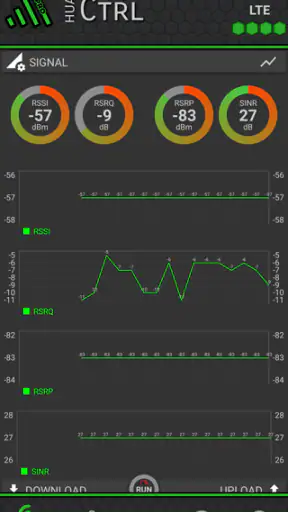
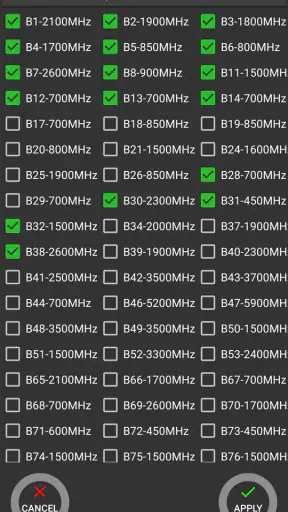
يوفر التطبيق، بحسب الجهاز المدعوم وإصدار البرنامج، أدوات لمراقبة حالة الشبكة وقوة الإشارة، وعرض الأجهزة المتصلة، وإدارة بعض إعدادات Wi‑Fi، ومتابعة استهلاك البيانات أو معلومات الاتصال الخلوي في أجهزة 4G و5G. وقد يساعد أيضاً في إعادة تشغيل الراوتر أو الوصول السريع إلى خيارات الإدارة. لا تتوقع توفر كل الميزات على جميع الطرازات، لأن واجهة Huawei والصلاحيات تختلف من جهاز إلى آخر.
ماذا أفعل إذا لم يتعرف huaCtrl PRO على راوتر Huawei أو ظهرت أخطاء في الاتصال؟
ابدأ بالتأكد من اتصال الهاتف بشبكة Wi‑Fi الصحيحة، ثم تحقق من أن عنوان الراوتر المحلي وبيانات تسجيل الدخول صحيحان. أوقف أي VPN أو إعداد عزل للأجهزة قد يمنع الاتصال داخل الشبكة، وأعد تشغيل التطبيق والراوتر عند الحاجة. إذا استمرت المشكلة، راجع توافق الطراز وإصدار النظام، وحدّث التطبيق والبرنامج الثابت للراوتر بحذر. كما يجب الانتباه إلى أن بعض مزودي الخدمة يقيّدون الوصول إلى إعدادات الإدارة.
تنزيل










