Tux Paint
4.2التعليمتم التحديث 20 أكتوبر 2026
لقطات الشاشة
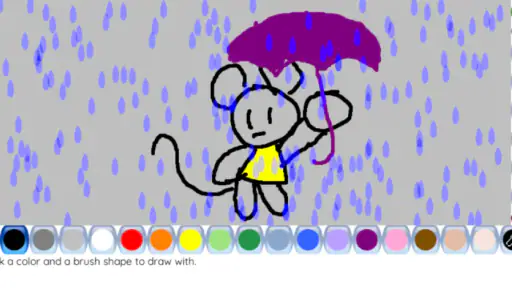
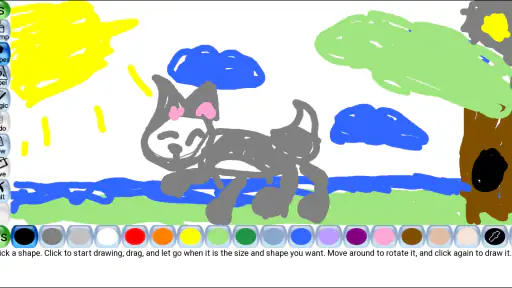
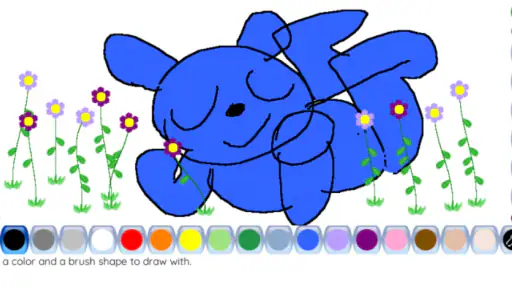
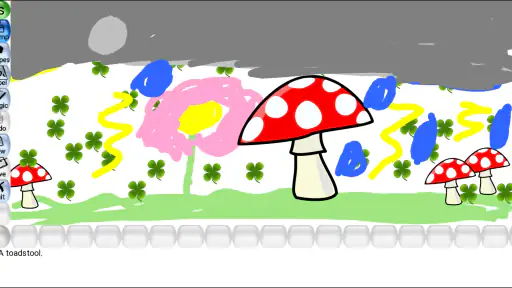
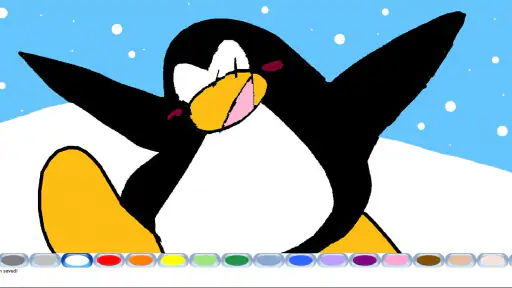
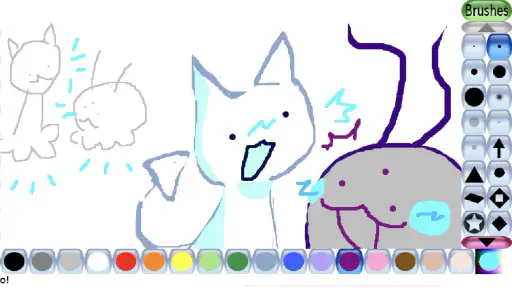
 تحليل بواسطة Mobexer
إذا كنت تبحث عن تطبيق رسم بسيط لطفل صغير، فغالبًا لا تحتاج إلى مساحة عمل مزدحمة بالأدوات أو إلى دروس طويلة قبل أن تظهر أول صورة. من تجربتي مع Tux Paint، قوته الأساسية أنه يتعامل مع الرسم كنشاط ممتع ومباشر، لا كمشروع تصميم احترافي مصغّر. هذا يجعله مناسبًا خصوصًا للأطفال من سن الثالثة حتى الثانية عشرة، وللأهل الذين يريدون تطبيقًا واضحًا يمكن للطفل استكشافه دون أن يضيع بين قوائم معقدة.
التطبيق مجاني، وينتمي إلى فئة تطبيقات التعليم، وتطوره Automaton Systems. حصل على متوسط تقييم يبلغ 4.2 من نحو 3.4 آلاف تقييم، ووصل إلى أكثر من مليون تثبيت. هذه الأرقام لا تكفي وحدها للحكم، لكنها تعطي انطباعًا بأنه ليس تجربة هامشية موجهة إلى عدد محدود من المستخدمين. الأهم بالنسبة لي هو طريقة استخدامه: هل يستطيع الطفل فتحه والبدء بالرسم بسرعة؟ وهل يستطيع الوالد معرفة ما إذا كان مناسبًا لعمر الطفل وطريقة تعلمه؟
كيف أقرر إن كان مناسبًا لطفلي؟
أبدأ عادةً بثلاثة أسئلة: عمر الطفل، وهدف استخدام التطبيق، ومدى حاجته إلى الحرية أو التوجيه. طفل في مرحلة ما قبل المدرسة يحتاج إلى أزرار كبيرة واستجابة مفهومة أكثر من حاجته إلى أدوات دقيقة. أما الطفل الأكبر فقد يريد تجربة الألوان والفرش والملصقات بطريقة تسمح له ببناء مشهد كامل. هنا يبدو التطبيق مصممًا ليخدم المرحلتين، لكن بدرجات مختلفة من الفائدة.
إذا كان الهدف هو تشجيع الطفل على الرسم من تلقاء نفسه، فهذه نقطة مهمة لصالحه. لا أتعامل معه كبديل عن برنامج تحرير صور، ولا أتوقع منه أن يعلّم الرسم الأكاديمي أو التصميم الرقمي. قيمته في أنه يخفف الحاجز الأول: فتح لوحة، اختيار أداة، إضافة لون أو شكل، ثم رؤية نتيجة فورية. بالنسبة إلى طفل يتردد أمام الصفحة البيضاء، هذا النوع من البداية السريعة قد يكون أكثر فائدة من تطبيق غني بالخيارات.
أما إذا كان الطفل يريد تعديل صور موجودة، أو رسم خطوط دقيقة جدًا، أو العمل بطبقات ومشروعات معقدة، فسأبحث عن فئة أخرى من التطبيقات. المقارنة العادلة ليست بينه وبين كل برامج الرسم، بل بينه وبين البدائل الموجهة إلى الأطفال: تطبيقات التلوين الجاهز، وتطبيقات الرسم الحر، وبرامج التصميم العامة. في الفئة الأولى، قد يكون أقل تقييدًا؛ وفي الفئة الثانية، قد يكون أسهل بكثير؛ وفي الفئة الثالثة، هو أبسط عمدًا.
العمر المعلن للتطبيق هو PEGI 3، وهذا ينسجم مع طبيعته الموجهة إلى الأطفال الصغار. مع ذلك، لا أرى أن التصنيف العمري وحده يحدد تجربة كل طفل. طفل في الثالثة قد يحتاج إلى جلوس الوالد بجانبه في المرات الأولى، بينما طفل في السابعة أو الثامنة قد يستفيد منه كمساحة لعب مستقلة. لذلك أنصح بتجربته مع الطفل بدل افتراض أن العمر سيحسم القرار وحده.
البداية السريعة أفضل من كثرة التعليمات
أحد الأشياء التي أقدّرها هو أن فكرة التطبيق مفهومة منذ اللحظة الأولى: هناك مساحة للرسم وأدوات بصرية يمكن للطفل التعامل معها. لا يحتاج الطفل إلى فهم مصطلحات تقنية حتى يبدأ. في الاستخدام اليومي، هذه البساطة تقلل الأسئلة المتكررة من نوع “أين أبدأ؟” وتسمح للوالد بالانتقال من دور المدرّس إلى دور المراقب أو المشارك.
أحدث الأخبار

لماذا أصبحت Extreme Car Driving Simulator اللعبة المثالية الآن؟

Gardenscapes أم Candy Crush: من يتفوق في عالم الألعاب؟

لماذا تعيد Avatar World تعريف ألعاب تقمص الأدوار الهادئة؟

استمتع بتجربة موسيقية غامرة مع Audiomack: تنزيل الموسيقى

لماذا تجذب لعبة 1945 Air Force: Plane Shooter اللاعبين بشكل كبير؟

تحولات Google Earth مع تحديثات Android وiOS الحديثة
أقترح أن أترك الطفل يجرب دون إعطائه قائمة تعليمات طويلة. يمكنني أن أريه طريقة اختيار لون أو أداة واحدة، ثم أترك له اكتشاف الباقي. هذا الأسلوب يكشف بسرعة ما إذا كان التطبيق مناسبًا له؛ فبعض الأطفال يستمتعون بالاستكشاف، بينما يحتاج آخرون إلى نشاط محدد مثل رسم منزل أو شجرة أو وجه مبتسم. في الحالة الثانية، أستخدم التطبيق كجزء من تمرين قصير بدل تقديمه كمساحة مفتوحة بلا هدف.
ومن الحيل العملية أن أطلب من الطفل رسم قصة في ثلاث خطوات: خلفية، شخصية، ثم شيء يحدث في المشهد. بهذه الطريقة لا يصبح التطبيق مجرد نقر عشوائي على الألوان، بل يتحول إلى وسيلة للتعبير وتنظيم الأفكار. هذه فائدة تعليمية أراها أكثر واقعية من القول إنه يطور مهارات الطفل تلقائيًا؛ النتيجة تعتمد على طريقة تقديم النشاط ومشاركة الكبار.
أين يتفوق في الاستخدام العائلي؟
يفوز التطبيق عندما تكون الأولوية للوضوح واللعب الإبداعي، لا للدقة الاحترافية. الطفل الذي يفتح الهاتف أو الجهاز اللوحي أثناء فترة هادئة في المنزل يستطيع أن يبدأ برسمة دون إعداد مشروع أو اختيار نوع ملف أو التعامل مع واجهة تشبه برامج الكبار. هذا يقلل الاحتكاك، وهو أمر مهم جدًا مع الأطفال الذين يفقدون اهتمامهم بسرعة.
في سيناريو يومي بسيط، يمكنني استخدامه بعد قراءة قصة قصيرة. أطلب من الطفل أن يرسم الشخصية التي أعجبته، ثم أضيف سؤالًا: ماذا سيحدث بعد نهاية القصة؟ هنا يصبح الرسم طريقة لقياس فهمه وتخيّله، وليس مجرد نشاط لتمضية الوقت. التطبيق لا يفرض هذا الاستخدام، لكن بساطته تجعل الانتقال من اللعب إلى نشاط تعليمي أمرًا طبيعيًا.
كما أراه مفيدًا في الأنشطة الجماعية الصغيرة، عندما يرسم كل طفل مشهدًا من موضوع واحد، مثل الطقس أو الحيوانات أو رحلة خيالية. لا أحتاج إلى تحويل الأمر إلى درس رسمي؛ يكفي أن أعطيهم موضوعًا واسعًا وأترك لكل طفل أسلوبه. في هذه الحالة، القيمة ليست في جودة الصورة النهائية، بل في اتخاذ القرارات: أي لون يختار؟ ماذا يضع أولًا؟ وكيف يشرح ما رسمه؟
هناك فائدة أخرى غير واضحة من الوصف المختصر: بساطة التطبيق تساعد الوالد على ملاحظة سلوك الطفل أثناء الإبداع. هل يكرر نفس الشكل؟ هل يغير رأيه كثيرًا؟ هل يفضّل الرسم الحر أم العناصر الجاهزة؟ هذه الملاحظات قد تساعدني في اختيار أنشطة لاحقة، مثل التلوين، أو سرد القصص، أو التدريب على الأشكال. التطبيق يصبح أداة ملاحظة بقدر ما هو أداة رسم.
التفاصيل التي تجعل التجربة ألطف للأطفال
في تطبيق موجه إلى الأطفال، طريقة عرض الأدوات لا تقل أهمية عن عددها. الطفل لا يريد قراءة شرح طويل عن وظيفة كل زر؛ يريد أن يعرف من خلال التجربة ماذا سيحدث. لذلك أتعامل مع كل أداة كاحتمال للعب، وأشجع الطفل على اختبارها في جزء صغير من اللوحة قبل استخدامها في الرسم كله. هذا يحول الخطأ إلى جزء من النشاط بدل أن يكون سببًا للإحباط.
ومن المفيد أن أضع حدودًا زمنية قصيرة بدل ترك الطفل أمام الشاشة بلا خطة. جلسة قصيرة لرسم شيء محدد تكون غالبًا أنجح من وقت طويل ينتهي بملل أو فوضى. بعد الانتهاء، أطلب منه وصف الصورة بجملتين. بهذه الطريقة أستفيد من التطبيق في الرسم واللغة معًا، من دون تحميله وعودًا تعليمية أكبر من قدرته.
أنصح أيضًا بحفظ الأعمال أو عرضها على الأسرة عندما يكون ذلك مناسبًا، لأن الطفل يستجيب كثيرًا لفكرة أن رسمته لها قيمة. لكنني لا أحول كل لوحة إلى “إنجاز” يجب الاحتفاظ به. أحيانًا يكون من الأفضل أن يرسم بسرعة ويجرب، فالإبداع عند الطفل يحتاج إلى مساحة للرسومات العابرة، لا إلى ضغط إنتاج صورة مثالية في كل مرة.
على الجهاز اللوحي، تكون المساحة الأكبر مريحة أكثر من الهاتف، خصوصًا للأطفال الأصغر الذين لا تزال حركاتهم غير دقيقة. هذا ليس عيبًا خاصًا بالتطبيق بقدر ما هو نتيجة طبيعية لطبيعة الرسم باللمس. إذا كان الطفل يلمس الأزرار المجاورة أو يجد صعوبة في التحكم، فقد يكون تغيير حجم الجهاز أو طريقة إمساكه أكثر فائدة من البحث عن إعدادات إضافية.
مقارنته بتطبيقات التلوين والرسم العامة
تطبيقات التلوين الجاهز مناسبة للطفل الذي يريد ملء مناطق محددة بسرعة. تمنحه نتيجة مرتبة وتقلل احتمال أن يشعر بأن رسمته “غير جميلة”. في المقابل، أرى أن Tux Paint أنسب عندما أريد أن يقرر الطفل ماذا يرسم من البداية. الحرية أكبر، لكنها تعني أيضًا أن النتيجة قد تكون فوضوية، وهذا ليس عيبًا إذا كان الهدف هو التعبير لا الحصول على صورة جاهزة.
أما تطبيقات الرسم العامة الموجهة إلى المراهقين أو البالغين، فتتفوق عادةً عندما نحتاج إلى تحكم دقيق أو عمل منظم أو أدوات متقدمة. لكنها قد تربك طفلًا صغيرًا بكثرة القوائم والخيارات. لا أختارها لطفل في الثالثة لمجرد أنها “أقوى”، لأن القوة هنا قد تتحول إلى عائق. أختارها فقط عندما يصبح الطفل قادرًا على فهم سبب استخدام كل أداة، وليس لمجرد وجود أدوات أكثر.
هناك أيضًا فرق في طريقة التعلم. تطبيق التلوين الجاهز يعلّم الطفل الالتزام بحدود مرسومة، بينما الرسم الحر يشجعه على اتخاذ قراراته الخاصة. لا أرى أحدهما أفضل دائمًا. إذا كان الطفل يتدرب على معرفة الألوان أو يريد نشاطًا هادئًا وسهلًا، قد يكون التلوين الجاهز أنسب. وإذا كان يريد اختراع شخصيات ومشاهد، فهنا تظهر أفضلية هذا التطبيق.
التطبيقات التعليمية التي تقدم دروسًا خطوة بخطوة قد تناسب طفلًا يحتاج إلى توجيه واضح. لكن هذا النوع من التوجيه قد يقلل مساحة الاختيار. لذلك أستخدم Tux Paint عندما أريد أن أبدأ بفكرة عامة، مثل “ارسم مكانًا تتمنى زيارته”، ثم أترك الطفل يفسرها بطريقته. إنه أقرب إلى دفتر رسم رقمي مخصص للصغار منه إلى منهج تدريبي منظم.
القيود التي ينبغي معرفتها قبل الاعتماد عليه
بساطته هي قوته، لكنها قد تصبح محدودة مع نمو الطفل. الطفل الذي يبدأ في طلب تحكم أكبر أو يريد إعادة ترتيب عناصر كثيرة أو تنفيذ رسمة دقيقة قد يشعر أن التطبيق لا يواكب طموحه. عندها لا أعتبر الانتقال إلى بديل أكثر تقدمًا فشلًا؛ بل أراه خطوة طبيعية. المهم ألا أختار تطبيقًا معقدًا مبكرًا ثم ألوم الطفل لأنه لم يستمتع به.
الرسم باللمس نفسه قد يسبب بعض الإحباط. الإصبع ليس قلمًا دقيقًا، والأطفال الصغار قد لا يملكون التحكم الحركي الكافي لرسم خطوط كما يتخيلونها. لذلك أشرح لهم أن الهدف ليس جعل كل خط مثاليًا. إذا كان الطفل حساسًا جدًا تجاه الأخطاء، أبدأ بنشاط يعتمد على الأشكال والألوان بدل تكليفه برسم صورة واقعية.
كما أن التطبيق ليس الخيار المناسب لمن يريد تجربة فنية احترافية أو تعلم تقنيات الرسم الرقمي المتقدمة. لا أستخدمه لتحضير تصميم نهائي، ولا أتوقع منه أن يحل محل برامج الرسم المتخصصة. هذا الحكم مهم لأن بعض خيبة الأمل تأتي من مقارنة منتج للأطفال بأدوات صنعت لأغراض مختلفة تمامًا.
وقد يحتاج الوالد إلى المشاركة في تنظيم النشاط. ترك الطفل أمام أي تطبيق لفترة مفتوحة لا يضمن تعلمًا أو إبداعًا. أفضل النتائج التي رأيتها تأتي عندما يكون هناك موضوع بسيط، ووقت مناسب، وسؤال بعد الرسم. إذا لم يكن لدي وقت للتفاعل إطلاقًا، فقد يكون نشاط مستقل آخر أكثر ملاءمة، مثل تلوين صفحة جاهزة أو لعبة تعليمية ذات أهداف مباشرة.
هل الانتقال إليه سهل؟
إذا كان الطفل يستخدم تطبيقات تلوين جاهزة، فلن تكون المشكلة في فهم فكرة الألوان، بل في تقبل الحرية الأكبر. أبدأ بمهمة مألوفة، مثل تلوين حيوان أو رسم بيت، ثم أضيف عنصرًا يختاره الطفل بنفسه. هذا يقلل كلفة الانتقال النفسية؛ فالطفل لا يشعر أنه انتقل إلى عالم مجهول، بل يوسع نشاطًا يعرفه.
أما إذا كان معتادًا على برامج رسم عامة، فقد يرى الواجهة بسيطة أكثر من اللازم. في هذه الحالة أشرح له أن الهدف مختلف: السرعة واللعب، لا التحكم الكامل. يمكن استخدامه كمساحة للرسومات السريعة أو الأفكار الأولية، بينما يبقى البرنامج المتقدم للمشروعات التي تحتاج إلى دقة. الجمع بين النوعين أفضل من إجبار تطبيق واحد على أداء كل الأدوار.
من ناحية التكلفة، البداية سهلة لأن التطبيق مجاني. لا أحتاج إلى اتخاذ قرار شراء حتى أعرف إن كان الطفل سيستمتع به، وهذا يجعله مناسبًا للتجربة داخل الأسرة أو في نشاط تعليمي محدود. لكن المجانية لا تعني أن الوقت أو الجهاز غير مهمين؛ ما زلت أحتاج إلى اختيار وقت مناسب، وتجهيز مساحة مريحة، وتحديد ما إذا كان الطفل سيستخدمه وحده أو برفقة شخص بالغ.
الإصدار الحالي هو 0.9.35-3، ويعمل على نظام أندرويد 5.0 أو أحدث. هذه المعلومة مهمة لمن يريد تثبيته على جهاز قديم نسبيًا، خصوصًا جهاز مخصص للأطفال. قبل الاعتماد عليه في نشاط جماعي، أختبره على الجهاز نفسه وأتأكد من أن اللمس والاستجابة مريحان للطفل؛ فالتجربة العملية على الشاشة المستخدمة أهم من الحكم من رقم الإصدار وحده.
من سيستفيد منه ومن الأفضل أن يتجاوزه؟
أرشحه للعائلات التي تريد تشجيع الرسم الحر دون إدخال الطفل في واجهة احترافية. يناسب الطفل الذي يحب تجربة الألوان، واختراع المشاهد، وتحويل فكرة صغيرة إلى صورة. كما يناسب الوالد الذي يريد نشاطًا يمكن ربطه بقصة أو درس أو محادثة قصيرة، بدل تطبيق يكتفي بإبقاء الطفل مشغولًا.
أراه خيارًا جيدًا أيضًا للمعلم أو المشرف الذي يحتاج إلى نشاط بصري مفتوح، بشرط أن يكون عدد الأطفال وطريقة المتابعة مناسبين. يمكن إعطاء موضوع واحد وترك النتائج مختلفة، وهذا يفتح باب النقاش حول الاختيارات بدل مقارنة الأطفال على أساس من رسم الصورة “الأجمل”.
في المقابل، قد لا يكون مناسبًا لطفل يريد دروسًا منظمة، أو لطفل أكبر يبحث عن أدوات احترافية، أو لعائلة تريد تطبيقًا يعتمد على تمارين محددة دون تدخل. كما أتجاوزه إذا كان الهدف الأساسي هو تعديل الصور، أو إنتاج رسومات دقيقة، أو بناء مشروع طويل يحتاج إلى نظام عمل متقدم. في هذه الحالات، البديل المتخصص في التلوين أو الرسم العام سيكون أكثر منطقية.
حكمي النهائي قبل التنزيل
بعد النظر إلى طريقة استخدامه لا إلى شعاره فقط، أرى أن Tux Paint ينجح لأنه يعرف جمهوره. إنه تطبيق رسم تعليمي مجاني للأطفال، من تطوير Automaton Systems، وتصنيفه PEGI 3، ومناسب لمن يريد بداية سهلة وممتعة. لا يحاول أن يكون استوديو تصميم كاملًا، وهذه نقطة قوة عندما يكون المستخدم طفلًا صغيرًا يحتاج إلى أدوات مفهومة أكثر من حاجته إلى خيارات لا تنتهي.
توصيتي الواضحة هي تجربته إذا كان طفلك بين الثالثة والثانية عشرة ويحب الرسم أو يحتاج إلى نشاط إبداعي بسيط. ابدأ بمهمة قصيرة، وشاركه في أول تجربة، ثم راقب هل يستمتع بالحرية أم يفضل التوجيه. إذا كان يبحث عن دقة احترافية أو دروسًا متدرجة، فلا تتمسك به لمجرد أنه مجاني؛ اختر فئة بديلة تناسب هدفه.
بالنسبة لي، أفضل طريقة للاستفادة منه هي اعتباره مساحة لعب وتعبير، لا اختبارًا لمهارة الطفل ولا بديلًا عن تعليم فني كامل. القيمة الحقيقية هنا أن الطفل يستطيع أن يبدأ بسرعة، ويجرب دون خوف، ثم يحول الرسم إلى قصة أو فكرة أو حوار. وعندما يتجاوز التطبيق احتياجاته، يكون ذلك غالبًا علامة على نمو اهتمامه، لا على أن التجربة الأولى كانت اختيارًا خاطئًا.
الأسئلة الشائعة
ما هو تطبيق Tux Paint، ولمن يناسب استخدامه؟
Tux Paint هو برنامج رسم مجاني وممتع صُمم بشكل أساسي للأطفال، لكنه مناسب أيضاً لأي شخص يريد تجربة الرسم الرقمي بطريقة بسيطة. يوفر واجهة واضحة وأزراراً كبيرة وأدوات مثل الفرشاة والخطوط والأشكال والنصوص والطوابع. أثناء تجربته، بدا التطبيق سهل التعلم ولا يتطلب خبرة سابقة، كما أن أسلوبه المرح يجعله خياراً جيداً للمنزل والمدرسة والأنشطة الإبداعية.
هل يمكن استخدام Tux Paint دون اتصال بالإنترنت؟
نعم، يمكن استخدام Tux Paint في وضع عدم الاتصال بعد تثبيته على الجهاز، إذ إن أدوات الرسم الأساسية والفرش والطوابع لا تحتاج إلى اتصال مستمر بالإنترنت. هذه ميزة مهمة للأطفال أو للأجهزة المستخدمة في المدارس والسفر. ومع ذلك، قد تحتاج إلى الإنترنت فقط عند تنزيل التطبيق أو الحصول على حزم إضافية، بحسب المنصة وطريقة التثبيت المتاحة.
ما أبرز الأدوات والميزات الموجودة في Tux Paint؟
يقدم Tux Paint مجموعة واسعة من أدوات الرسم المناسبة للمبتدئين، بما في ذلك الفرش بأشكال وأحجام مختلفة، وأداة الخط، والأشكال الهندسية، والنصوص، والتعبئة بالألوان، والممحاة، والتراجع والإعادة. كما يحتوي على طوابع وصور مؤثرات صوتية تضيف طابعاً تفاعلياً للعمل. وتساعد الواجهة الملونة والتعليمات الصوتية على جعل تجربة الرسم أكثر وضوحاً ومتعة للأطفال.
هل Tux Paint آمن للأطفال وهل يحتوي على إعلانات أو مشتريات داخل التطبيق؟
يُعرف Tux Paint بأنه برنامج مفتوح المصدر وموجه للأطفال، ولا يعتمد على نموذج الإعلانات المزعجة أو المشتريات داخل التطبيق بالطريقة الشائعة في كثير من تطبيقات الهاتف. لكن يُنصح دائماً بتنزيله من مصدر رسمي والتحقق من الإصدار والصلاحيات قبل التثبيت. كما ينبغي على الوالدين مراجعة إعدادات الجهاز، خصوصاً إذا كان التطبيق سيُستخدم من طفل صغير.
ما الأجهزة وأنظمة التشغيل التي يدعمها Tux Paint، وهل يحفظ الرسومات؟
يتوفر Tux Paint أساساً لأنظمة سطح المكتب مثل Windows وmacOS وLinux، وقد تختلف الإصدارات أو طرق التثبيت حسب الجهاز والمتجر المستخدم. يحفظ التطبيق الرسومات داخل معرض خاص به، ما يسمح بفتح الأعمال السابقة ومتابعة تعديلها لاحقاً. قبل التنزيل، من الأفضل التأكد من توافق الإصدار مع نظام التشغيل ومساحة التخزين، وكذلك معرفة طريقة تصدير الرسومات أو مشاركتها.