VIZO
0.0 الأدوات تم التحديث في ٢ سبتمبر ٢٠٢٦

لقطات الشاشة

الإيجابيات
- واجهة بسيطة وسهلة الاستخدام للمبتدئين
- يعمل بسلاسة على معظم أجهزة أندرويد وiOS
- يوفر وصولًا سريعًا إلى المحتوى من الشاشة الرئيسية
- يدعم تخصيص بعض الإعدادات وفق تفضيلات المستخدم
- تحديثاته تحسن الأداء وتضيف إصلاحات مهمة
السلبيات
- قد تختلف بعض الميزات حسب نظام التشغيل أو المنطقة
- يحتاج إلى اتصال مستقر للاستفادة من جميع وظائفه
- قد تظهر إعلانات أو عروض داخل التطبيق
- خيارات التخصيص المتقدمة محدودة نسبيًا
- قد يستهلك البطارية عند تشغيله لفترات طويلة
 تحليل بواسطة Mobexer
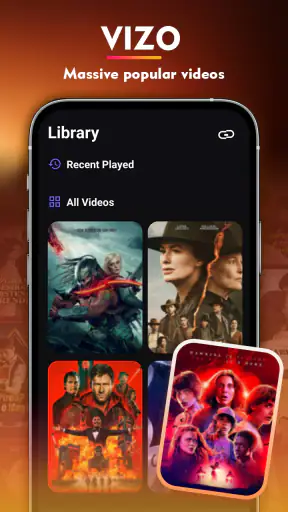
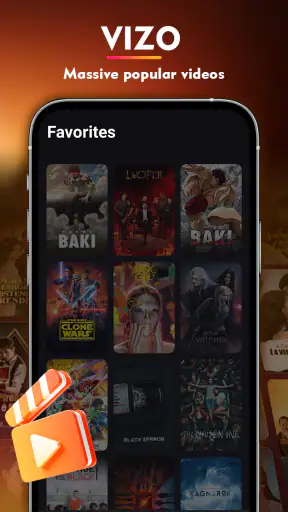
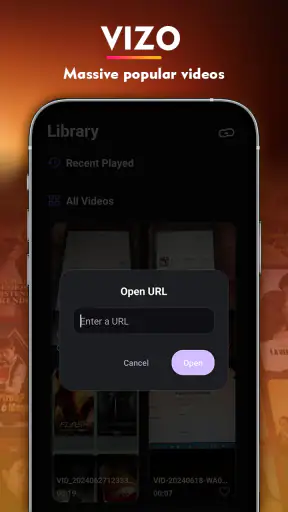
بعد تجربة VIZO كأداة لتنظيم محتوى الفيديو الشخصي، وجدت أن فكرته الأساسية واضحة: بدل ترك المقاطع المتفرقة بين معرض الهاتف وتطبيقات المحادثة ومساحات التخزين، يمنحك مكانًا مخصصًا لإدارة المحتوى الحصري الذي تريد جمعه وتسجيله والرجوع إليه. التطبيق من تطوير Kaluisaac، وهو مجاني للتنزيل، لذلك يمكن البدء به من دون التزام مالي مباشر، مع وجود مشتريات داخل التطبيق تتراوح بين 11.99 و114.99 درهمًا لكل عنصر.
الانطباع الأول عندي أن VIZO لا يحاول أن يكون محرر فيديو شاملًا أو شبكة اجتماعية جديدة. قيمته تظهر أكثر عندما تتعامل مع المقاطع باعتبارها مادة تحتاج إلى ترتيب ومتابعة، لا مجرد ملفات تشاهدها مرة ثم تنساها. وهذه نقطة مهمة؛ فالشخص الذي يريد قص الفيديو وإضافة مؤثرات ونشره بسرعة قد يجد أدوات أخرى أنسب، بينما سيستفيد منه من لديه مجموعة محتوى خاصة ويريد طريقة أكثر انتظامًا للتعامل معها.
كيف يبدو الاستخدام اليومي من البداية إلى الحفظ
أبسط طريقة للاستفادة من التطبيق هي أن تبدأ بهدف محدد بدل استيراد كل ما في الهاتف دفعة واحدة. اختر نوعًا واحدًا من المحتوى الذي تريد متابعته، ثم اجعل VIZO نقطة التجميع له. قد يكون ذلك مقاطع تعليمية تحفظها للمراجعة، أو تسجيلات شخصية، أو مواد فيديو حصرية لا تريد أن تضيع وسط الصور ولقطات الشاشة.
هذا الأسلوب يخفف الفوضى منذ البداية. عندما يكون كل شيء في مساحة واحدة بلا تقسيم عملي، يصبح التطبيق مجرد نسخة أخرى من معرض الهاتف. أما إذا قررت أن يكون مكانًا لمجموعة معينة، فستعرف لماذا فتحت التطبيق وما الذي تبحث عنه. في رأيي، هذه العادة أهم من أي زر داخل الواجهة، لأنها تحول VIZO من مخزن إضافي إلى جزء من روتينك.
في سيناريو يومي بسيط، قد تشاهد خلال اليوم عدة مقاطع وترغب في الاحتفاظ ببعضها للعودة إليها لاحقًا. بدل تركها في محادثة أو قائمة تنزيلات مزدحمة، يمكنك تسجيلها داخل مجموعتك المخصصة ثم مراجعتها في وقت واحد. الفائدة هنا ليست في عدد الخطوات فقط، بل في تقليل القرار المتكرر: أين وضعت هذا المقطع؟ هل حفظته أم أرسلته لنفسي؟ وهل النسخة التي أحتاجها ما زالت في المكان نفسه؟
أنصح أيضًا بأن تميز بين المحتوى الذي تريد الاحتفاظ به فعلًا والمحتوى الذي تريد مشاهدته مؤقتًا. جمع كل شيء يستهلك وقتك لاحقًا، ويجعل البحث أقل راحة. الاستخدام الأفضل هو أن تسجل ما له قيمة مستمرة، وأن تتعامل مع التطبيق كأرشيف شخصي صغير، لا كسلة مؤقتة لكل فيديو يمر أمامك.
وبما أن التطبيق مصنف ضمن الأدوات، فأنا أتعامل معه بعقلية عملية أكثر من عقلية الترفيه. لا أفتحه لأتصفح بلا هدف، بل عندما أريد تنفيذ مهمة واضحة: جمع مادة، تسجيلها، تنظيمها، أو العودة إليها. هذا التوقع الواقعي يمنع خيبة الأمل لدى من ينتظر تجربة شبيهة بمنصات الفيديو المعروفة.
إعداد روتين لا ينهار بعد أسبوع
المشكلة المعتادة في تطبيقات إدارة المحتوى ليست البدء، بل الاستمرار. في الأيام الأولى قد تكون متحمسًا لتسجيل كل مقطع، ثم تتراكم العناصر وتصبح المراجعة عبئًا. لذلك أفضل روتين مع VIZO هو تخصيص لحظة قصيرة ومنتظمة لتنظيف المجموعة، بدل انتظار وقت طويل لا يأتي.
يمكنك مثلًا مراجعة المواد في نهاية اليوم أو بعد انتهاء جلسة مشاهدة، وحذف ما لم يعد مهمًا أو إبقاء ما يستحق الاحتفاظ. هذه الخطوة تمنح المجموعة معنى واضحًا. إذا فتحتها بعد فترة ووجدت فيها مقاطع بلا قيمة أو عناصر مكررة، فلن تلوم التطبيق وحده؛ طريقة الاستخدام نفسها تحتاج إلى قاعدة بسيطة.
نصيحتي العملية هي ألا تنشئ تصنيفات كثيرة منذ البداية. ابدأ بعدد محدود من المجموعات التي تفهمها فورًا، ثم أضف تقسيمًا جديدًا فقط عندما تلاحظ أن البحث داخل المجموعة الحالية أصبح مزعجًا. التنظيم الزائد قد يبدو احترافيًا، لكنه يبطئ الحفظ ويجعلك تتردد في المكان المناسب لكل مقطع.
الإعدادات التي تستحق المراجعة قبل الاعتماد عليه
حتى عندما تكون وظيفة التطبيق مباشرة، من المفيد المرور على خياراته المتاحة قبل تحويله إلى أرشيف رئيسي. راجع طريقة عرض المحتوى، وسلوك التسجيل، وأي خيارات مرتبطة بالتنظيم أو الوصول، ثم اختر ما يناسب طريقتك بدل ترك كل شيء على الوضع الافتراضي. لا أرى فائدة في تغيير الإعدادات لمجرد التغيير؛ المهم أن تقلل عدد القرارات التي تتخذها أثناء الاستخدام.
إذا كنت تسجل مقاطع كثيرة، فاختبر أولًا كيف يظهر العنصر بعد إضافته، وهل تستطيع تمييزه بسهولة عند العودة إليه. هذه تجربة صغيرة لكنها تكشف إن كان أسلوبك في التسمية أو التجميع عمليًا. لا تنتظر حتى تمتلئ المجموعة كي تكتشف أن العناصر متشابهة أو أن الوصول إلى مقطع قديم يستغرق وقتًا.
أما المستخدم الذي يهتم بالخصوصية، فعليه أن يحدد منذ البداية نوع المحتوى الذي يناسب وضعه الشخصي. وجود وصف يركز على المحتوى الحصري يجعلني أكثر حذرًا في اختيار ما أسجله، خصوصًا إذا كان المقطع خاصًا أو مرتبطًا بشخص آخر. لا أتعامل مع أي تطبيق على أنه خزنة تلقائيًا؛ الأفضل أن تحفظ فقط ما تملك حق الاحتفاظ به، وأن تتجنب المواد الحساسة إذا لم تكن بحاجة فعلية إليها.
هناك جانب آخر يستحق الانتباه وهو مساحة التخزين على الهاتف. تسجيل الفيديو أو الاحتفاظ بنسخ متعددة قد يراكم الملفات بمرور الوقت، حتى لو بدا كل عنصر صغيرًا بمفرده. لذلك راقب سعة الجهاز دوريًا، واحتفظ بنسخة من المواد المهمة بالطريقة التي تناسبك، بدل اعتبار التطبيق الحل الوحيد لكل احتياجات الأرشفة.
أحد الاختبارات المفيدة هو إغلاق التطبيق ثم فتحه والبحث عن آخر عنصر سجلته. إذا كان الوصول إليه سهلًا، فهذه علامة جيدة على أن ترتيبك مناسب. وإذا احتجت إلى تذكر سلسلة طويلة من الخطوات، فبسّط المجموعات أو طريقة التسمية. الإعداد الجيد هو الذي تختفي آليته من تفكيرك؛ كلما انشغلت بالأداة نفسها، قل الوقت الذي تقضيه مع المحتوى.
أنماط أسرع للمستخدم الذي يكرر المهمة
بعد أن تفهم المسار الأساسي، يصبح الاختصار في تقليل التردد لا في الإسراع العشوائي. اجعل لكل نوع من المحتوى مكانًا معروفًا، واستخدم أسماء متقاربة في المعنى، وراجع العناصر في جلسات قصيرة. بهذه الطريقة، لا تبدأ من الصفر كل مرة تفتح فيها VIZO.
من العادات المفيدة أن تسجل المقطع فور اتخاذ قرار الاحتفاظ به، لا أن تضعه في قائمة مؤقتة ثم تؤجل التنظيم. التأجيل يخلق طابورًا من العناصر التي تحتاج إلى معالجة، وغالبًا ما تنسى سبب أهمية بعضها. التسجيل المباشر يحافظ على السياق، حتى لو كان تنظيمك بسيطًا.
في المقابل، لا أنصح بإيقاف كل ما تفعله لتنظيم مقطع عابر. إذا لم تكن متأكدًا من قيمته، اتركه خارج المجموعة ثم عد إليه فقط إن احتجت. هذه الموازنة تمنع الأرشيف من امتلاء مواد لا تستخدمها. الخبرة هنا ليست في حفظ أكبر قدر ممكن، بل في معرفة ما يستحق مساحة ذهنية وتخزينية.
يمكن للمستخدم المتقدم أن يبني جلسات متكررة: جلسة لجمع المحتوى، وأخرى لمراجعته، وثالثة لتنظيفه. الفصل بين هذه المهام يجعل كل جلسة أقصر وأكثر وضوحًا. جمع المقاطع أثناء الانشغال بالمشاهدة قد يكون سريعًا، لكن محاولة إعادة تصنيف عشرات العناصر في اللحظة نفسها تفسد الإيقاع.
ومن المفيد أن تتعامل مع التطبيق كمرحلة وسطى في سير العمل. إذا كان المقطع يحتاج إلى تحرير احترافي، أو مشاركة واسعة، أو تحويل إلى صيغة أخرى، فلا تحاول إجبار VIZO على أداء دور برنامج مختلف. استخدمه للاحتفاظ والتنظيم، ثم انقل المادة إلى الأداة المتخصصة عند الحاجة. هذا يقلل التوقعات الخاطئة ويجعل كل تطبيق يؤدي الوظيفة التي يجيدها.
مقارنةً بالاعتماد على معرض الهاتف، يمنحك هذا الأسلوب نية أوضح لكل مجموعة. ومقارنةً بإرسال المقاطع إلى نفسك عبر تطبيق محادثة، يقلل الاعتماد على محادثة قد تختلط فيها الملفات بالرسائل. أما مقارنةً بخدمات التخزين العامة، فالفارق العملي هو التركيز على محتوى الفيديو نفسه، لكن المستخدم الذي يحتاج إلى مزامنة واسعة بين أجهزة كثيرة أو إدارة ملفات متنوعة قد يفضل حلًا أشمل.
أين تظهر الحدود عند الاستخدام المكثف؟
أهم حد أراه هو أن قيمة VIZO تعتمد على انضباط المستخدم. التطبيق لا يستطيع وحده أن يقرر أي مقطع مهم بالنسبة لك أو أن يعوض عن أرشيف غير مرتب. إذا كنت تريد بحثًا عميقًا، أو تحريرًا متكاملًا، أو إدارة ملفات بمستويات تفصيلية كثيرة، فقد تصل سريعًا إلى مرحلة تحتاج فيها أداة أخرى بجانبه.
كذلك، المجانية لا تعني أن كل استخدام متقدم سيكون بلا تكلفة؛ توجد مشتريات داخل التطبيق، ولذلك من الأفضل أن تعرف ما الذي تحتاجه فعلًا قبل الدفع. لا أرى سببًا للشراء لمجرد فتح خيارات إضافية إذا كان استخدامك محدودًا أو إذا كنت ما زلت تختبر طريقة التنظيم المناسبة لك. ابدأ بالمسار المجاني، ثم قيّم إن كانت الإضافة المدفوعة تحل مشكلة حقيقية في روتينك.
التطبيق مناسب للأجهزة التي تعمل بنظام أندرويد 7.0 أو أحدث، وهذا يجعله قابلًا للاستخدام على نطاق واسع من الهواتف المتوافقة، لكن تجربة إدارة الفيديو ستظل مرتبطة بقدرة الجهاز ومساحته وأداء نظامه. الهاتف القديم أو الممتلئ قد يجعل التعامل مع مكتبة كبيرة أقل راحة، حتى لو كان التطبيق نفسه يعمل.
تظهر أيضًا مسألة المحتوى الحصري. إذا كان هدفك إنشاء مكتبة عامة قابلة للمشاركة، فربما تحتاج إلى منصة نشر أو خدمة تعاون بدل أداة تركز على مجموعتك الشخصية. أما إذا كان المطلوب الاحتفاظ المنظم والوصول المتكرر، فاختيار VIZO يصبح أكثر منطقية. الفرق ليس في اسم الفئة، بل في طبيعة النتيجة التي تريدها بعد حفظ الفيديو.
التصنيف العمري المعروض هو توجيه الوالدين، لذلك أتعامل معه كتذكير بضرورة الانتباه إلى المواد التي تُجمع داخل التطبيق، خصوصًا عندما يستخدم الهاتف أكثر من فرد أو يكون الجهاز متاحًا لأطفال. لا يعني ذلك أن كل محتوى داخله غير مناسب، لكنه يجعل المراجعة الشخصية للمقاطع وسياق استخدامها خطوة مسؤولة.
لمن أنصح به ولمن أفضّل له بديلًا
أنصح به لمن يشعر أن مقاطعه المهمة تضيع بين مصادر متعددة، ولمن يريد عادة ثابتة لتسجيل الفيديو والعودة إليه. سيكون مفيدًا أيضًا لمن يجمع مواد خاصة لمشروع شخصي أو دراسة أو متابعة موضوع معين، بشرط أن يقبل بقضاء وقت بسيط في الحفاظ على ترتيب المجموعة.
قد يناسبك إذا كنت تفضل أداة مركزة بدل منصة مليئة بالخصائص. الإصدار الحالي هو 1.0.0، ولذلك أتعامل معه كحل مباشر يحتاج إلى اختبار واقعي داخل روتينك، لا كبديل شامل لكل أدوات الفيديو. وجود ما يقارب عشرة آلاف عملية تثبيت يعطيه حضورًا أوليًا معقولًا، لكنه ليس سببًا كافيًا وحده لاتخاذ القرار؛ ملاءمة طريقة عملك أهم من انتشار التطبيق.
في الجهة الأخرى، سأختار بديلًا إذا كنت أحتاج إلى تحرير متقدم، أو نسخ احتياطي واسع، أو مشاركة جماعية، أو إدارة أنواع ملفات كثيرة إلى جانب الفيديو. وسأبقى مع معرض الهاتف إذا كانت مكتبتي صغيرة ومنظمة أصلًا، لأن إضافة تطبيق جديد عندها قد تزيد الخطوات بدل تقليلها. كذلك لا أراه الخيار الأول لمن يريد مشاهدة محتوى عام واكتشاف مقاطع جديدة؛ هذا ليس الدور الذي أفهمه من تصميمه.
قبل الاعتماد عليه لمواد لا يمكن تعويضها، أجري اختبارًا صغيرًا: أسجل عددًا محدودًا من المقاطع، أخرج من التطبيق، أعود للبحث عنها، ثم أراجع سهولة ترتيبها ومساحة التخزين التي تشغلها. هذه التجربة تكشف بسرعة إن كان سير العمل مناسبًا لك، وتمنع بناء أرشيف كامل قبل فهم عيوبه العملية.
الحكم بعد بناء عادة استخدام مستقرة
بعد النظر إلى VIZO كأداة يومية لا كاسم جذاب، أراه خيارًا بسيطًا لمن يريد جمع محتوى الفيديو الخاص وتسجيله في مكان مخصص. قوته في وضوح المهمة وفي إمكانية بناء روتين متكرر حولها، لا في تقديم مجموعة ضخمة من الوظائف. عندما أستخدمه مع مجموعات قليلة، ومراجعة دورية، وقرار واضح بشأن ما يستحق الاحتفاظ، يصبح أكثر فائدة بكثير من استخدام عشوائي.
لكنني لا أوصي به للجميع. من يريد محررًا احترافيًا أو منصة مشاركة أو نظام ملفات متكامل سيحتاج إلى حل مختلف، وربما إلى استخدام VIZO كجزء صغير من سير العمل فقط. كما أن المشتريات داخل التطبيق تجعل من الحكمة تأجيل الدفع حتى تعرف المشكلة التي تريد حلها.
بالنسبة لي، أفضل طريقة للحكم عليه هي من خلال سؤال واحد: هل تضيع مقاطعك لأنك لا تملك مكانًا واضحًا لتسجيلها والعودة إليها؟ إذا كانت الإجابة نعم، فقد يمنحك التطبيق ترتيبًا عمليًا ومباشرًا. أما إذا كانت المشكلة في التحرير أو المزامنة أو التعاون، فلن يكون الاختيار الكامل. النتيجة الأقوى تأتي من عادة ثابتة، لا من حفظ كل شيء، وهذه هي النقطة التي تحدد إن كان VIZO سيبقى على هاتفك أم سيصبح تطبيقًا جربته مرة ثم تركته.
إجمالًا، أراه مناسبًا للمستخدم الذي يريد أداة فيديو شخصية ومركزة، ويقبل بإدارة مكتبته بنفسه. تجربة البدء مجانية، ومتطلبات النظام تبدأ من أندرويد 7.0، وهذا يجعل اختباره سهلًا نسبيًا على الأجهزة المتوافقة. إذا حافظت على مجموعات مفهومة، ونظفت المحتوى باستمرار، وفصلت بين الأرشفة والتحرير، فستحصل على استخدام أكثر سلاسة وواقعية من الاعتماد على مجلدات عشوائية أو محادثات قديمة.
الأسئلة الشائعة
ما هو تطبيق VIZO وما الاستخدامات التي يقدمها؟
يُعد VIZO تطبيقًا يركز على عرض المحتوى المرئي والتفاعل معه بطريقة سهلة عبر الهاتف. بعد تجربة الواجهة، تبدو عملية التصفح والوصول إلى الأقسام الرئيسية مباشرة، مع تصميم مناسب للمستخدمين الذين يفضلون مشاهدة المحتوى بسرعة من مكان واحد. قد تختلف الوظائف المتاحة حسب إصدار التطبيق والمنطقة، لذلك يُنصح بمراجعة وصف المتجر قبل التنزيل.
هل تطبيق VIZO مجاني أم يتطلب اشتراكًا أو عمليات شراء؟
يمكن تنزيل VIZO عادةً مجانًا، لكن توفر بعض المزايا أو المحتوى قد يرتبط بإعلانات أو اشتراك مدفوع أو عمليات شراء داخل التطبيق. قبل البدء، من الأفضل التحقق من صفحة التطبيق في متجر Google Play أو App Store لمعرفة الأسعار وشروط التجديد. كما يُنصح بمراجعة إعدادات الدفع حتى لا يتم تفعيل أي اشتراك غير مقصود.
هل يعمل VIZO على أجهزة Android وiPhone؟
يعتمد دعم VIZO على توفر نسخة رسمية لنظام التشغيل وإصدار الجهاز المستخدم. يُنصح بتنزيل التطبيق من Google Play لأجهزة Android أو App Store لأجهزة iPhone، وتجنب ملفات التثبيت من مصادر غير معروفة. قبل التنزيل، تحقق من الحد الأدنى لإصدار النظام، ومساحة التخزين المطلوبة، وما إذا كان جهازك متوافقًا مع أحدث نسخة من التطبيق.
هل يحتاج VIZO إلى اتصال دائم بالإنترنت؟
غالبًا يحتاج VIZO إلى اتصال بالإنترنت لتحميل المحتوى أو تحديثه، خصوصًا عند استخدام المزايا التي تعتمد على البث أو المزامنة عبر الخوادم. قد تعمل بعض الأقسام المحدودة دون اتصال، لكن ذلك يختلف حسب طبيعة المحتوى وإصدار التطبيق. استخدام شبكة Wi‑Fi قد يكون أفضل لتقليل استهلاك بيانات الهاتف وتحسين سرعة التحميل.
هل استخدام VIZO آمن وما الأذونات التي قد يطلبها؟
ينبغي تنزيل VIZO من المتاجر الرسمية فقط، ثم مراجعة الأذونات المطلوبة قبل الموافقة عليها. قد يطلب التطبيق الوصول إلى الإنترنت، والإشعارات، وربما التخزين أو الوسائط إذا كان يعرض محتوى مرئيًا أو يسمح بحفظه. إذا طلب أذونات لا تبدو مرتبطة بوظيفته، يمكنك رفضها أو تعطيلها من إعدادات الهاتف، مع العلم أن بعض الميزات قد تتأثر.