

VPN - Fast Secure Stable
4.6الأدواتتم التحديث 17 أكتوبر 2026

لقطات الشاشة
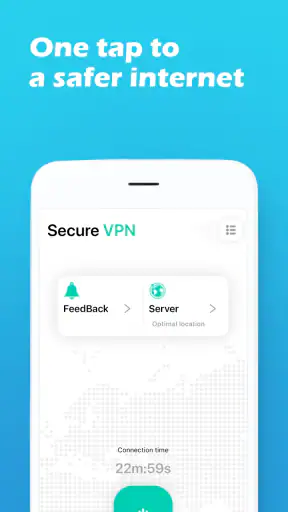
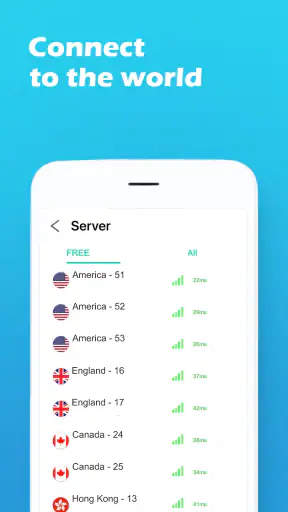
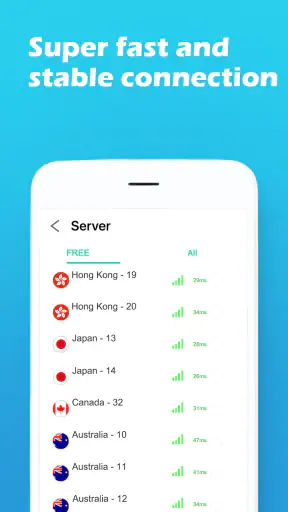
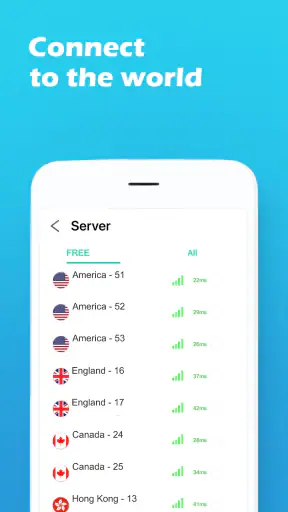
 تحليل بواسطة Mobexer
أول ما لفتني في VPN - Fast Secure Stable أنه يحاول تقديم وظيفة واضحة من دون تحويلها إلى مشروع إعداد طويل. هذه أداة VPN مجانية من تطوير VPN - Fast Master Proxy Inc.، وتندرج ضمن تطبيقات الأدوات، وتناسب من يريد إضافة اتصال وسيط أثناء استخدام الهاتف، خصوصًا عند الانتقال بين شبكات عامة أو عند الحاجة إلى تجربة اتصال مختلف. بعد استخدامي لها، أراها أقرب إلى حل يومي سريع منها إلى منصة متقدمة للمستخدمين الذين يريدون التحكم التفصيلي في كل جانب من جوانب الشبكة.
الفكرة الأساسية بسيطة: تفتح التطبيق، تختار الاتصال، ثم تتابع استخدامك المعتاد. لكن البساطة لا تعني أن كل مشكلة في التصفح أو البث سببها التطبيق نفسه. كثير من التعثر يبدأ من شبكة مزدحمة، أو من خادم بعيد، أو من خدمة تمنع الاتصالات الوسيطة، أو من إعداد سابق بقي فعالًا في الهاتف. لذلك ركزت في تجربتي على ما يحدث قبل الاتصال وأثناءه وبعده، لأن هذه التفاصيل هي التي تحدد إن كان التطبيق مريحًا فعلًا في يومك.
أين يتعثر المستخدم عادةً قبل أن يستفيد من الاتصال
أكثر نقطة مربكة للمستخدم الجديد هي توقع أن تشغيل VPN سيجعل كل اتصال أسرع تلقائيًا. هذا ليس ما يحدث دائمًا. التطبيق يضيف مسارًا بين هاتفك والوجهة التي تزورها، ولذلك قد يحسن الوصول في بعض الشبكات، لكنه قد يضيف وقتًا في شبكات أخرى. إذا كان اتصالك المنزلي مستقرًا أصلًا، فقد لا تلاحظ فرقًا إيجابيًا في التصفح العادي، بينما قد تشعر بفرق أكبر عند استخدام شبكة عامة متقلبة.
هناك تعثر آخر يظهر عند محاولة تشغيل التطبيق فوق اتصال وسيط آخر. بعض الهواتف أو تطبيقات الحماية أو أدوات حجب الإعلانات قد تنشئ ملف VPN محليًا، وعندها لا يستطيع الهاتف تشغيل أكثر من مسار بالطريقة التي يتوقعها المستخدم. إذا ضغطت زر الاتصال ولم يحدث شيء واضح، فابدأ بفحص ما إذا كان هناك تطبيق آخر يستخدم اتصال VPN، بدلًا من حذف التطبيق وإعادة تثبيته مباشرة.
في الاستخدام اليومي، قد يظن الشخص أن التطبيق توقف لأن صفحة واحدة لم تفتح. هذه الصفحة قد تكون محجوبة من خادمها، أو قد ترفض عنوان الاتصال، أو قد تكون الخدمة نفسها بطيئة. الاختبار الأفضل هو فتح أكثر من موقع أو خدمة عادية بعد الاتصال. إن عملت بقية المواقع، فالمشكلة غالبًا مرتبطة بالوجهة المحددة وليست دليلًا كافيًا على فشل التطبيق.
أثناء البث، تظهر المفاضلة بوضوح أكبر. الاتصال الوسيط قد يساعد في استقرار الوصول داخل شبكة معينة، لكنه لا يضمن تشغيل كل محتوى أو تجاوز كل قيود الخدمة. كما أن اختيار مسار بعيد قد يسبب تحميلًا أبطأ أو جودة متذبذبة. لذلك لا أتعامل مع وعد البث السريع كضمان ثابت، بل كاحتمال يعتمد على الشبكة والخادم والخدمة التي أستخدمها في اللحظة نفسها.
أما في الألعاب، فالمشكلة ليست السرعة وحدها. زمن الاستجابة واستقرار المسار أهم من رقم السرعة الظاهر. قد يبدو الاتصال جيدًا عند فتح صفحة، ثم تظهر تقطعات داخل لعبة تعتمد على اتصال مستمر. إذا كان هدفك اللعب التنافسي، أنصحك باختبار اللعبة بعد الاتصال لفترة قصيرة، ومقارنة الإحساس بالتحكم مع الاتصال العادي بدل الاعتماد على الانطباع الأول.
أحدث الأخبار

لماذا أصبحت Extreme Car Driving Simulator اللعبة المثالية الآن؟

Gardenscapes أم Candy Crush: من يتفوق في عالم الألعاب؟

لماذا تعيد Avatar World تعريف ألعاب تقمص الأدوار الهادئة؟

استمتع بتجربة موسيقية غامرة مع Audiomack: تنزيل الموسيقى

لماذا تجذب لعبة 1945 Air Force: Plane Shooter اللاعبين بشكل كبير؟

تحولات Google Earth مع تحديثات Android وiOS الحديثة
ما الذي أتحقق منه قبل الضغط على زر الاتصال؟
أبدأ دائمًا بالتأكد من أن الهاتف متصل بشبكة تعمل فعلًا من دون التطبيق. أفتح صفحة عادية، وأتأكد من أن بيانات الهاتف أو شبكة Wi-Fi ليست في وضع توفير شديد أو انقطاع متكرر. هذه الخطوة تبدو بدائية، لكنها تمنع إضاعة الوقت في تعديل التطبيق بينما أصل المشكلة في جهاز التوجيه أو مزود الخدمة.
بعد ذلك أغلق أي تطبيق آخر قد يتدخل في الشبكة. لا أقصد تطبيقات VPN فقط، بل أدوات الحماية أو التحكم في الاتصال التي قد تنشئ مسارًا خاصًا بها. إذا كان الهاتف يعرض تنبيهًا يطلب السماح باتصال VPN، أقرأه وأتأكد من أنني أوافق على العملية المقصودة، ثم أراقب رمز الاتصال في شريط الحالة بدل افتراض أن الضغط وحده كافٍ.
من المفيد أيضًا إيقاف وضع توفير البطارية للتطبيق أثناء الاختبار الأول، إن كان الهاتف يفرض قيودًا قوية على التطبيقات التي تعمل في الخلفية. لا أقول إن هذا الإجراء مطلوب دائمًا، لكنه يساعد على التمييز بين انقطاع ناتج عن إدارة الطاقة وانقطاع ناتج عن الشبكة. بعد معرفة السلوك، يمكن إعادة القيود تدريجيًا إذا كان الهاتف يحتاج إلى توفير البطارية.
أراجع كذلك الوقت والتاريخ في الهاتف. عدم تطابقهما قد يسبب مشاكل في فتح بعض المواقع أو في التحقق من الاتصالات الآمنة، حتى لو بدا أن VPN متصل. هذه ليست ميزة خاصة بالتطبيق، لكنها من فحوصات الهاتف المفيدة عندما تظهر صفحات فارغة أو رسائل خطأ غير واضحة بعد تشغيل أي اتصال وسيط.
التطبيق مجاني، وهذا يجعله سهل التجربة من دون التزام مالي مباشر. في المقابل، تظهر عمليات شراء داخل التطبيق تتراوح من 14.99 د.إ. إلى 154.99 د.إ. لكل عنصر. لذلك أتعامل مع أي شاشة ترقية بهدوء، وأتأكد مما سأحصل عليه قبل الدفع، خصوصًا إذا كنت أريد استخدامًا عابرًا فقط. لا أرى سببًا لاتخاذ قرار شراء لمجرد أن الاتصال الأول لم يكن مثاليًا؛ الأفضل أولًا اختبار الشبكة والمسار وطريقة الاستخدام.
من ناحية التوافق، يعمل التطبيق على أجهزة تبدأ من أندرويد 6.0. هذا يجعله مناسبًا لعدد واسع من الهواتف التي ما زالت قيد الاستخدام، لكن التجربة الفعلية قد تختلف حسب الشركة المصنعة وإدارة الطاقة وإصدار النظام المثبت على الجهاز. إذا كان الهاتف قديمًا جدًا أو يعاني أصلًا من بطء في الشبكة، فلا أتوقع أن يحل التطبيق كل هذه القيود.
طريقة استخدام عملية تقلل الارتباك
في تجربتي، أفضل سير عمل يبدأ باتصال عادي قصير، ثم تشغيل VPN، ثم اختبار موقعين مختلفين وخدمة واحدة تحتاج اتصالًا مستمرًا. إذا نجحت الخطوات الثلاث، أنتقل إلى المهمة الأساسية. بهذه الطريقة أعرف إن كان التغير مرتبطًا بالتطبيق أو بالموقع الذي أريده فقط. أما فتح تطبيق البث أو اللعبة مباشرة بعد الاتصال، ثم الحكم من أول تعثر، فيعطي نتيجة مضللة.
عند استخدام شبكة عامة في مقهى أو فندق، أنتظر حتى يكتمل اتصال Wi-Fi الأساسي وتظهر صفحة تسجيل الدخول إن كانت الشبكة تستخدم بوابة ترحيب. بعد إنهاء تسجيل الدخول، أشغل VPN. تشغيله قبل إتمام بوابة الشبكة قد يمنع صفحة المصادقة من الظهور أو يجعل الاتصال يبدو عالقًا. هذه من أكثر الخطوات العملية التي وفرت عليّ إعادة المحاولة.
إذا كان الغرض تصفحًا حساسًا على شبكة عامة، أستخدم اتصال VPN طوال الجلسة، ثم أفصله عندما أنتهي بدل تركه يعمل بلا حاجة. هذا لا يحل كل مخاطر الإنترنت، ولا يجعل المواقع جديرة بالثقة تلقائيًا، لكنه يحافظ على استخدام واضح ومقصود. ما زلت أتجنب إدخال معلومات مهمة في صفحات مشبوهة، لأن VPN ليس بديلًا عن الحذر أو عن حماية الحسابات.
في المنزل، لا أشغل التطبيق بشكل دائم لمجرد وجوده. أستخدمه عندما أحتاجه، ثم أراقب هل تغيرت سرعة فتح الصفحات أو سلوك التطبيقات التي أستخدمها. هذا الأسلوب يساعد على اكتشاف ما إذا كان المسار الجديد مفيدًا فعلًا أم يضيف تأخيرًا لا أحتاجه. بالنسبة لي، تشغيل VPN طوال اليوم ليس قيمة بحد ذاته؛ القيمة في أن يخدم موقفًا محددًا.
ومن النصائح غير الواضحة للمبتدئين أن يثبتوا طريقة الاختبار. لا أبدل بين Wi-Fi وبيانات الهاتف وأغير التطبيق وأفتح خدمة مختلفة في الوقت نفسه، ثم أحاول معرفة السبب. أختبر شبكة واحدة ومهمة واحدة، ثم أغير عاملًا واحدًا فقط. بهذه الطريقة يصبح قرار الاستمرار مع التطبيق مبنيًا على تجربة حقيقية، لا على تخمينات متداخلة.
كيف أستعيد الاتصال عندما يتوقف أو يصبح غير مستقر
إذا ظهر أن التطبيق متصل لكن الإنترنت لا يعمل، أفصل الاتصال من داخل التطبيق وأنتظر لحظة، ثم أعيد تشغيله. إن لم يتغير شيء، أعود إلى الاتصال العادي وأختبر الإنترنت. إذا عاد كل شيء طبيعيًا من دون VPN، فالمشكلة في المسار الحالي أو توافقه مع الشبكة، وليس في الهاتف بالكامل. عندها أجرب خادمًا أو مسارًا آخر إن كان التطبيق يتيح ذلك ضمن واجهته، بدل تكرار الاتصال نفسه مرات كثيرة.
إعادة تشغيل الهاتف قد تكون مفيدة عندما يبقى ملف الاتصال عالقًا بعد انقطاع مفاجئ أو انتقال بين الشبكات. قبل القيام بذلك، أتأكد من إغلاق التطبيقات التي تستخدم الإنترنت بكثافة، حتى لا أخلط بين استعادة الاتصال وبين انتهاء تحميل كان يضغط على الشبكة. بعد إعادة التشغيل، أبدأ بالاختبار البسيط نفسه: موقع عادي، ثم الخدمة التي أريدها.
إذا كان الاتصال ينقطع بعد ترك الهاتف للحظات، أراجع إعدادات البطارية الخاصة بالتطبيق. بعض الواجهات تمنع نشاط التطبيقات في الخلفية بقوة، وقد يؤدي ذلك إلى قطع المسار عندما تنطفئ الشاشة. لا أغير إعدادات كثيرة دفعة واحدة؛ أسمح للتطبيق بالعمل، ثم أراقب البطارية والاتصال. إذا كان استهلاك الطاقة مزعجًا، أستخدمه فقط أثناء المهام التي تحتاجه بدل إبقائه فعالًا طوال اليوم.
عند بطء البث، أوقف الفيديو وأختبر صفحة نصية أو صورة خفيفة. إذا كانت الصفحات العادية بطيئة أيضًا، أتحقق من الشبكة والمسار. أما إذا كانت الصفحات سريعة والبث وحده يتعثر، فقد تكون الخدمة تضبط الجودة أو تتعامل مع الاتصال الوسيط بطريقة مختلفة. في هذه الحالة، تغيير جودة الفيديو أو اختيار وقت أقل ازدحامًا قد يكون أنفع من الضغط المتكرر على زر الاتصال.
للألعاب، أعود إلى الاتصال العادي لدقائق وأقارن الاستقرار، لا مجرد سرعة فتح اللعبة. إن اختفت التقطعات من دون VPN، فالاتصال الوسيط ليس مناسبًا لهذه اللعبة أو لهذه الشبكة في ذلك الوقت. أما إذا بقيت المشكلة، أبحث في الشبكة المنزلية أو الخادم الخاص باللعبة أو ازدحام Wi-Fi. هذه المقارنة تمنعني من تحميل التطبيق مسؤولية مشكلة لا يملك السيطرة عليها.
متى لا يكون التطبيق هو سبب المشكلة؟
قد يكون جهاز التوجيه بعيدًا، أو القناة اللاسلكية مزدحمة، أو عدد كبير من الأجهزة يشارك الاتصال. في هذه الحالات، سيظهر البطء مع VPN ومن دونه، وربما يبدو أسوأ عند تشغيله لأن المسار الإضافي يجعل التأخير أكثر وضوحًا. نقل الهاتف قرب جهاز التوجيه، أو تجربة بيانات الهاتف، يعطي مؤشرًا أسرع من تعديل إعدادات التطبيق عشوائيًا.
أحيانًا تكون المشكلة في نظام أسماء النطاقات أو في خوادم الموقع نفسه. إذا فشل موقع واحد بينما تعمل مواقع أخرى، لا أعتبر ذلك دليلًا كافيًا على أن التطبيق معطل. أكرر الاختبار لاحقًا، وأجرب الاتصال العادي. أما إذا ظهرت المشكلة في كل التطبيقات وعلى كل الشبكات، فالأرجح أن الهاتف أو الشبكة يحتاج إلى معالجة مستقلة.
كما أن بعض الخدمات لا تتعامل بالطريقة نفسها مع الاتصالات الوسيطة. قد تفتح الصفحة الرئيسية، ثم يتوقف تسجيل الدخول أو لا يظهر المحتوى المطلوب. هنا لا أعد المستخدم بأن VPN سيحل القيود؛ أرى أن الأفضل احترام شروط الخدمة واستخدام الاتصال العادي عندما تكون الخدمة لا تعمل بشكل صحيح مع المسار الوسيط.
أنتبه أيضًا إلى التطبيقات التي تعتمد على تحديد الموقع. تشغيل VPN قد يغير عنوان الاتصال، لكنه لا يغير بالضرورة موقع الهاتف الفعلي أو إعدادات الموقع. إذا ظهر تعارض بين المكان الذي يراه التطبيق والمكان الذي يحدده الهاتف، فلا أتوقع أن يعالج VPN هذا التباين. هذه نقطة مهمة لمن يربط الخصوصية بالموقع الجغرافي ويظن أن الأمر واحد.
من ناحية الخصوصية، أتعامل مع أي VPN كوسيط ينبغي فهمه قبل الاعتماد عليه في أمور شديدة الحساسية. التطبيق قد يحمي مسار الاتصال في بعض الظروف، لكنه لا يلغي الحاجة إلى كلمات مرور قوية، وتحقق إضافي، وتحديث النظام، وتجنب الشبكات أو الصفحات المشبوهة. إذا كنت تبحث عن أدوات مؤسسية متقدمة، أو إعدادات دقيقة للشبكة، أو شرح تفصيلي لسياسات التعامل مع البيانات، فقد يكون من الأفضل اختيار خدمة متخصصة تعطيك هذه الشفافية والتحكم بوضوح أكبر.
لمن يناسبه ولمن أفضّل بديلًا آخر؟
أراه مناسبًا لشخص يريد تجربة VPN بسهولة على هاتف أندرويد متوافق، ويحتاج إلى حل سريع أثناء استخدام شبكة عامة أو اختبار اتصال مختلف. وجود أكثر من مليون تثبيت ومتوسط تقييم يبلغ 4.6 من نحو 20 ألف تقييم يشيران إلى أن التطبيق جذب قاعدة مستخدمين كبيرة، لكن الأرقام وحدها لا تضمن أن كل شبكة أو هاتف سيعطي النتيجة نفسها. أنا أستخدمها كإشارة إلى سهولة الانتشار، لا كبديل عن الاختبار الشخصي.
يناسب أيضًا المستخدم الذي لا يريد الدخول في إعدادات تقنية كثيرة. الإصدار الحالي هو 3.3.4، والتطبيق مصنف PEGI 3، لذلك يبدو موجهًا إلى استخدام عام وليس إلى فئة عمرية متخصصة. مع ذلك، البساطة قد تصبح قيدًا لمن يريد اختيارًا دقيقًا للمسارات، أو مراقبة متقدمة، أو أدوات تشخيص واضحة، أو تحكمًا تفصيليًا في التطبيقات التي تمر عبر VPN.
إذا كان هدفك الأساسي مشاهدة محتوى من منطقة معينة، فلا أنصح بالاعتماد عليه قبل اختبار الخدمة التي تستخدمها بنفسك، لأن نجاح الاتصال لا يعني أن كل منصة ستقبل المسار. وإذا كان هدفك اللعب التنافسي، فالأفضل مقارنة زمن الاستجابة والاستقرار في لعبتك تحديدًا. أما إذا كنت تريد فقط حماية إضافية عند استخدام Wi-Fi عام، فقد يكون هذا الاستخدام أكثر واقعية من توقع تحسين شامل للسرعة.
أعددت في ذهني اختبارًا بسيطًا لأي صديق يسألني عنه: ثبّت التطبيق، اتصل بشبكتك المعتادة، جرّب تصفحًا عاديًا، ثم جرّب شبكة عامة إن توفرت، وبعدها قارن البث أو اللعبة بالاتصال العادي. لا تدفع داخل التطبيق قبل أن تعرف إن كان يناسب روتينك. وإذا احتجت تحكمًا أعمق أو دعمًا واضحًا لحالات مهنية، فابحث عن بديل مدفوع أو متخصص بدل محاولة إجبار هذه الأداة على أداء دور أكبر من طبيعتها.
عدد المراجعات الظاهر هو 133، بينما يبلغ عدد التقييمات نحو 20 ألفًا، وهذا يذكرني بأن قراءة الانطباعات المختصرة لا تكفي لفهم سبب نجاح أو فشل التطبيق على جهاز معين. ما يهمني أكثر هو سلوك الاتصال في المكان الذي أستخدمه فيه، ومدى تقبلي للتبديل بين الاتصال العادي والوسيط عند الحاجة. هذه طريقة أكثر إنصافًا من الحكم عليه من رقم واحد.
حكمي العملي بعد الاستخدام
أخرج من تجربتي بانطباع إيجابي مشروط. VPN - Fast Secure Stable ينجح عندما أتعامل معه كأداة بسيطة لموقف محدد: شبكة عامة، اختبار مسار، أو محاولة تحسين الوصول في ظروف معينة. سهولة البدء وكونه مجانيًا يجعلان تجربته معقولة، كما أن الحد الأدنى للنظام يجعله قابلًا للاستخدام على أجهزة أندرويد قديمة نسبيًا.
لكنني لا أراه حلًا سحريًا للبطء، ولا ضمانًا لتشغيل كل خدمة، ولا بديلًا عن تشخيص الشبكة. أكثر ما يزعجني هو أن المستخدم قد يفسر أي تعثر على أنه عطل في التطبيق، بينما السبب قد يكون خادمًا بعيدًا أو شبكة مزدحمة أو خدمة لا تتوافق مع الاتصال الوسيط. لذلك أعتبر اختبار الاتصال العادي ثم المقارنة المنهجية أهم نصيحة قبل اتخاذ قرار نهائي.
إذا كنت تريد تطبيق VPN مجانيًا وسهل التجربة على الهاتف، فقد يكون خيارًا عمليًا تبدأ به، بشرط أن تراجع سلوك البطارية، وتنتبه إلى عمليات الشراء، وتفصل الاتصال عندما لا تحتاجه، ولا تستخدمه لتجاوز شروط الخدمات. أما إذا كانت أولويتك تحكمًا متقدمًا أو أداءً ثابتًا في استخدام حساس، فسأختار خدمة أكثر تخصصًا. بالنسبة للاستخدام اليومي غير المعقد، أعطيه فرصة؛ لكنني أبقي توقعاتي واقعية وأترك الشبكة نفسها في مركز التشخيص.
الأسئلة الشائعة
ما هو تطبيق VPN - Fast Secure Stable، وكيف يعمل؟
تطبيق VPN - Fast Secure Stable هو أداة مخصصة لإنشاء اتصال مشفّر بين جهازك وخادم VPN قبل الوصول إلى الإنترنت. بعد تفعيل الاتصال، تمر حركة التصفح عبر الخادم المختار، ما يساعد على حماية البيانات عند استخدام شبكات Wi‑Fi العامة وإخفاء عنوان IP الظاهر للمواقع. ومع ذلك، لا يعني استخدامه إخفاء الهوية بالكامل، كما أن مستوى السرعة والخصوصية يعتمد على الخادم وسياسة التطبيق.
هل تطبيق VPN - Fast Secure Stable مجاني، وهل يحتوي على إعلانات أو مشتريات داخلية؟
قد يتيح التطبيق استخداماً مجانياً مع بعض القيود، مثل عدد محدود من الخوادم أو سرعة أقل أو ظهور إعلانات، بينما قد تتطلب الميزات الإضافية اشتراكاً مدفوعاً. قبل التنزيل أو بدء التجربة، يُنصح بمراجعة صفحة التطبيق في متجر Google Play أو App Store لمعرفة الأسعار، مدة الاشتراك، وطريقة التجديد التلقائي. احرص أيضاً على إلغاء الاشتراك من إعدادات المتجر وليس بحذف التطبيق فقط.
هل يحافظ VPN - Fast Secure Stable على الخصوصية ويسجل بيانات المستخدم؟
استخدام VPN لا يضمن الخصوصية تلقائياً، لأن مزود الخدمة قد يتمكن من رؤية جزء من حركة الاتصال أو تسجيل بيانات مثل وقت الاستخدام، عنوان IP، أو استهلاك البيانات. لذلك من المهم قراءة سياسة الخصوصية وشروط الاستخدام قبل تثبيت التطبيق، ومعرفة نوع البيانات التي يجمعها والجهات التي قد يشاركها معها. تجنب إدخال معلومات حساسة أثناء الاتصال إذا كانت سياسة التسجيل غير واضحة.
هل يؤثر التطبيق في سرعة الإنترنت واستهلاك البطارية؟
قد يسبب VPN - Fast Secure Stable انخفاضاً بسيطاً أو ملحوظاً في سرعة الإنترنت، لأن البيانات تمر عبر خادم وسيط ويتم تشفيرها قبل الإرسال. يتأثر الأداء بموقع الخادم، ازدحامه، جودة الشبكة، ونوع الاتصال المستخدم. كما قد يستهلك التطبيق قدراً إضافياً من البطارية عند تشغيله في الخلفية، خصوصاً أثناء بث الفيديو أو تنزيل الملفات لفترات طويلة.
هل يمكن استخدام VPN - Fast Secure Stable لمشاهدة المحتوى المحظور أو تجاوز القيود؟
قد يساعد تغيير عنوان IP على الوصول إلى بعض الخدمات أو المواقع التي تختلف إتاحتها حسب المنطقة، لكن نجاح ذلك ليس مضموناً؛ فالعديد من منصات البث والخدمات تحظر عناوين خوادم VPN المعروفة. كذلك قد تمنع بعض الدول أو المؤسسات استخدام خدمات VPN، وقد يخالف تجاوز القيود شروط الخدمة الخاصة بالموقع. استخدم التطبيق بصورة قانونية، وتحقق من القوانين المحلية وسياسات المنصات التي تدخل إليها.
تنزيل










