Cast to TV: Screen Mirroring
0.0المنزلتم التحديث 17 أكتوبر 2026
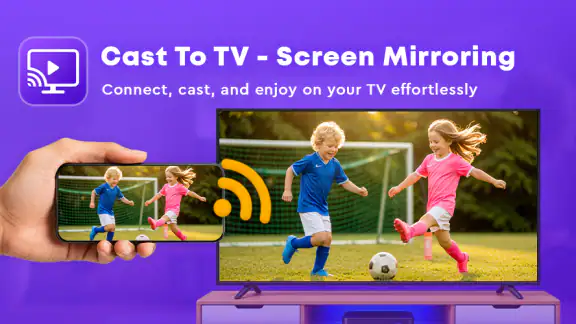
لقطات الشاشة
 تحليل بواسطة Mobexer
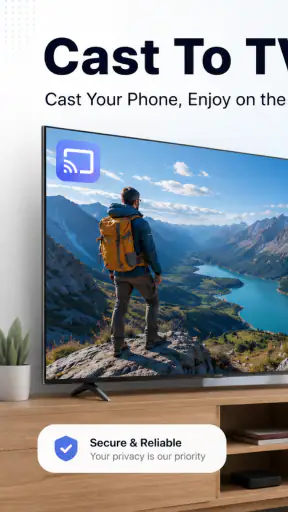
إذا كنت تريد عرض محتوى هاتفك على شاشة أكبر من دون الدخول في إعدادات معقدة، فإن Cast to TV: Screen Mirroring يقدم نفسه كأداة منزلية مباشرة تركز على البث وعكس الشاشة. بعد تجربتي له، أراه مناسبًا خصوصًا لمن يريد مشاركة الصور أو مقاطع الفيديو أو واجهة الهاتف على التلفزيون بسرعة، وليس لمن يبحث عن منصة مشاهدة مستقلة أو بديل كامل لتطبيقات البث المعروفة.
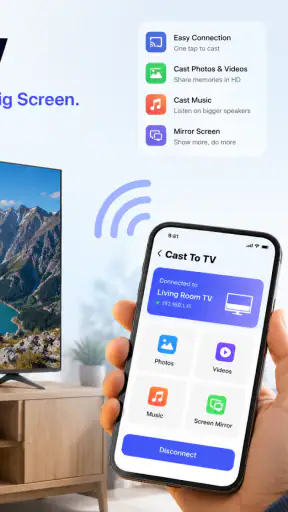
الفكرة الأساسية بسيطة: تستخدم الهاتف كمصدر، ثم تحاول إرسال ما يظهر عليه إلى التلفزيون عبر خيارات البث المتاحة، بما في ذلك Chromecast والبث إلى التلفزيون. هذه البساطة هي أقوى نقطة في التطبيق، لكنها في الوقت نفسه تعني أن جودة التجربة تعتمد على توافق التلفزيون والشبكة المنزلية وطريقة الاتصال أكثر مما تعتمد على التطبيق وحده.
تجربتي مع البث وعكس الشاشة في الاستخدام اليومي
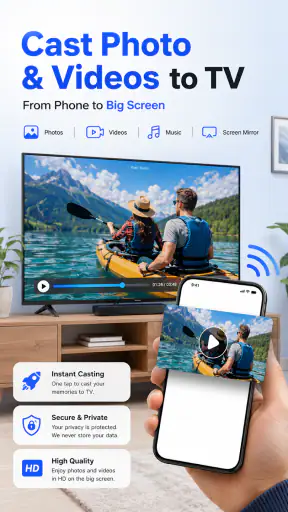
أكثر ما أعجبني هو أن التطبيق موجه إلى نتيجة واضحة بدل تشتيت المستخدم بين أدوات كثيرة. عندما أريد مشاهدة صور رحلة مع العائلة، أو عرض مقطع محفوظ على الهاتف، تكون فكرة فتح أداة واحدة والبحث عن الشاشة المطلوبة أكثر راحة من التنقل بين إعدادات النظام وتطبيقات متعددة. هذا يجعل التطبيق عمليًا في المنزل، خصوصًا لمن لا يريد شرح خطوات تقنية طويلة لكل فرد من أفراد العائلة.
ميزة عكس الشاشة مفيدة في مواقف لا يكفي فيها إرسال ملف منفرد. فبدل اختيار صورة أو فيديو فقط، يمكن أن يكون الهدف عرض ما يحدث على الهاتف أمام الآخرين. أستطيع تخيل فائدتها أثناء شرح تطبيق، أو إظهار خطوات إعداد على شاشة كبيرة، أو تصفح ألبوم صور مع شخص لا يرى شاشة الهاتف جيدًا. هنا تختلف التجربة عن زر الإرسال الموجود داخل بعض تطبيقات الفيديو، لأن العكس يركز على شاشة الهاتف نفسها.
مع ذلك، لا أتعامل مع عكس الشاشة كأنه مناسب لكل نوع من المحتوى. الهاتف يظل جهازًا محمولًا، لذلك قد تظهر الإشعارات أو تتغير الصورة عند تدوير الشاشة أو الانتقال بين التطبيقات. قبل بدء العرض، من الأفضل إغلاق التنبيهات غير الضرورية، واختيار الوضع الأفقي عندما يكون المحتوى مصممًا للتلفزيون. هذه خطوة صغيرة، لكنها تمنع أكثر المواقف إزعاجًا أثناء عرض الصور أو تقديم شرح أمام الآخرين.
في تجربة منزلية واقعية، يمكن استخدامه في أمسية عائلية لعرض صور الهاتف على التلفزيون بدل تمرير الجهاز من يد إلى أخرى. أبدأ بتوصيل الهاتف والتلفزيون بالشبكة المنزلية نفسها، ثم أفتح التطبيق وأبحث عن الشاشة المتاحة. بعد نجاح الاتصال، يصبح التصفح من الهاتف أسهل من استخدام جهاز تحكم للتنقل بين ملفات شخصية. وإذا كان الهدف عرض مقطع قصير، فإن الإرسال المباشر يكون عادة أكثر ملاءمة من إبقاء كامل شاشة الهاتف معروضة.
لماذا يختلف البث عن عكس الشاشة؟
من المهم فهم الفرق بين الخيارين قبل الاعتماد على التطبيق. البث إلى التلفزيون يرسل المحتوى المطلوب إلى الشاشة، بينما عكس الشاشة يحاول إظهار واجهة الهاتف كما هي. في الحالة الأولى أستطيع الاستمرار في استخدام الهاتف بطريقة أقرب إلى جهاز تحكم، أما في الثانية فأي انتقال إلى تطبيق آخر قد يظهر أمام المشاهدين. لذلك أستخدم البث لمشاهدة فيديو أو عرض صورة، وأحتفظ بالعكس للشرح أو التصفح أو الحالات التي لا يوفر فيها التطبيق الأصلي زر بث مناسبًا.
أحدث الأخبار

لماذا أصبحت Extreme Car Driving Simulator اللعبة المثالية الآن؟

Gardenscapes أم Candy Crush: من يتفوق في عالم الألعاب؟

لماذا تعيد Avatar World تعريف ألعاب تقمص الأدوار الهادئة؟

استمتع بتجربة موسيقية غامرة مع Audiomack: تنزيل الموسيقى

لماذا تجذب لعبة 1945 Air Force: Plane Shooter اللاعبين بشكل كبير؟

تحولات Google Earth مع تحديثات Android وiOS الحديثة
هذا التفريق يقدم فائدة عملية غير واضحة من الوصف المختصر للتطبيق: ليس كل محتوى يحتاج إلى أقوى وضع متاح. إذا أردت مشاركة فيديو واحد، فإن عكس الهاتف بالكامل قد يكون زائدًا ويستهلك انتباهي. أما إذا كنت أعرض صفحة أو تطبيقًا لا يملك خيار إرسال مدمجًا، فالعكس يصبح الحل الأكثر مرونة. اختيار الطريقة المناسبة يقلل التقطيع ويجعل التحكم أكثر راحة.
Chromecast والبث إلى التلفزيون في الواقع
وجود دعم Chromecast يجعل التطبيق أكثر جاذبية لمن يملك جهازًا أو تلفزيونًا يعمل مع هذه التقنية. في الاستخدام الطبيعي، أبحث عن الجهاز الظاهر في قائمة الاتصال، ثم أبدأ الإرسال. لكن لا ينبغي تفسير ذلك على أنه ضمان لاتصال فوري مع كل شاشة. التوافق الحقيقي يتأثر بما إذا كان التلفزيون أو جهاز البث ظاهرًا على الشبكة، وبما إذا كانت الشبكة تسمح للأجهزة برؤية بعضها.
إذا لم تظهر الشاشة، لا أبدأ بتغيير إعدادات كثيرة عشوائيًا. أول ما أراجعه هو اتصال الهاتف والتلفزيون بالشبكة نفسها، ثم أتأكد من أن التلفزيون في وضع الاستعداد المناسب للبث. إعادة فتح التطبيق أو إعادة تشغيل الجهازين قد تكون أسرع من الاستمرار في الضغط على زر البحث. هذه ليست مشكلة خاصة بالتطبيق وحده، لكنها نقطة ينبغي أن يعرفها المستخدم حتى لا يظن أن الأداة فشلت بمجرد عدم ظهور الجهاز في المحاولة الأولى.
ومن المفيد أيضًا وضع الهاتف قريبًا من نقطة الاتصال اللاسلكي أثناء الإعداد، خصوصًا إذا كانت الشبكة المنزلية مزدحمة. لا أعد ذلك حلًا سحريًا، لكنه يقلل احتمال أن يكون سبب المشكلة ضعف الاتصال بين الهاتف والتلفزيون. في المنازل التي تستخدم أكثر من شبكة لاسلكية أو مقويات مختلفة، يجب الانتباه إلى أن ظهور اسم متشابه لا يعني دائمًا أن الأجهزة موجودة على المسار نفسه.
نقاط القوة التي ظهرت أثناء الاستخدام
القوة الأولى هي وضوح الغرض. التطبيق من فئة أدوات المنزل، وليس تطبيقًا يحاول جمع مكتبة محتوى أو تحويل الهاتف إلى منصة ترفيه منفصلة. هذا التركيز يجعله مفيدًا عندما تكون لديك ملفاتك أو تطبيقاتك بالفعل وتحتاج فقط إلى طريقة لعرضها على شاشة أكبر.
القوة الثانية هي الجمع بين البث والعكس في تجربة واحدة. بعض الأدوات تكون جيدة في إرسال الصور، لكنها لا تساعد كثيرًا عندما تريد إظهار الشاشة كاملة. هنا أستطيع اختيار الأسلوب وفق الموقف بدل تثبيت أدوات منفصلة لكل مهمة. هذه المرونة مهمة للعائلات ولمن يستخدم الهاتف في العمل أو الدراسة من المنزل.
القوة الثالثة تتعلق بسهولة التوصية به للمستخدم غير التقني. لا أحتاج إلى أن أشرح له مفهومًا معقدًا؛ أقول له إن الهاتف والتلفزيون يجب أن يكونا جاهزين على الشبكة نفسها، ثم يبحث عن الشاشة ويختارها. بالطبع، قد تظهر حالات توافق تحتاج إلى معالجة، لكن نقطة البداية مفهومة، وهذا يقلل رهبة التجربة.
التطبيق مجاني، وهذه ميزة عملية لمن يريد اختبار فكرة البث قبل الالتزام بأداة مدفوعة أو شراء ملحق إضافي. كما أن تصنيفه العمري PEGI 3 يجعله ملائمًا من ناحية الفئة العمرية العامة، مع بقاء مسؤولية اختيار المحتوى المعروض على الشخص الذي يستخدم الهاتف. لا أرى سببًا لجعل الأطفال يديرون الاتصال وحدهم، لكن يمكن للعائلة استخدامه معًا لعرض صور أو محتوى مناسب.
القيود التي ينبغي أن تعرفها قبل الاعتماد عليه
أهم قيد في رأيي أن التطبيق لا يلغي اعتماد التجربة على الأجهزة الأخرى. إذا كان التلفزيون لا يدعم طريقة البث المطلوبة، أو كان جهاز Chromecast غير متاح أو غير ظاهر، فلن تتحول الأداة وحدها إلى حل شامل. لذلك أنصح بفحص توافق شاشة المنزل أولًا بدل تنزيل التطبيق وافتراض أن كل تلفزيون سيعمل بالطريقة نفسها.
القيد الثاني يخص عكس الشاشة نفسه. هذا الأسلوب قد يكون أقل راحة من البث المباشر عند مشاهدة فيديو طويل، لأن أي تنبيه أو تغيير في اتجاه الهاتف قد يظهر على الشاشة. كما أن إبقاء شاشة الهاتف نشطة طوال العرض ليس دائمًا الخيار الأفضل للبطارية. بالنسبة لي، أستخدم العكس للعرض القصير أو التوضيح، ولا أجعله خياري الأول لجلسة مشاهدة ممتدة.
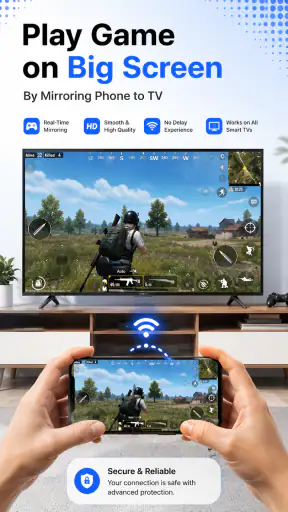
القيد الثالث هو أن جودة الصورة وسلاسة الحركة ليستا مسؤولية التطبيق وحده. الشبكة المزدحمة، وبعد الهاتف عن جهاز الاتصال، وطبيعة المحتوى، كلها عوامل قد تؤثر في النتيجة. إذا كنت تتوقع استجابة فورية تمامًا أثناء عرض حركة سريعة أو لعبة، فقد لا تكون هذه الأداة البديل المثالي لتوصيل سلكي أو نظام مخصص. أما للصور والمقاطع العادية والعروض البسيطة، فالفكرة أكثر واقعية.
هناك أيضًا فرق بين سهولة بدء الاتصال وسهولة حل الأعطال. البداية قد تكون مباشرة، لكن عندما لا تظهر الشاشة أو ينقطع الاتصال، يحتاج المستخدم إلى التفكير في الشبكة والتوافق ووضع التلفزيون. لذلك لا أوصي به لمن يريد تجربة تعمل بلا أي إعداد أو استكشاف. هو بسيط نسبيًا، لكنه ليس منفصلًا عن قواعد البث المنزلي المعتادة.
ثلاث طرق لاستخدامه بذكاء
الطريقة الأولى هي تخصيص جلسة العرض قبل الاتصال. أرتب الصور أو أفتح الصفحة المطلوبة مسبقًا، ثم أبدأ البث بدل البحث الطويل بعد ظهور الصورة على التلفزيون. هذا يقلل الوقت الذي يرى فيه الآخرون شاشات غير مهمة، ويجعل الهاتف أداة تحكم أكثر تنظيمًا. وعند استخدام العكس، أخفي الإشعارات وأغلق المحادثات الخاصة قبل بدء العرض.
الطريقة الثانية هي اختيار البث المباشر عندما يكون المحتوى ملفًا واحدًا. إذا كان لدي فيديو أو صورة أريد مشاركتها، فلا أستخدم عكس الشاشة إلا عند الحاجة. بهذه الطريقة لا تظهر بقية واجهة الهاتف، ويصبح الانتقال بين المحتوى أقل فوضى. أما العكس فأحتفظ به عندما أحتاج إلى إظهار تطبيق أو صفحة أو خطوات لا يمكن إرسالها منفردة.
الطريقة الثالثة هي اختبار الاتصال قبل المناسبة، لا أثناءها. إذا كنت سأعرض صورًا في اجتماع عائلي أو أشرح شيئًا أمام مجموعة، أجرب الجهازين مسبقًا وأتأكد من أن الشاشة تظهر. هذا الاختبار لا يحتاج وقتًا طويلًا، لكنه يكشف مبكرًا مشكلات الشبكة أو التوافق. كما يمنحني فرصة لاختيار مكان أفضل للهاتف وتقليل المسافة بينه وبين مصدر الاتصال.
نصيحة أخرى أجدها مهمة هي عدم الخلط بين فشل التطبيق وفشل التلفزيون في استقبال البث. عندما لا يعمل الاتصال، أجرب أولًا وظيفة البث مع محتوى بسيط، ثم أنتقل إلى عكس الشاشة. إذا نجح أحدهما وفشل الآخر، أستطيع تحديد نوع المشكلة بدل إعادة كل الخطوات بلا هدف. هذا الأسلوب مفيد خصوصًا لمن يستخدم شاشة قديمة أو إعدادًا منزليًا متعدد الأجهزة.
لمن أنصح به، ومن الأفضل أن يتجاوزه؟
أنصح به لمن يريد مشاركة محتوى الهاتف على تلفزيون متوافق، وللعائلات التي تعرض الصور ومقاطع الفيديو من جهاز واحد، وللمستخدم الذي يحتاج إلى إظهار شاشة الهاتف في شرح سريع. كما يناسب من يريد تجربة مجانية قبل التفكير في حلول أخرى. وجود أدوات البث والعكس معًا يمنحه قيمة واضحة في الاستخدامات المنزلية اليومية.
أراه مناسبًا أيضًا للذين لا يريدون إنشاء حسابات أو البحث عن محتوى داخل منصة جديدة؛ فوظيفته الأساسية هي نقل ما تملكه أو تفتحه على الهاتف إلى شاشة أكبر. إذا كان هاتفك هو مركز ملفاتك الشخصية، فهذه نقطة عملية. أما إذا كنت تريد مشاهدة قنوات أو أفلام من داخل التطبيق نفسه، فلن يكون هذا هو النوع الصحيح من الأدوات.
في المقابل، قد يكون من الأفضل اختيار حل آخر إذا كان هدفك الألعاب التنافسية أو العمل الذي يتطلب تأخرًا منخفضًا جدًا. عكس الشاشة اللاسلكي قد لا يعطيك الإحساس الفوري الذي تبحث عنه، خصوصًا عندما تكون الشبكة مشغولة. كذلك، من يملك تلفزيونًا لا يدعم Chromecast أو لا يتعرف على طريقة البث المستخدمة سيحتاج إلى بديل متوافق مع أجهزته، وربما يكون الاتصال السلكي أكثر منطقية.
وإذا كنت تستخدم زر البث المدمج داخل تطبيقاتك باستمرار ولا تحتاج إلى عكس الشاشة، فقد تكون الأداة المدمجة في الهاتف أو التطبيق الأصلي كافية لك. القيمة الحقيقية هنا تظهر عندما تريد جمع البث والعكس، أو عندما تحتاج إلى عرض محتوى لا يوفر له التطبيق الأصلي خيارًا واضحًا. لذلك لا أعتبره ترقية ضرورية لكل شخص، بل أداة لحالة استخدام محددة ومفيدة.
التوافق والتحديث الحالي
يطور التطبيق فريق Apex App Solution، ويعمل على نظام أندرويد بدءًا من الإصدار 7.0. هذا يجعله قابلًا للاستخدام على مجموعة من الهواتف التي لا تزال تعمل بإصدارات قديمة نسبيًا، بدل حصر التجربة في الأجهزة الحديثة فقط. مع ذلك، توافق نظام الهاتف لا يضمن وحده نجاح البث؛ فالشاشة وطريقة الاتصال تظلان جزءًا أساسيًا من المعادلة.
الإصدار الحالي هو 1.2.1، وقد وصل التطبيق إلى أكثر من 500 ألف تثبيت. بالنسبة لي، هذا يعطيه حضورًا ملحوظًا بين أدوات البث المنزلية، لكنه لا يغير طريقة تقييمي الأساسية: سهولة الاستخدام مهمة، إلا أن نجاحه اليومي يتوقف على إعداد المنزل الذي سيعمل فيه. أتعامل معه كأداة مجانية عملية، لا كحل سحري لكل مشكلة اتصال.
ومن ناحية التكلفة، لا توجد عقبة مالية أمام التجربة لأنه مجاني. هذه نقطة تجعل قرار الاختبار سهلًا، خصوصًا إذا كنت تعرف أن لديك تلفزيونًا أو جهاز بث متوافقًا. لكن المجانية لا تعني أن كل سيناريو سيصبح مثاليًا؛ فإذا كان الاستخدام حساسًا للتأخير أو يحتاج إلى استقرار احترافي، فمن الأفضل مقارنة النتيجة بحل سلكي أو بأداة مخصصة لنوع العمل الذي تقوم به.
حكمي النهائي بعد التجربة
أرى أن Cast to TV: Screen Mirroring ينجح عندما نستخدمه لما صُمم له: نقل محتوى الهاتف إلى شاشة أكبر، مع خيار عكس الشاشة عند الحاجة. قوته في جمع مهمتين متقاربتين داخل أداة مجانية ومفهومة، وفي جعله مشاركة الصور والمقاطع وواجهة الهاتف أسهل على المستخدم العادي.
لكنني لا أوصي به على أنه بديل شامل لكل طرق العرض. يحتاج إلى تلفزيون أو جهاز بث مناسب، ويتأثر بالشبكة، وقد يكون عكس الشاشة أقل راحة في المشاهدة الطويلة أو الاستخدامات التي تتطلب استجابة فورية. إذا فهمت هذه الحدود واخترت بين البث والعكس حسب نوع المحتوى، فستحصل على تجربة أكثر استقرارًا وأقل إزعاجًا.
الخلاصة التي أقولها لصديق هي: جرّبه إذا كان هدفك مشاركة ما على هاتفك مع تلفزيون متوافق، خصوصًا للصور والفيديوهات والشرح السريع. أما إذا كنت تبحث عن منصة محتوى مستقلة، أو أداء ألعاب بلا تأخير، أو اتصال مضمون مهما كانت أجهزة منزلك، فابحث عن حل آخر يناسب تلك الأولوية. بالنسبة للاستخدام المنزلي المعتاد، أراه خيارًا عمليًا يستحق التجربة، بشرط أن تعرف أن جودة النتيجة تعتمد على المنظومة كلها، لا على التطبيق وحده.
الأسئلة الشائعة
ما هو تطبيق Cast to TV: Screen Mirroring، وما الأجهزة التي يدعمها؟
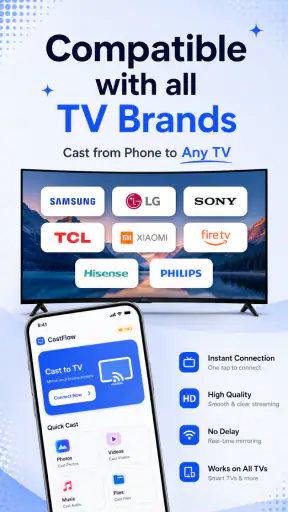
تطبيق Cast to TV: Screen Mirroring يتيح عرض شاشة الهاتف أو بث الصور ومقاطع الفيديو والموسيقى على شاشة تلفزيون أكبر. يعتمد عمله على توافق التلفزيون أو جهاز البث مع تقنيات مثل Chromecast أو Roku أو Fire TV أو DLNA، وقد تختلف الخيارات المتاحة حسب نوع الهاتف والتلفزيون وإصدار التطبيق. يُفضّل التأكد من توافق الجهازين قبل التنزيل.
كيف يمكنني توصيل الهاتف بالتلفزيون باستخدام Cast to TV: Screen Mirroring؟
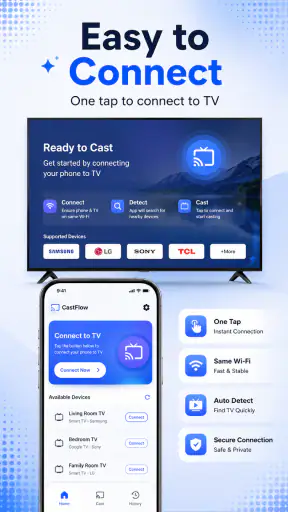
بعد تثبيت التطبيق، يجب توصيل الهاتف والتلفزيون أو جهاز البث بشبكة Wi‑Fi نفسها. افتح التطبيق، اسمح بالأذونات المطلوبة، ثم اختر التلفزيون الظاهر في قائمة الأجهزة. بعد ذلك يمكنك بدء انعكاس الشاشة أو إرسال ملف وسائط محدد. إذا لم يظهر التلفزيون، تحقق من الشبكة، وأعد تشغيل التطبيق والجهازين، وتأكد من تفعيل ميزة البث أو انعكاس الشاشة في التلفزيون.
هل يعمل التطبيق مع جميع أجهزة التلفزيون والهواتف؟
لا يعمل التطبيق بالضرورة مع كل الأجهزة بصورة متساوية. يعتمد الأداء على نظام الهاتف، وطراز التلفزيون، ودعم تقنيات البث المتوفرة فيه. غالبًا تكون التجربة أفضل مع أجهزة التلفزيون الذكية وأجهزة Chromecast والأجهزة المتوافقة مع DLNA، بينما قد تحتاج بعض الطرز إلى تطبيق وسيط أو إعدادات إضافية. راجع قائمة التوافق في صفحة التطبيق قبل الاعتماد عليه.
هل أستطيع بث الأفلام والصور والألعاب، أم أن التطبيق مخصص فقط لعرض الشاشة؟
يوفر التطبيق عادةً خيارين رئيسيين: انعكاس شاشة الهاتف بالكامل، وبث ملفات مثل الصور ومقاطع الفيديو والموسيقى إلى التلفزيون. يمكن استخدامه لمشاهدة المحتوى الشخصي أو تقديم عرض سريع، لكن بث الألعاب قد يتأخر قليلًا بسبب زمن انتقال الشبكة، لذلك لا تكون التجربة مثالية دائمًا للألعاب التنافسية. كما قد تمنع بعض الخدمات المحمية نسخ المحتوى أو عرضه.
هل يحتاج Cast to TV: Screen Mirroring إلى اشتراك أو أذونات خاصة، وهل هو آمن للاستخدام؟
قد يتضمن التطبيق إعلانات أو ميزات إضافية مدفوعة، وتختلف طبيعة الاشتراك حسب الإصدار والمنصة. يحتاج عادةً إلى أذونات مثل الوصول إلى الشبكة المحلية والملفات والوسائط حتى يتمكن من اكتشاف الأجهزة وتشغيل المحتوى. يُنصح بمراجعة الأذونات وسياسة الخصوصية، وتنزيله من المتجر الرسمي فقط، وتجنب استخدامه على شبكات Wi‑Fi عامة عند مشاركة ملفات شخصية.
تنزيل