Lens Scan - ماسح QR سريع
0.0 الأدوات تم التحديث في ٢ سبتمبر ٢٠٢٦

لقطات الشاشة
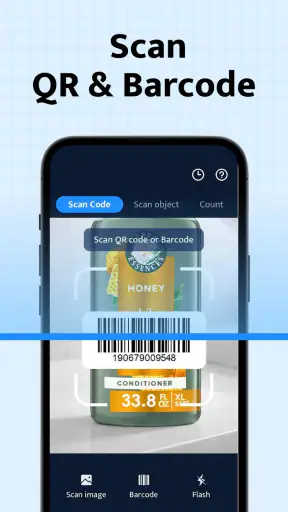
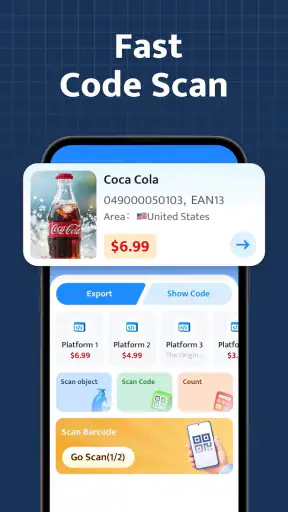
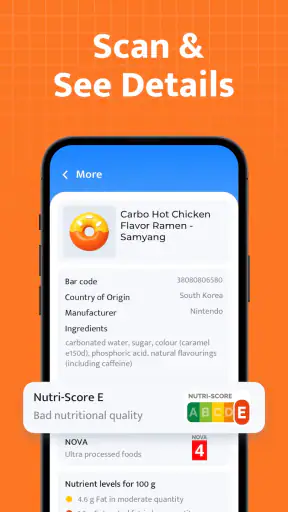
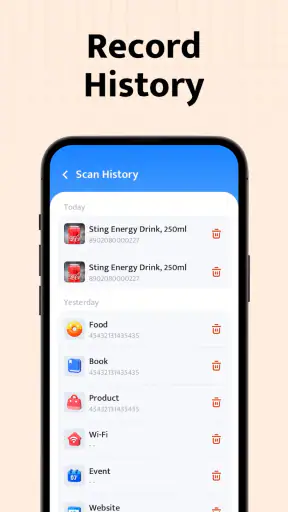
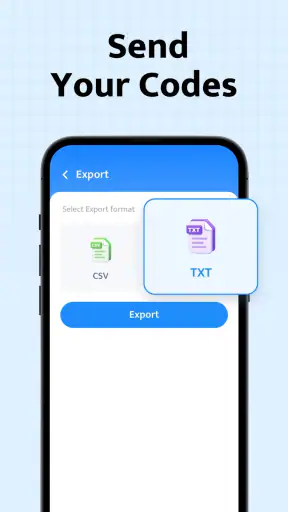
الإيجابيات
- مسح سريع لرموز QR والباركود دون خطوات معقدة.
- يعمل بكفاءة في ظروف إضاءة مختلفة.
- يتيح فتح الروابط والبيانات الممسوحة مباشرة.
- واجهة بسيطة ومناسبة للمستخدمين الجدد.
- حجم التطبيق الخفيف لا يستهلك مساحة كبيرة.
السلبيات
- قد تظهر إعلانات مزعجة أثناء الاستخدام.
- بعض الميزات قد تتطلب اتصالًا بالإنترنت.
- دقة المسح تتأثر بالرموز التالفة أو غير الواضحة.
- قد يطلب أذونات لا يحتاجها الاستخدام الأساسي.
- خيارات حفظ سجل عمليات المسح قد تكون محدودة.
 تحليل بواسطة Mobexer
إذا كنت تريد أداة تفتح رمز QR أو تقرأ باركود من دون تحويل العملية إلى مشروع طويل، فـLens Scan يستحق أن يدخل قائمة التجربة. أنا أراه تطبيقًا عمليًا من فئة الأدوات، وفكرته الأساسية واضحة: توجيه الهاتف نحو الرمز، الحصول على النتيجة بسرعة، ثم الرجوع إلى سجل القراءات أو استخدام ما تم مسحه في مهمة يومية. لا يحاول أن يكون متجرًا أو منصة إدارة شاملة؛ قيمته الحقيقية تظهر عندما تحتاج إلى خطوة سريعة ومتكررة.
طوّرته Byte Journey، وهو متاح مجانًا ومصنف PEGI 3، لذلك يناسب الاستخدام اليومي العام. وصل إلى أكثر من 500 ألف تثبيت، وهي إشارة جيدة إلى أن فكرته مفهومة ومفيدة لعدد كبير من المستخدمين، لكنها ليست سببًا كافيًا وحده لاتخاذ القرار. الأهم بالنسبة لي هو طريقة اندماجه في روتينك: هل تريد ماسحًا مباشرًا فقط، أم تحتاج نظامًا متكاملًا للتسوق وإدارة المنتجات والملاحظات؟ الإجابة عن هذا السؤال تحدد إن كان مناسبًا لك.
كيف قررت إن كان Lens Scan مناسبًا؟
بدأت التقييم من معيار بسيط: كم خطوة أحتاجها بين فتح التطبيق وقراءة الرمز؟ في تطبيقات هذا النوع، السرعة لا تعني فقط التقاط الصورة بسرعة، بل تعني أيضًا أن الواجهة لا تشتتني، وأن النتيجة تظهر بطريقة أستطيع فهمها والتصرف بناءً عليها. عندما أستخدم الماسح في متجر أو عند استلام طرد أو أثناء إعداد جهاز، لا أريد أن أبحث طويلًا عن زر المسح أو أن أتنقل بين شاشات لا علاقة لها بالمهمة.
المعيار الثاني هو قيمة السجل. قراءة الرمز مرة واحدة سهلة، لكن الفائدة العملية تزيد عندما أستطيع الرجوع إلى ما قرأته لاحقًا بدل إعادة البحث عن العلبة أو الملصق. هنا يصبح التطبيق أكثر من كاميرا مخصصة؛ يصبح نقطة مرجعية صغيرة للروابط أو أرقام المنتجات أو المعلومات التي مررت بها خلال اليوم. لذلك لا أنظر إلى Lens Scan على أنه بديل للكاميرا فقط، بل كأداة تنظيم خفيفة حول عملية المسح.
أما المعيار الثالث فهو وضوح الاستخدام. المستخدم الذي يثبت تطبيقًا بهذا النوع يريد أن يعرف فورًا أين يبدأ، وما الذي سيحدث بعد القراءة، وهل يمكنه التعامل مع النتائج في سياق عملي. الوضوح مهم خصوصًا لمن لا يريد إعدادات كثيرة. وفي المقابل، الشخص الذي يبحث عن إدارة مخزون احترافية أو تقارير شراء أو تكاملات واسعة سيحتاج إلى تقييم مختلف؛ فالتطبيق البسيط قد يكون مريحًا في البداية، لكنه لن يغطي كل احتياجات العمل المتخصص.
أضع أيضًا توافق النظام في الحسبان. يعمل التطبيق على أندرويد 7.0 وما بعده، لذلك لا يحتاج مستخدمو كثير من الهواتف القديمة نسبيًا إلى تغيير جهازهم لمجرد تجربة الماسح. الإصدار الحالي هو 1.1.20، وهذا يجعلني أنظر إليه كأداة ما زالت تتلقى تطويرًا بدل أن تكون فكرة مهجورة. مع ذلك، لا أخلط بين رقم الإصدار وبين ضمان أن كل نوع نادر من الرموز سيعمل بالطريقة نفسها؛ في الماسحات، جودة الرمز والإضاءة والزاوية عوامل مؤثرة دائمًا.
تجربة الاستخدام اليومي وليست مجرد قراءة أولى
في الاستخدام العادي، أفتح التطبيق عندما أحتاج إلى قراءة رمز موجود على منتج أو ورقة أو شاشة أخرى. أفضل ما في الفكرة أن المهمة محددة منذ البداية: لا توجد حاجة إلى تحويل تطبيق الكاميرا العام إلى أداة بحث، ولا إلى تذكر أي وضع تصوير أختار. هذا الاختصار مهم لمن يقرأ رموزًا عدة مرات خلال الأسبوع، حتى لو لم يكن يمسح عشرات الرموز في جلسة واحدة.
تخيل موقفًا بسيطًا: تعود إلى المنزل ومعك عدة مشتريات، وعلى إحدى العلب رمز تريد الاحتفاظ بمعلوماته، بينما يوجد على ملصق آخر رقم يفيدك عند التواصل مع المتجر. بدل تصوير الملصقات عشوائيًا ثم محاولة تذكر أي صورة تخص أي منتج، تستطيع استخدام الماسح لكل رمز والرجوع إلى السجل عند الحاجة. هذه ليست ميزة استعراضية؛ إنها طريقة تقلل الفوضى الصغيرة التي تتراكم في الهاتف.
السيناريو الآخر يناسب من يعمل من المنزل. قد يظهر رمز QR على شاشة حاسوب أثناء تسجيل الدخول إلى خدمة أو أثناء إعداد جهاز. استخدام تطبيق مخصص على الهاتف يجعل العملية منفصلة عن الكاميرا والصور، وهذا يقلل احتمال أن تختلط اللقطات المؤقتة بصورك الشخصية. أنا لا أعتبر ذلك حماية شاملة أو بديلًا عن الانتباه إلى الوجهة التي يفتحها الرمز، لكنه أسلوب أنظف للتعامل مع قراءة سريعة.
السجل والمهام اليومية: الفائدة التي تظهر بعد عدة أيام
الميزة التي تجعل Lens Scan أكثر فائدة من ماسح عابر هي فكرة تنظيم السجل والمهام اليومية حول القراءات. بعد عدة استخدامات، تبدأ في ملاحظة الفرق بين نتيجة تحتاجها الآن ونتيجة قد تحتاجها بعد ساعات. وجود سجل منظم يقلل الاعتماد على الذاكرة وعلى تطبيق الملاحظات العام، خصوصًا عندما تكون القراءة مرتبطة بمهمة صغيرة مثل متابعة منتج أو الاحتفاظ بمعلومة من ملصق.
نصيحتي العملية هي ألا تتعامل مع السجل كمخزن لا نهائي لكل شيء. بعد قراءة رمز، اسأل نفسك: هل هذه النتيجة ستفيدني لاحقًا؟ إذا كانت الإجابة نعم، احتفظ بها ضمن روتينك؛ وإذا كانت مجرد تجربة عابرة، فلا تجعل السجل يتحول إلى قائمة يصعب فرزها. قيمة التطبيق ترتفع عندما تستخدم التنظيم بانتقائية، لا عندما تجمع كل رمز مر أمامك.
ومن المفيد كذلك ربط المسح بمهمة واضحة. بدل أن تقول “سأراجع هذا لاحقًا”، أتعامل مع النتيجة باعتبارها جزءًا من فعل محدد: فحص معلومات منتج، العودة إلى صفحة، أو تذكر رقم. هذا الأسلوب يجعل سجل القراءات عمليًا، ويمنع أن يصبح مجرد أرشيف غامض. هذه نقطة غير واضحة عادة من الوصف المختصر لأي ماسح، لكنها تفرق في الاستخدام الطويل.
في المقابل، لا أنصح باستخدامه وحده لإدارة مخزون متجر أو مستودع كبير. السجل مفيد للتنظيم الشخصي والمهام اليومية، لكن العمل الاحترافي يحتاج عادة إلى قواعد بيانات وصلاحيات وتقارير وربط مستمر بالمنتجات. إذا كان هدفك عدّ الوحدات أو متابعة المبيعات أو مشاركة السجلات بين فريق، فابحث عن فئة برامج متخصصة بدل تحميل أداة خفيفة أكثر مما تحتمل.
أين يتفوق على البدائل المعتادة؟
البديل الأول هو تطبيق الكاميرا الموجود في الهاتف. هذا الخيار مناسب عندما تقرأ رمزًا مرة نادرة ولا تريد تثبيت أداة إضافية. لكنه ليس دائمًا الأكثر راحة لمن يكرر العملية، لأن الكاميرا العامة مصممة للتصوير أولًا، وقد تحتاج إلى انتظار ظهور التعرف أو التعامل مع اقتراحات لا تخص مهمتك. Lens Scan يضع القراءة في مركز التجربة، وهذا فارق صغير في كل مرة لكنه يصبح واضحًا مع التكرار.
البديل الثاني هو ماسح مدمج داخل تطبيق تسوق أو محفظة أو خدمة معينة. هذا قد يكون أفضل إذا كان الرمز مرتبطًا مباشرة بعملية داخل تلك الخدمة، مثل إضافة منتج إلى قائمة أو تنفيذ إجراء في حسابك. لكن الاعتماد على تطبيقات متعددة يشتت السجل؛ كل خدمة تحتفظ بسياقها الخاص، بينما يمنحك Lens Scan مكانًا عامًا للقراءات التي لا تنتمي إلى منصة واحدة.
البديل الثالث هو حفظ كل شيء في الصور أو الملاحظات. هذه الطريقة مرنة، لكنها تتطلب منك تسمية الصور أو نسخ النتائج يدويًا، وقد تنسى سبب حفظها بعد فترة. الماسح المخصص يقلل هذه الخطوات، خصوصًا عندما تكون الأولوية للسرعة لا للتوثيق المطول. مع ذلك، إذا كنت تحتاج إلى كتابة شرح طويل بجانب كل نتيجة أو ربطها بملفات ومواعيد، فقد تكون أداة الملاحظات أقوى.
في رأيي، يفوز Lens Scan في المنطقة الوسطى: أبسط من نظام إدارة متكامل، وأكثر تنظيمًا من قراءة عشوائية بالكاميرا. هذه ليست دعوة لاستبدال كل الأدوات الأخرى، بل تحديد لمكانه الصحيح. هو مناسب عندما تريد قراءة متكررة وسجلًا قابلًا للرجوع، من دون أن تدخل في إعدادات أو عمليات ثقيلة.
حدوده ومتى يكون خيارًا أقل ملاءمة
البساطة التي أحبها قد تكون عيبًا لشخص آخر. إذا كنت تريد تحويل كل قراءة إلى عملية تجارية كاملة، أو إدارة منتجات كثيرة ببيانات تفصيلية، فستصطدم سريعًا بحدود فئة التطبيق قبل أن تكون المشكلة في طريقة استخدامك. لا أرى من المنطقي اختيار Lens Scan لمهمة تحتاج أصلًا إلى برنامج مخزون أو نظام مسح في نقطة بيع.
هناك أيضًا عامل جودة الرمز نفسه. الرمز الصغير جدًا، أو المطبوع على سطح لامع، أو المعروض بزاوية حادة، قد يحتاج إلى تعديل المسافة والإضاءة مهما كان التطبيق. لذلك لا أعدك بأن السرعة تعني نجاح كل محاولة من أول مرة. أفضل نتيجة أحصل عليها عندما أثبت الهاتف، وأمنح الكاميرا مساحة كافية، وأتجنب انعكاس الضوء على الملصق.
ومن ناحية الخصوصية العملية، أنصحك بالتعامل بحذر مع أي QR يقود إلى صفحة غير مألوفة. سرعة القراءة لا تعني أن الوجهة آمنة تلقائيًا. قبل إدخال بيانات أو تنزيل ملف أو تسجيل الدخول، راجع العنوان والمحتوى. هذه نصيحة مهمة لأن تطبيق الماسح يسهل الوصول إلى الرابط، لكنه لا يستطيع أن يتخذ كل قرار أمني بدلًا منك.
كذلك، إذا كنت لا تمسح الرموز إلا مرة كل عدة أشهر، فقد يكون تطبيق الكاميرا كافيًا ولا تحتاج إلى مساحة أو عادة جديدة. قيمة Lens Scan تظهر عندما تتكرر الحاجة أو عندما يهمك الرجوع إلى سجل القراءات. أما الاستخدام النادر جدًا، فلن يمنحك التنظيم الإضافي عائدًا كبيرًا.
هل الانتقال إليه يستحق العناء؟
تكلفة الانتقال منخفضة لأنه مجاني، لكن الوقت الذي يستحق التفكير فيه هو وقت بناء عادة جديدة. تثبيت التطبيق وحده لا يصنع فرقًا؛ عليك أن تجعله الماسح الافتراضي في ذهنك، وأن تقرر كيف ستتعامل مع السجل. إذا كنت تستخدم الكاميرا حاليًا ولا تواجه أي ارتباك، فجرّبه في أسبوع تكون فيه لديك قراءات متكررة، ثم قارن سهولة الرجوع إلى النتائج بدل الحكم عليه من أول فتح.
ابدأ بتجربة صغيرة: امسح رمزًا من منتج، وآخر من شاشة، ثم راجع السجل في وقت لاحق. لاحظ هل تعرف أي نتيجة تخص أي مهمة، وهل الوصول إليها أسرع من البحث في الصور أو الملاحظات. هذه الطريقة تكشف القيمة الحقيقية من دون أن تضطر إلى نقل كل عاداتك دفعة واحدة.
إذا كنت تنتقل من تطبيق ماسح آخر، فركّز على ما ستفقده قبل أن تحذف البديل. بعض المستخدمين يعتمدون على أدوات مرتبطة مباشرة بالتسوق أو الحسابات أو مشاركة البيانات. في هذه الحالة، قد يكون Lens Scan مكمّلًا جيدًا لا بديلًا كاملًا. استخدمه للقراءات العامة، واترك الأداة المتخصصة للعمليات التي تعتمد على نظامها الداخلي.
أما من ناحية الجهاز، فدعم أندرويد 7.0 وما بعده يجعل التجربة متاحة على نطاق واسع من الهواتف. لا يعني ذلك أن الأداء سيكون متطابقًا على كل جهاز؛ الكاميرا والإضاءة وسرعة الهاتف تؤثر في التجربة. لذلك أفضل اختبار التطبيق على الرموز التي تتعامل معها فعلًا، لا على رمز مثالي من شاشة ساطعة.
حكمي النهائي: لمن أوصي به؟
أوصي بـLens Scan لمن يريد ماسح QR وباركود سريعًا مع سجل عملي، ويستخدم هذه الوظيفة أكثر من مرة في حياته اليومية. يناسب الطالب الذي يحتفظ بروابط أو معلومات من مواد مطبوعة، والمتسوق الذي يريد الرجوع إلى رموز المنتجات، والشخص الذي يتعامل مع إعدادات وأجهزة تعرض رموزًا على الشاشة. كما يناسب من يفضل أداة مباشرة بدل فتح الكاميرا ثم تنظيم النتائج يدويًا.
لا أوصي به كخيار أول لمن يحتاج نظام مخزون احترافيًا أو سير عمل جماعيًا أو معالجة تجارية متقدمة. في تلك الحالات، البديل المتخصص أفضل حتى لو كان أكثر تعقيدًا، لأن التعقيد هناك يخدم مهمة حقيقية. ولا أراه ضروريًا لمن يقرأ رمزًا نادرًا جدًا ولا يهتم بالسجل؛ الكاميرا المعتادة قد تكون كافية.
بالنسبة لي، نقطة القوة الأساسية هي الجمع بين القراءة والتنظيم من دون أن يبتعد التطبيق عن مهمته الأصلية. الإصدار الحالي 1.1.20، وتوفره المجاني، وتصنيفه العمري PEGI 3، ودعمه للأجهزة التي تعمل بأندرويد 7.0 أو أحدث، كلها تجعل تجربة التطبيق سهلة لمن يريد اختبار الفكرة بنفسه. لكنني سأبقي توقعاتي واقعية: هو أداة يومية خفيفة، وليس منصة لإدارة كل ما يتعلق بالباركود.
الخلاصة التي أقدمها لصديق هي: ثبّته إذا كان تكرار المسح يزعجك أو إذا كنت تفقد النتائج بعد قراءتها. استخدم السجل بانتقائية، اربط كل قراءة بمهمة واضحة، وتحقق من الروابط قبل الوثوق بها. أما إذا كانت احتياجاتك تجارية أو نادرة جدًا، فاختر بديلًا متخصصًا أو اكتفِ بالكاميرا. في المساحة التي صُمم لها، يقدم Lens Scan تجربة مفهومة ومفيدة، وقيمته تظهر أكثر مع الاستخدام المتكرر لا مع لقطة واحدة.
الأسئلة الشائعة
ما هو تطبيق Lens Scan - ماسح QR سريع، وما الذي يمكن استخدامه من أجله؟
Lens Scan - ماسح QR سريع هو تطبيق مخصص لقراءة رموز QR والرموز الشريطية بسرعة باستخدام كاميرا الهاتف. أثناء الاستخدام، يمكن توجيه الكاميرا نحو الرمز للحصول على محتواه، مثل فتح رابط ويب، عرض نص، قراءة بيانات منتج أو الوصول إلى معلومات اتصال. يناسب الاستخدام اليومي، سواء في المتاجر أو الفعاليات أو عند مشاركة الروابط والمعلومات.
هل يحتاج Lens Scan - ماسح QR سريع إلى اتصال بالإنترنت حتى يعمل؟
يعتمد ذلك على نوع المحتوى الموجود داخل الرمز. عملية مسح الرمز نفسها تتم عادةً عبر كاميرا الهاتف وقد تعمل دون اتصال بالإنترنت، خصوصًا عند قراءة نص أو رقم أو بيانات مخزنة داخل الرمز. لكن إذا كان الرمز يحتوي على رابط أو خدمة عبر الإنترنت، فستحتاج إلى اتصال بالشبكة لفتح المحتوى أو تحميل الصفحة المرتبطة به.
هل تطبيق Lens Scan - ماسح QR سريع آمن للاستخدام؟
يُعد استخدام أي تطبيق لمسح QR آمنًا عندما تمنحه الصلاحيات الضرورية فقط، مثل الوصول إلى الكاميرا، وتتجنب فتح الروابط غير الموثوقة التي تظهر بعد المسح. من الأفضل مراجعة عنوان الرابط قبل الانتقال إليه، وعدم إدخال بيانات حساسة في صفحات مجهولة. كما يُنصح بتنزيل التطبيق من المتجر الرسمي والتحقق من إعدادات الخصوصية والصلاحيات.
ما الصلاحيات التي يحتاجها Lens Scan - ماسح QR سريع؟
يحتاج التطبيق غالبًا إلى إذن استخدام الكاميرا حتى يتمكن من التقاط رمز QR أو الرمز الشريطي وتحليله. وقد تختلف الصلاحيات الإضافية بحسب إصدار التطبيق ونظام التشغيل، مثل الوصول إلى الصور إذا كان يدعم مسح الرموز من لقطة محفوظة. يمكنك مراجعة هذه الأذونات من إعدادات Android أو iOS، ورفض أي صلاحية لا تراها ضرورية.
ماذا أفعل إذا لم يتعرف Lens Scan - ماسح QR سريع على الرمز؟
إذا لم ينجح المسح من المحاولة الأولى، فتأكد من وجود إضاءة كافية وأن الرمز ظاهر بالكامل داخل إطار الكاميرا. حاول تثبيت الهاتف على مسافة مناسبة، وتنظيف عدسة الكاميرا، وتجنب الانعكاسات أو الحركة السريعة. إذا كان الرمز صغيرًا أو تالفًا، استخدم نسخة أوضح منه، وتحقق أيضًا من تحديث التطبيق ومن توافقه مع إصدار نظام هاتفك.