SABIS® Keyboard
3.0التعليمتم التحديث 20 أكتوبر 2026

لقطات الشاشة
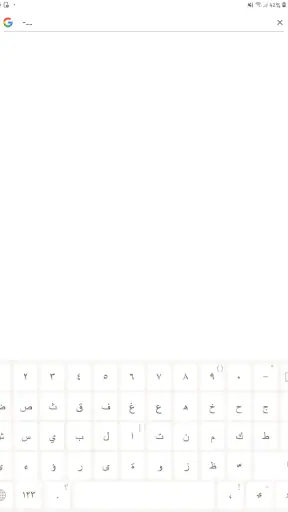
 تحليل بواسطة Mobexer
لو كنت تستخدم تطبيقات SABIS® بشكل متكرر، فستلاحظ أن تجربة الكتابة داخلها قد تكون مختلفة عن تجربة الكتابة المعتادة على الهاتف. هنا يأتي SABIS® Keyboard كلوحة مفاتيح موجهة تحديدًا إلى منظومة SABIS، وليست محاولة لمنافسة لوحات المفاتيح العامة في كل شيء. بعد استخدامه، أراه أداة متخصصة أكثر من كونه لوحة يومية شاملة؛ قيمته الحقيقية تظهر عندما تكون الكتابة مرتبطة بتطبيقات SABIS®، بينما تقل فائدته إذا كنت تبحث عن لوحة مفاتيح مليئة بالتخصيصات والوظائف العامة.
لوحة مفاتيح متخصصة داخل بيئة تعليمية محددة
التطبيق من تطوير SABIS EDUCATIONAL SERVICES SAL، وينتمي إلى فئة التعليم. فكرته بسيطة في ظاهرها: توفير لوحة مفاتيح Android مخصصة لتطبيقات SABIS®. لكن هذه البساطة مهمة؛ فبدل أن تضيف لوحة أخرى إلى هاتفك بلا سبب واضح، تحصل على أداة مرتبطة بسياق دراسي محدد.
أول ما أعجبني هو وضوح الغرض. لا يحاول التطبيق أن يكون لوحة للرسائل والبريد الإلكتروني ووسائل التواصل في الوقت نفسه. إذا كان الطالب أو ولي الأمر يتعامل مع تطبيقات SABIS® التي تحتاج إلى إدخال نص، فإن وجود لوحة مصممة لهذا السياق قد يجعل الانتقال بين الحقول أكثر مباشرة. أما خارج هذه البيئة، فلا يوجد سبب قوي يجعلها خياري الأول بدل لوحة الهاتف الأصلية أو لوحة عامة معروفة.
التطبيق مجاني، ومناسب لتصنيف PEGI 3، ويعمل على أجهزة Android التي تبدأ من الإصدار 5.0. هذه نقطة عملية للأجهزة التعليمية أو الهواتف الأقدم التي ما زالت قيد الاستخدام، إذ لا تحتاج بالضرورة إلى هاتف حديث حتى تجربته. الإصدار الحالي هو 1.7، وقد صدر التطبيق في 31/07/2019، لذلك من الأفضل النظر إليه كأداة مستقرة ضمن وظيفة ضيقة، لا كتجربة لوحة مفاتيح تتغير باستمرار مع اتجاهات السوق.
في المتجر، حصل على متوسط 3.0 من 5، مع أكثر من 600 تقييم وحوالي 90 مراجعة. هذا الانطباع المتوسط لا يعني أنه عديم الفائدة، لكنه يذكّرني بأن التخصص وحده لا يضمن تجربة مثالية لكل جهاز أو لكل مستخدم. على مقياس الانتشار، يتجاوز عدد تثبيته 10 آلاف، وهو رقم ينسجم مع كونه أداة موجهة إلى مجتمع تعليمي محدد، لا لوحة عامة للجمهور كله.
متى تصبح الشبكة جزءًا من التجربة؟
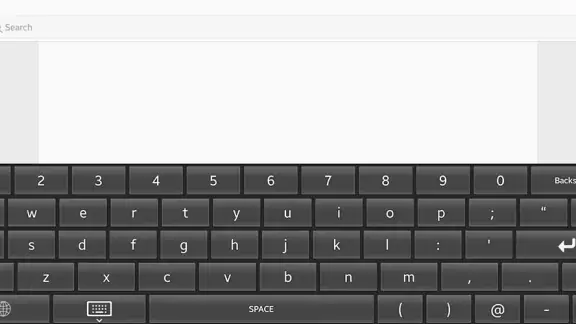
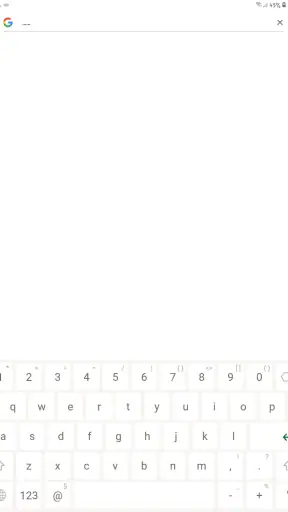
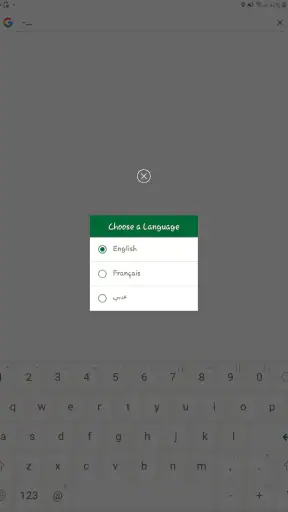
لوحة المفاتيح نفسها تظهر داخل نظام Android مثل أي لوحة إدخال، لكن فائدتها العملية ترتبط بما تفعله داخل تطبيقات SABIS®. في موقف دراسي عادي، قد يفتح الطالب تطبيقًا تابعًا للمنظومة، ينتقل إلى حقل مخصص للإجابة أو إدخال بيانات، ثم يحتاج إلى الكتابة بسرعة من الهاتف. هنا لا تكون المسألة مجرد شكل المفاتيح؛ المهم أن تكون الأداة متاحة في اللحظة التي يحتاجها فيها التطبيق.
الاتصال بالشبكة يؤثر غالبًا في السياق المحيط بالكتابة أكثر من فعل الضغط على المفاتيح نفسه. إذا كان الطالب يحاول إرسال إجابة أو تحديث بيانات داخل تطبيق تعليمي، فقد ينتظر تحميل الشاشة أو مزامنة المحتوى أو قبول الإدخال من الخدمة المرتبطة. لذلك لا أتعامل مع لوحة SABIS® كحل لمشكلات الاتصال. هي تساعد في الإدخال ضمن بيئة SABIS®، لكنها لا تجعل الخدمات التعليمية المتصلة أسرع أو متاحة عندما تكون الشبكة ضعيفة.
أحدث الأخبار

لماذا أصبحت Extreme Car Driving Simulator اللعبة المثالية الآن؟

Gardenscapes أم Candy Crush: من يتفوق في عالم الألعاب؟

لماذا تعيد Avatar World تعريف ألعاب تقمص الأدوار الهادئة؟

استمتع بتجربة موسيقية غامرة مع Audiomack: تنزيل الموسيقى

لماذا تجذب لعبة 1945 Air Force: Plane Shooter اللاعبين بشكل كبير؟

تحولات Google Earth مع تحديثات Android وiOS الحديثة
هذه نقطة ينبغي فهمها قبل التثبيت: اللوحة تعالج طريقة الإدخال، لا جودة الاتصال بالخدمة التي تكتب داخلها. إذا كان سبب المشكلة هو بطء تحميل صفحة تعليمية أو تعذر إرسال نموذج، فلن يؤدي تغيير لوحة المفاتيح وحده إلى حل المشكلة. أما إذا كانت المشكلة في الوصول إلى لوحة مخصصة أثناء إدخال النص داخل تطبيقات SABIS®، فهنا يصبح التثبيت منطقيًا.
في تجربتي، أفضل طريقة للحكم عليها هي استخدامها في المهمة التي صممت لها بدل اختبارها بكتابة رسالة عادية. اكتب إجابة قصيرة داخل تطبيق SABIS®، انتقل بين الحقول، ثم جرّب العودة إلى الشاشة السابقة وإعادة فتح الحقل. هذا الاختبار يكشف بسرعة إن كانت مناسبة لسير عملك، ويمنعك من اتخاذ قرار بناءً على شكل الأيقونة أو اسم التطبيق فقط.
سيناريو يومي لطالب يستخدم الهاتف
تخيل طالبًا يتلقى تنبيهًا بوجود مهمة، ويفتح التطبيق من هاتفه أثناء وجوده في المنزل أو في طريقه إلى المدرسة. يحتاج إلى إدخال رد قصير، لكنه لا يريد نسخ النص من تطبيق آخر أو تبديل إعدادات الإدخال كل مرة. في هذه الحالة، وجود لوحة مرتبطة بتطبيقات SABIS® قد يقلل خطوة صغيرة من العملية، خصوصًا إذا كان استخدام الهاتف يتركز على الواجبات والمتابعة الدراسية.
لكن السيناريو نفسه يتغير عندما تصبح الشبكة غير مستقرة. قد يكتب الطالب الرد بصورة طبيعية، ثم يضغط على زر الإرسال ولا يحصل على النتيجة المتوقعة بسبب الاتصال. الخطأ هنا قد يبدو للمستخدم كأنه مشكلة في لوحة المفاتيح، بينما هو متعلق بالصفحة أو بالخدمة التي تستقبل البيانات. لهذا أنصح بالتأكد من ظهور النص كاملًا في الحقل قبل الخروج، وعدم إغلاق الشاشة بسرعة إذا كان التطبيق ما زال يحاول تحميل المحتوى.
نصيحتي العملية هي تقسيم المشكلة إلى مرحلتين: أولًا، هل ظهرت اللوحة وسمحت بالكتابة؟ ثانيًا، هل قبل التطبيق النص وأرسله؟ إذا نجحت المرحلة الأولى وفشلت الثانية، فلا داعي لإعادة تثبيت لوحة المفاتيح مباشرة. جرّب الانتظار، فحص الاتصال، وإعادة فتح شاشة المهمة. هذا التفريق يوفر وقتًا كبيرًا، خصوصًا للطلاب الذين يظنون أن كل عطل أثناء الكتابة سببه لوحة الإدخال.
الاستخدام على الهاتف والتنقل بين اللوحات
الهاتف ليس جهازًا دراسيًا فقط؛ غالبًا ما تستخدمه للرسائل والبحث وتسجيل الدخول وكتابة الملاحظات. لذلك فإن لوحة متخصصة تحتاج إلى مكان واضح في روتينك. إذا كنت ستستخدمها داخل تطبيقات SABIS® فقط، فمن الأفضل إبقاء لوحة الهاتف المعتادة خيارًا للمهام الأخرى، والتبديل عند الحاجة بدل جعل اللوحة المتخصصة الافتراضية لكل شيء.
هذا الأسلوب يقلل الاحتكاك. لوحة عامة عادةً تكون أكثر ملاءمة للغات المتعددة، والاقتراحات اليومية، والرموز التعبيرية، والتخصيصات التي اعتاد عليها المستخدم. أما SABIS® Keyboard فميزته ليست في أن يحل محل كل تلك الأدوات، بل في أنه يركز على تطبيقات SABIS®. لذلك أرى أن استخدامه كخيار ثانٍ قد يكون أكثر منطقية من الاعتماد عليه حصريًا.
قبل اعتمادها، ينبغي للمستخدم أن يعرف طريقة تبديل لوحة المفاتيح من إعدادات Android أو من زر اختيار لوحة الإدخال أثناء ظهور لوحة المفاتيح. هذه ليست ميزة خاصة بالتطبيق، لكنها خطوة مهمة في الاستخدام الواقعي. الطالب الذي لا يعرف كيف يعود إلى لوحته السابقة قد يعتقد أن الهاتف تغيّر بشكل دائم، بينما الحل غالبًا هو اختيار لوحة أخرى من قائمة الإدخال.
على الأجهزة المشتركة بين أفراد الأسرة، يصبح هذا الأمر أكثر أهمية. قد يستخدم أحد الأبناء تطبيقات SABIS®، بينما يستخدم شخص آخر الهاتف للرسائل أو العمل. إبقاء الاختيار واضحًا وتجنب تغيير إعدادات النظام بلا حاجة يساعد على منع الارتباك. وإذا كان الهاتف مخصصًا لطالب واحد وتتركز مهامه داخل منظومة SABIS®، فقد يكون إبقاء اللوحة جاهزة للاستخدام أكثر راحة.
ماذا تفعل عند فشل الإدخال أو انقطاع الاتصال؟
أكثر اختبار مفيد لأي لوحة مخصصة ليس لحظة نجاحها، بل ما يحدث عندما لا تسير الأمور بسلاسة. إذا لم تظهر اللوحة داخل تطبيق SABIS®، أبدأ بالتحقق من أن التطبيق مفعّل ضمن لوحات المفاتيح المتاحة في Android، ثم أراجع لوحة الإدخال المحددة حاليًا. بعد ذلك أغلق شاشة الإدخال وأفتحها من جديد بدل تكرار الضغط على الحقل بسرعة.
إذا ظهرت اللوحة لكن النص لم يدخل في الحقل، أتحقق من أن المؤشر موجود فعلًا داخل مربع الكتابة. بعض الشاشات التعليمية قد تحتوي على مناطق قابلة للضغط تشبه الحقول، وقد يؤدي لمسها إلى تحديد الصفحة دون فتح الإدخال. هذه خطوة بسيطة، لكنها تفسر كثيرًا من الحالات التي يظن فيها المستخدم أن لوحة المفاتيح لا تعمل.
عندما تكون المشكلة في الإرسال، أتعامل معها كمسألة منفصلة. أراجع الاتصال، أنتظر اكتمال تحميل الشاشة، ثم أعود إلى المهمة وأتأكد من بقاء النص. لا أنصح بكتابة الإجابة من جديد فورًا، لأن إعادة المحاولة السريعة قد تخلق نسخًا مكررة أو تجعل المستخدم غير متأكد مما تم حفظه. الاحتفاظ بنسخة قصيرة من الإجابة في تطبيق ملاحظات قد يكون مفيدًا للمهام المهمة، خصوصًا عند استخدام شبكة متقطعة.
هناك أيضًا حل عملي آخر: إذا استمر التعطل، يمكن تبديل لوحة الإدخال مؤقتًا إلى لوحة Android المعتادة واختبار الحقل بها. إذا نجح الإدخال باللوحة الأخرى، فالمشكلة قد تكون في التوافق بين الشاشة واللوحة المتخصصة. وإذا فشل الإدخال بالطريقة نفسها، فالأرجح أن الخلل في التطبيق أو الاتصال أو الحقل نفسه. هذا الاختبار المقارن أكثر فائدة من حذف التطبيق وإعادة تثبيته بلا تشخيص.
لا أرى أن هذه الخطوات تجعل التطبيق معقدًا، لكنها تكشف أنه ليس أداة تثبيتها ونسيانها في كل الحالات. المستخدم الصغير قد يحتاج إلى شرح سريع من ولي الأمر حول اختيار لوحة الإدخال والتمييز بين فشل الكتابة وفشل إرسال البيانات. بعد فهم هذه النقطة، يصبح التعامل مع الأعطال أقل توترًا.
الاستخدام الواعي للبيانات والاتصال
عند استخدامه في بيئة تعليمية، من السهل أن تنسب كل استهلاك للبيانات إلى لوحة المفاتيح، بينما قد يكون الجزء الأكبر ناتجًا عن تحميل صفحات الدروس أو الصور أو محتوى التطبيق المرتبط بها. لذلك لا أقيس تجربة SABIS® Keyboard من خلال سرعة فتح المواد التعليمية؛ وظيفته الأساسية هي إدخال النص، أما المحتوى المتصل فيعتمد على التطبيق الذي تعمل داخله وعلى جودة الشبكة.
للاستخدام الاقتصادي، أفضّل فتح الدرس أو المهمة عندما يكون الاتصال مستقرًا، ثم كتابة الإجابة بهدوء بدل التنقل المتكرر بين الصفحات. إذا كان الهاتف يعتمد على بيانات الهاتف، راقب ما إذا كانت المشكلة تحدث عند ظهور اللوحة أم عند تحميل الشاشة التعليمية. هذا التفصيل يساعدك على معرفة أين تذهب البيانات وأين يوجد سبب البطء.
ومن المفيد أيضًا تجنب الضغط المتكرر على زر الإرسال عندما لا تظهر استجابة فورية. في التطبيقات التعليمية، قد تكون الشاشة في مرحلة معالجة أو تحميل، وتكرار الأمر لا يسرع الاتصال. انتظر قليلًا، ثم تحقق من حالة المهمة. هذه عادة استخدام جيدة مع أي تطبيق متصل، لكنها مهمة هنا لأن لوحة المفاتيح قد تبقى ظاهرة وتوحي بأن كل شيء جاهز بينما تكون الخدمة نفسها ما زالت تنتظر الشبكة.
إذا كان هدفك كتابة ملاحظات شخصية أو رسائل عامة مع أقل قدر من التبديل، فلن تكون هذه اللوحة الخيار الأكثر راحة. لوحة الهاتف الأصلية أو لوحة عامة قد تمنحك تجربة أوسع في اللغات والاختصارات والتنبؤ بالنص. أما إذا كان هاتفك أداة للوصول إلى تطبيقات SABIS®، فإن تقليل عدد الأدوات المستخدمة داخل هذا السياق قد يكون أهم من كثرة الوظائف.
لمن أنصح بها، ومن الأفضل أن يتجاوزها؟
أنصح بتجربتها للطلاب الذين يعتمدون على تطبيقات SABIS® في إدخال إجابات أو بيانات، وللأسر التي تريد أداة واضحة مرتبطة بالمنظومة التعليمية بدل البحث عن لوحة عامة وتوقع توافقها مع كل شاشة. كما قد تناسب مستخدمًا لديه جهاز Android قديم نسبيًا، ما دام يعمل بإصدار 5.0 أو أحدث، ويريد تجربة مجانية مخصصة لغرض دراسي.
في المقابل، لا أراها مناسبة كخيار وحيد لمن يكتب طوال اليوم بلغات متعددة أو يعتمد على التخصيص والاختصارات والرموز والاقتراحات المتقدمة. كذلك لن تكون الحل الصحيح لمن يواجه مشكلة في تسجيل الدخول أو تحميل الدروس أو إرسال الواجبات؛ هذه مشكلات تتعلق بالخدمة أو التطبيق أو الشبكة، وليست بالضرورة بمربع الكتابة.
مقارنتها بلوحة Android المعتادة يجب أن تكون عادلة. اللوحة العامة تفوز في المرونة والاستخدام اليومي، بينما تفوز أداة SABIS® في وضوح ارتباطها بتطبيقات SABIS®. لذلك لا أبحث عن فائز مطلق. الاختيار يتوقف على السؤال التالي: هل تحتاج لوحة متخصصة داخل منظومة تعليمية، أم تريد لوحة واحدة لكل استخدامات الهاتف؟ إذا كانت الإجابة الثانية هي الأقرب، فستجد البدائل العامة أكثر راحة.
أما مقارنة التطبيق بتثبيت لوحة عشوائية من متجر التطبيقات، فالميزة هنا هي معرفة الغرض قبل التجربة. لا تحتاج إلى اختبار لوحة عامة على أمل أن تتوافق مع تطبيقات SABIS®؛ يمكنك تجربة الأداة المخصصة أولًا، ثم الاحتفاظ ببديل عام إذا احتجت إلى وظائف أوسع. هذه الاستراتيجية الثنائية أفضل في رأيي من إجبار لوحة واحدة على تلبية احتياجات متعارضة.
الخلاصة: فائدتها ترتبط بالمكان الذي تكتب فيه
بعد النظر إلى الاستخدام اليومي، أرى أن SABIS® Keyboard أداة عملية لفئة محددة، وليست لوحة مفاتيح عامة أستبدل بها خياري المعتاد على الهاتف. قوتها في تخصصها، وفي احتمال جعل إدخال النص داخل تطبيقات SABIS® أكثر وضوحًا ضمن سير العمل الدراسي. ضعفها يظهر عندما نطلب منها أن تكون لوحة شاملة، أو عندما نخلط بين مشكلة الكتابة ومشكلة الاتصال بالخدمة التعليمية.
كونها مجانية، ومصنفة PEGI 3، وتعمل على Android 5.0 أو أحدث، يجعل تجربة التطبيق سهلة نسبيًا لمن يحتاجه. لكن متوسط التقييم البالغ 3.0 يبرر أن تختبرها بنفسك على الجهاز والتطبيق اللذين تستخدمهما فعلًا، لا أن تعتمد على الاسم وحده. جرّب كتابة إجابة، تبديل اللوحات، العودة إلى المهمة، ثم التعامل مع حالة اتصال ضعيف؛ هذه الخطوات ستعطيك حكمًا أدق من الاستخدام السريع.
حكمي النهائي بسيط: ثبّتها إذا كان يومك الدراسي يمر عبر تطبيقات SABIS® وتحتاج إلى لوحة مرتبطة بهذا الاستخدام. احتفظ بلوحتك العامة للرسائل والبحث والمهام الأخرى، وتذكر أن نجاح الإرسال يعتمد على التطبيق والاتصال، لا على لوحة المفاتيح وحدها. بهذه التوقعات الواقعية، يمكن أن تكون إضافة مفيدة ومحددة بدل أن تتحول إلى إعداد مربك على هاتفك.
الأسئلة الشائعة
ما هو تطبيق SABIS® Keyboard، ولمن يناسب؟
SABIS® Keyboard هو تطبيق لوحة مفاتيح مصمم لمساعدة المستخدمين على الكتابة باللغة العربية بطريقة أكثر سهولة، مع التركيز على تخطيط مفاتيح مناسب ومزايا تسهّل الوصول إلى الحروف والرموز. قد يكون مفيدًا للطلاب والمستخدمين الذين يكتبون بالعربية باستمرار، خصوصًا على الهواتف والأجهزة اللوحية التي لا توفر تخطيطًا مريحًا أو مألوفًا للغة العربية.
هل يعمل SABIS® Keyboard على أجهزة Android وiOS؟
يعتمد توفر SABIS® Keyboard على نظام التشغيل والإصدار المدعوم من المطور، لذلك يُنصح بمراجعة صفحة التطبيق الرسمية في متجر Google Play أو App Store قبل التنزيل. بعد التثبيت، قد تحتاج إلى تفعيل لوحة المفاتيح من إعدادات اللغة ولوحات المفاتيح، ثم اختيارها أثناء الكتابة. كما ينبغي التأكد من توافق التطبيق مع طراز جهازك وإصدار النظام الحالي.
هل يحتاج SABIS® Keyboard إلى صلاحيات خاصة أو اتصال دائم بالإنترنت؟
قد يطلب التطبيق بعض الصلاحيات اللازمة للعمل كلوحة مفاتيح، مثل الظهور فوق تطبيقات الكتابة أو الوصول إلى إعدادات لوحة المفاتيح. تختلف الصلاحيات حسب النظام وإصدار التطبيق. وفي العادة يمكن استخدام لوحة المفاتيح للكتابة الأساسية دون اتصال دائم بالإنترنت، لكن بعض الوظائف الإضافية، إن وُجدت، قد تحتاج إلى اتصال. راجع سياسة الخصوصية قبل التفعيل.
هل يحتفظ SABIS® Keyboard بما أكتبه أو يشارك بياناتي؟
لوحات المفاتيح تتعامل بطبيعتها مع النصوص التي يكتبها المستخدم، ولذلك من المهم قراءة سياسة الخصوصية الخاصة بـ SABIS® Keyboard قبل منحه صلاحية الوصول الكامل. لا تفترض أن جميع لوحات المفاتيح تتبع الممارسات نفسها؛ تحقق من البيانات التي يجمعها التطبيق، وطريقة استخدامها، وما إذا كانت تُرسل إلى خوادم خارجية. تجنب إدخال معلومات حساسة إذا لم تكن مرتاحًا لإعدادات الخصوصية.
كيف يمكن تثبيت SABIS® Keyboard وتفعيله واستخدامه؟
بعد تنزيل SABIS® Keyboard من المتجر الرسمي، افتح التطبيق واتبع خطوات الإعداد المقترحة، ثم انتقل إلى إعدادات الجهاز واختر لوحة المفاتيح ضمن قسم اللغات والإدخال أو لوحة المفاتيح. فعّل SABIS® Keyboard واجعله لوحة افتراضية عند الحاجة، ثم افتح أي تطبيق للكتابة واستخدم زر تبديل لوحات المفاتيح للتنقل إليه. إذا لم يظهر، أعد تشغيل الجهاز أو راجع إعدادات اللغة.
تنزيل